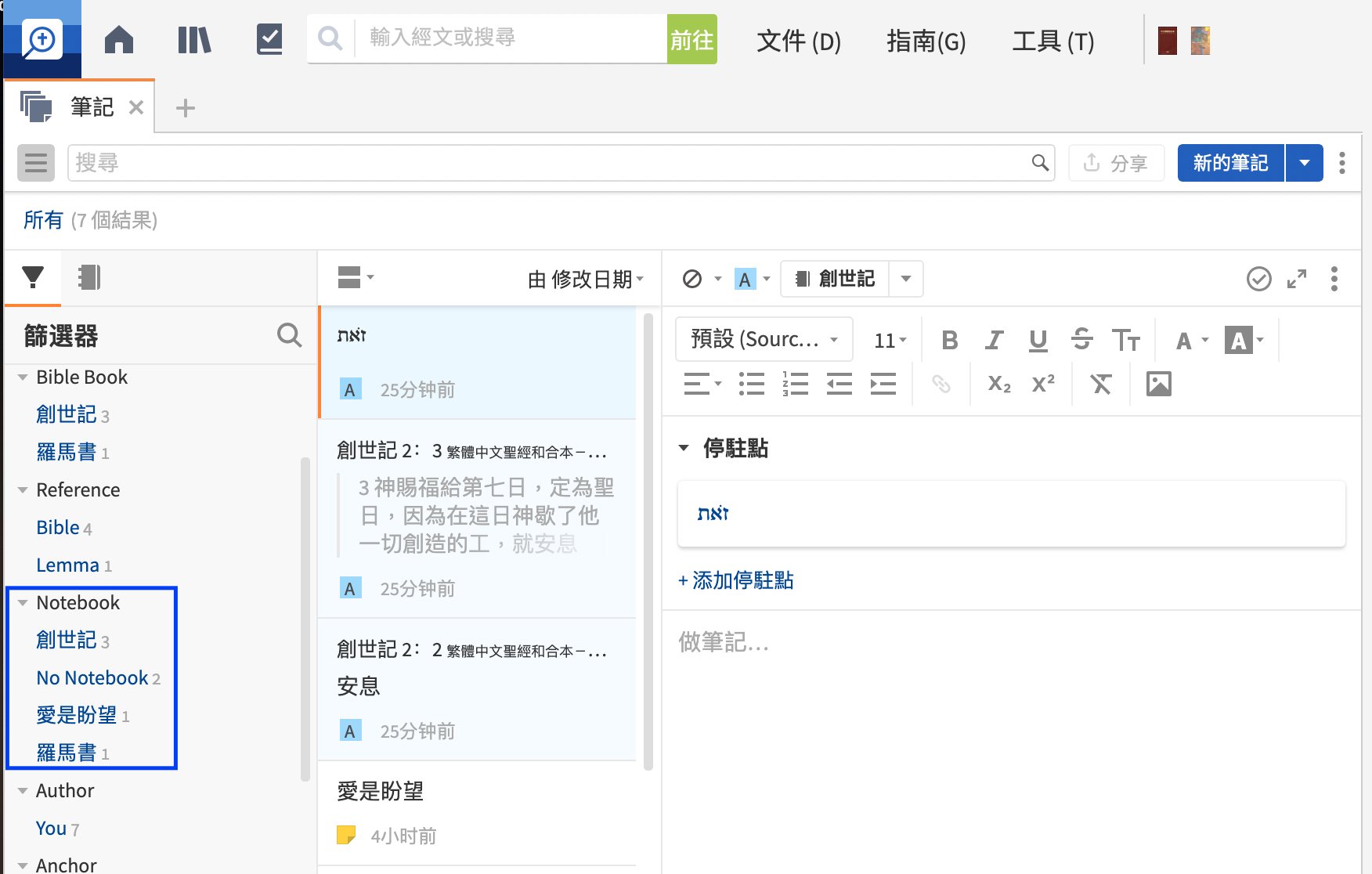
笔记本是由用户收集和组织的笔记组。 有可能有没有连接到笔记本的笔记,就如笔记本可能是空的,没有任何笔记。
当您研究一段经文时,您可能想要创建一系列的笔记和重点来记录您的观察、问题和发现。 笔记本可以让您把这些笔记和重点标记放在一个地方,即使您的研究让你打开并标记了几十本不同的书。
直接前往:
创建笔记本
-
点击导航栏 图标
,然后选择笔记本 图标
。
-
添加笔记本。
点击 加号图标然后输入新笔记本的名称。 完成后,按输入键。 Logos将您的新笔记本添加到可用笔记本的列表中。
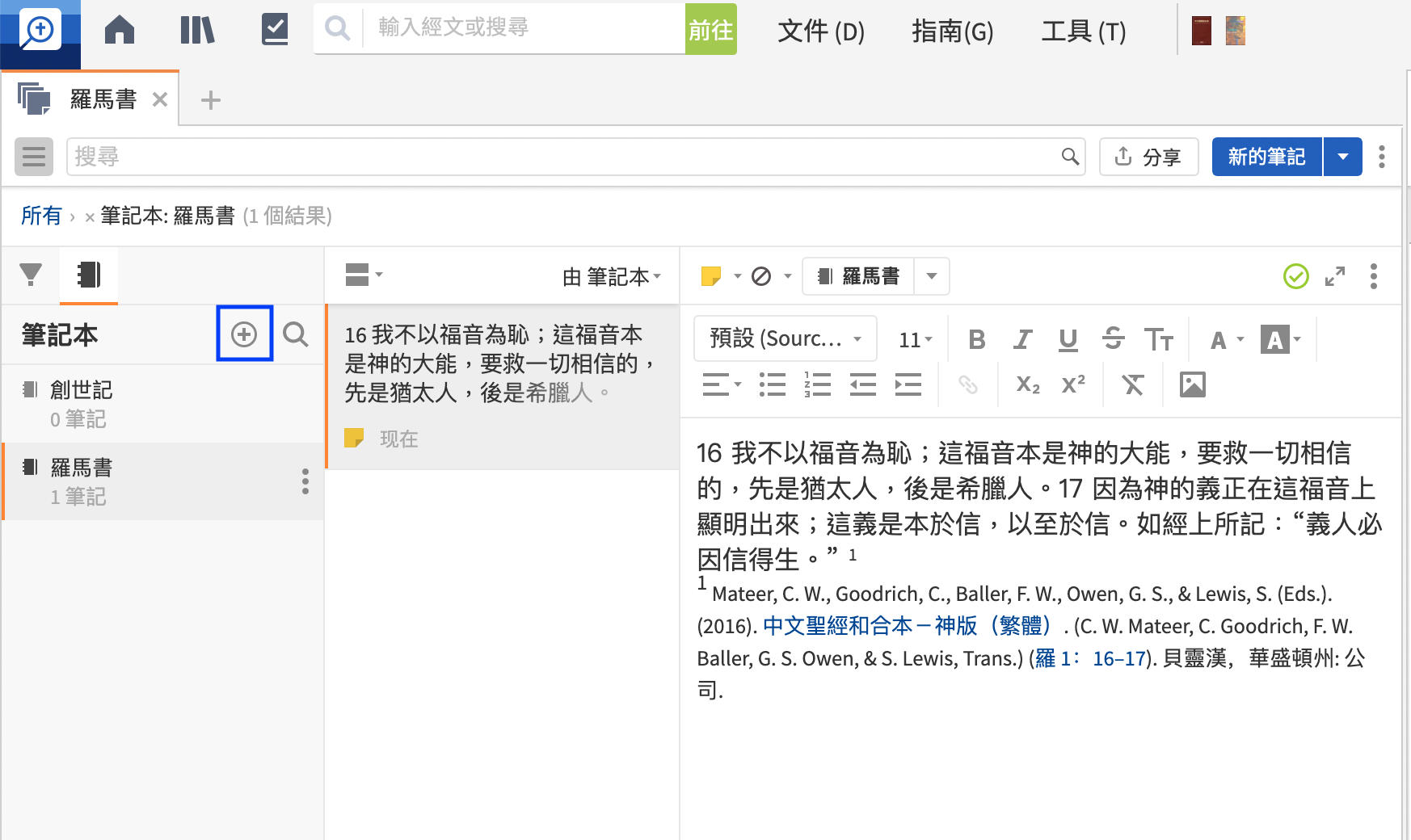
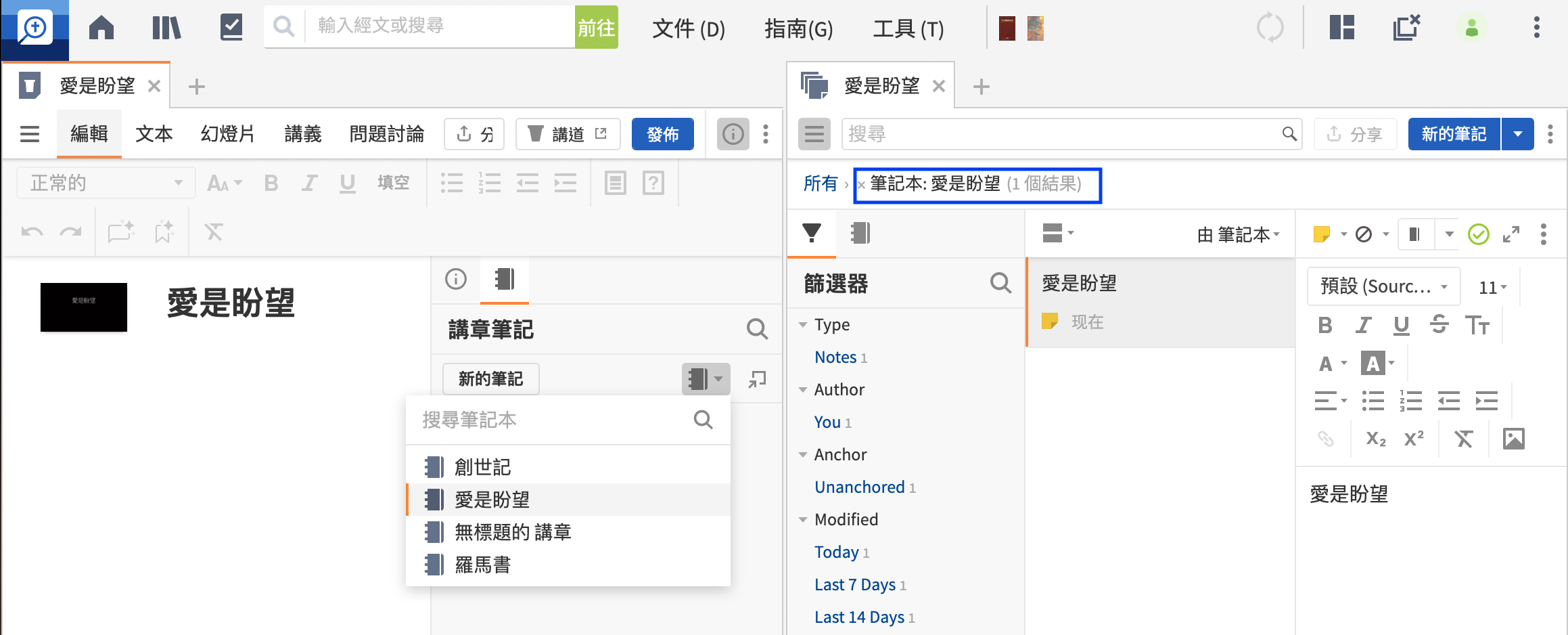
创建一个讲章笔记本
当您在写讲章时,您可以直接从讲章编辑用讲章专用笔记本做笔记。 这些可以是给自己的笔记,关于什么有用,什么没用,也可以是您在准备讲章时储存观察和发现的地方。
创建一个讲章笔记本:
- 在讲章编辑中打开一篇讲章。
- 点击信息图标
来展开信息窗格。.
- 点击笔记本图标
- 点击 新笔记。
可以了! 您的新笔记会自动保存在一个名字与您讲章标题相同的新笔记本里。
从Logos分享笔记本
无论您是否已经完成了您的研究,想与他人分享您的发现,或您想与他人在您的研究中合作,您都可以快速而轻松地与整个Logos用户社区或与特定的Faithlife小组分享笔记本。
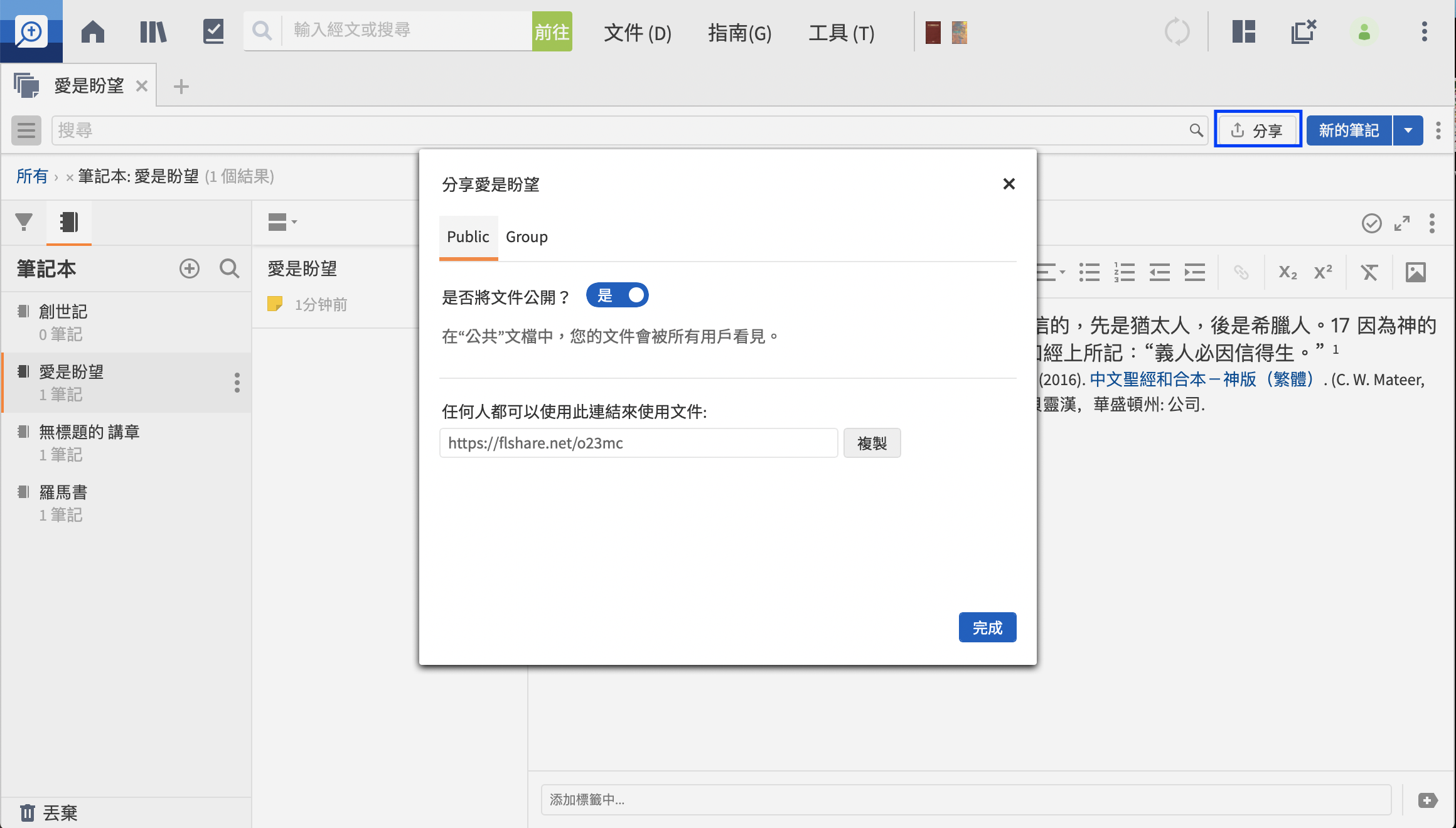
要从Logos内部分享笔记本,您只需单击工具栏的分享按钮,然后选择 是公开笔记本还是与特定的Faithlife组分享。
公开笔记本
-
将是否将文件公开 切回到是(切换回否 取消分享您的笔记本)
-
点击复制复制去到笔记本的联结 (在复制联结之后,您可以与他人分享)
-
点击完成。
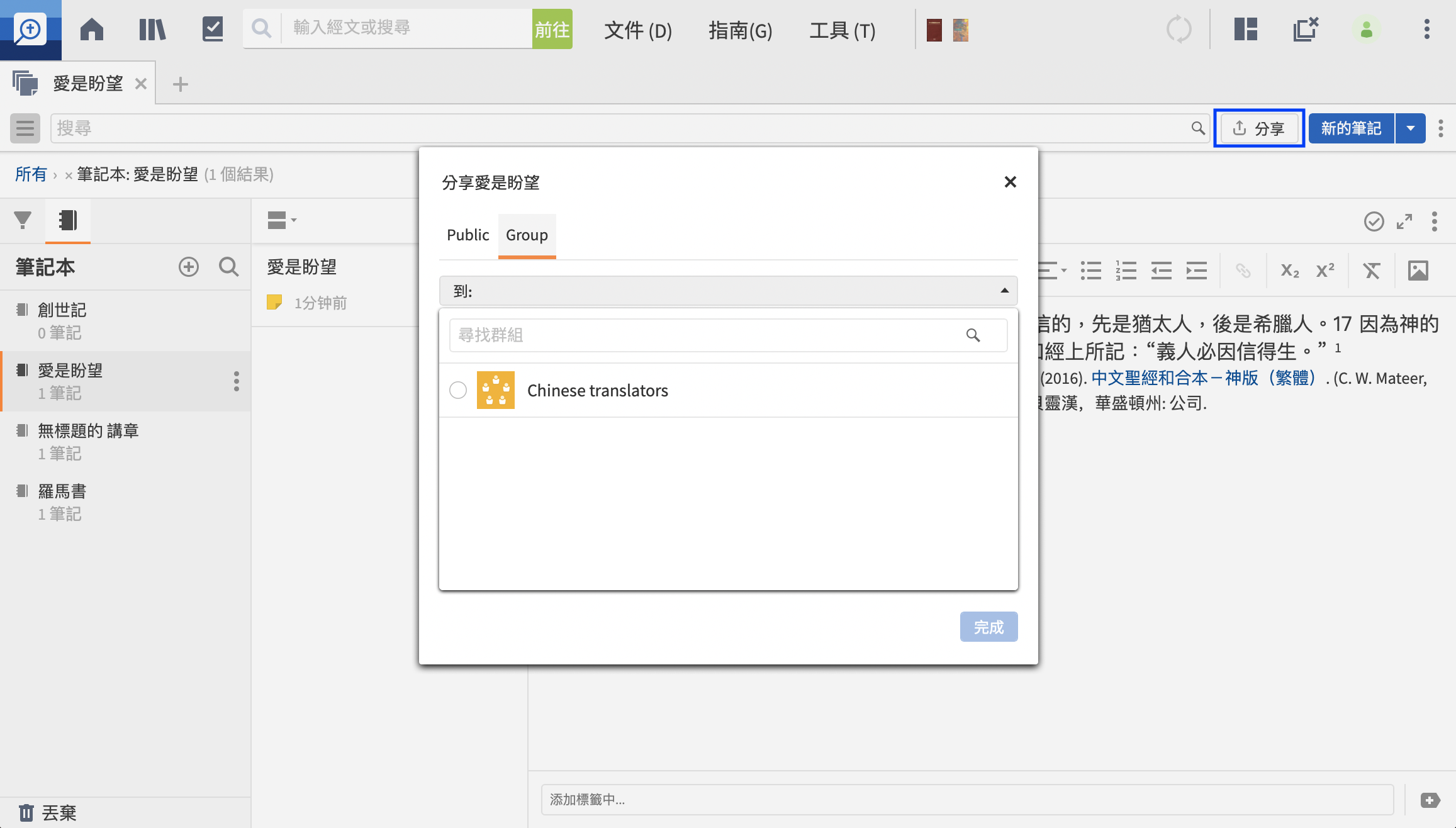
与小组分享笔记本
- 选择 Group分页。
- 从下拉菜单中选择要共用笔记本的组。
您分享笔记本的小组的用户可以通过打开 文件菜单,选择 群组 分页找到它。
从网络应用程式分享笔记本
与当前的应用程式内可用的分享相比,从网络分享笔记本提供了更多不同的分享选项。从网络分享:
-
打开您首选的网络浏览器进入Logos文件
-
将滑鼠停在您希望分享的笔记本上,以显示 操作 按钮
-
点击操作然后从可用的分享选项中进行选择:
-
公共允许群组打开此文件的副本。
-
协作允许整个团队与您一起拥有和编辑文件。
-
选择与哪些组共享文件,然后单击公共或协作
这取决于您选择的分享选项。
删除笔记本
您可能会发现,您有一个不再需要的笔记本。 只需点击几下即可轻松将其从笔记工具中删除。
-
选择您想要删除的笔记本。
-
点击页面菜单 图标
,然后从可用选项中选择删除。
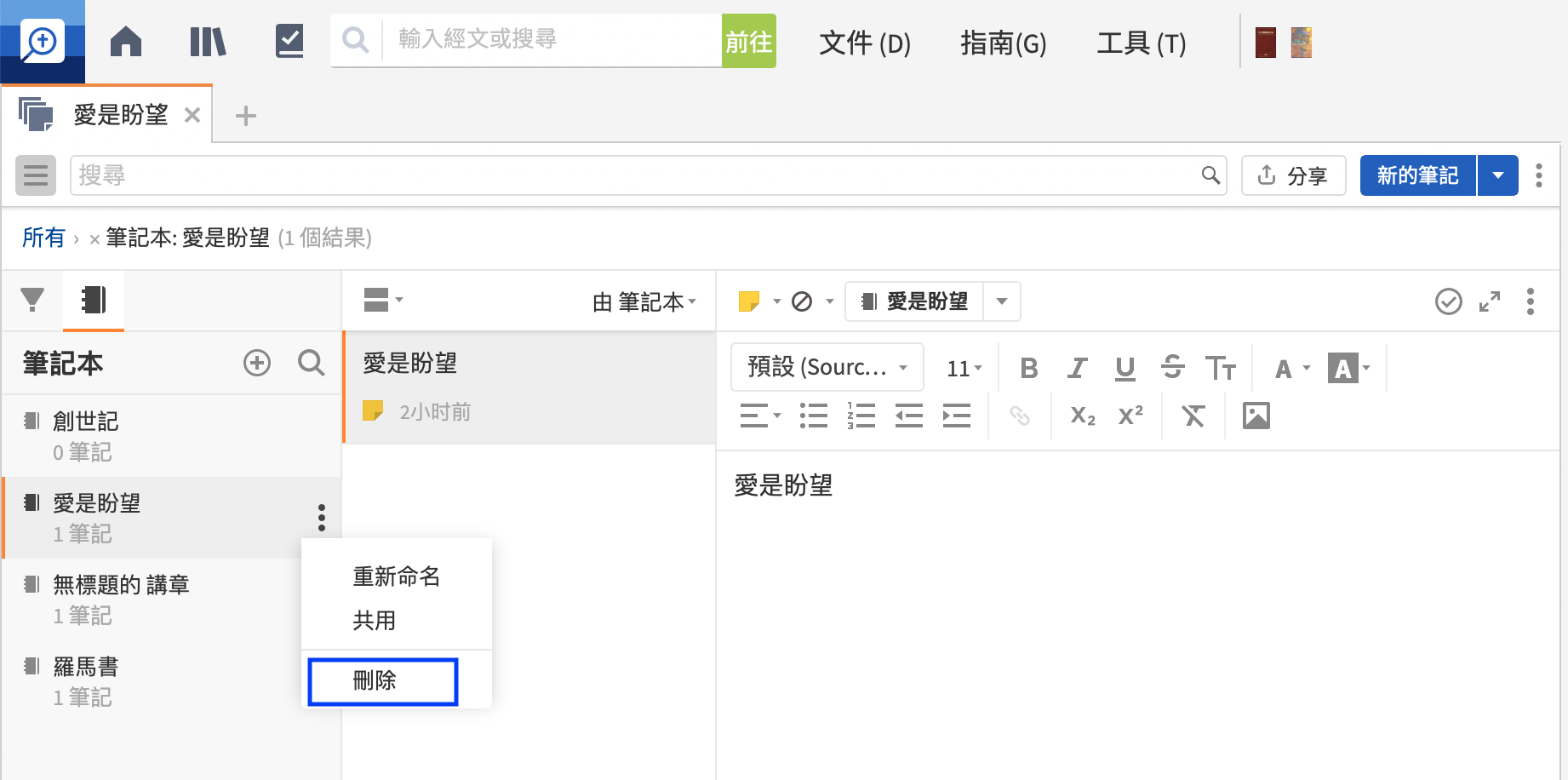
- Logos会删除该笔记本和该笔记本中的所有笔记。
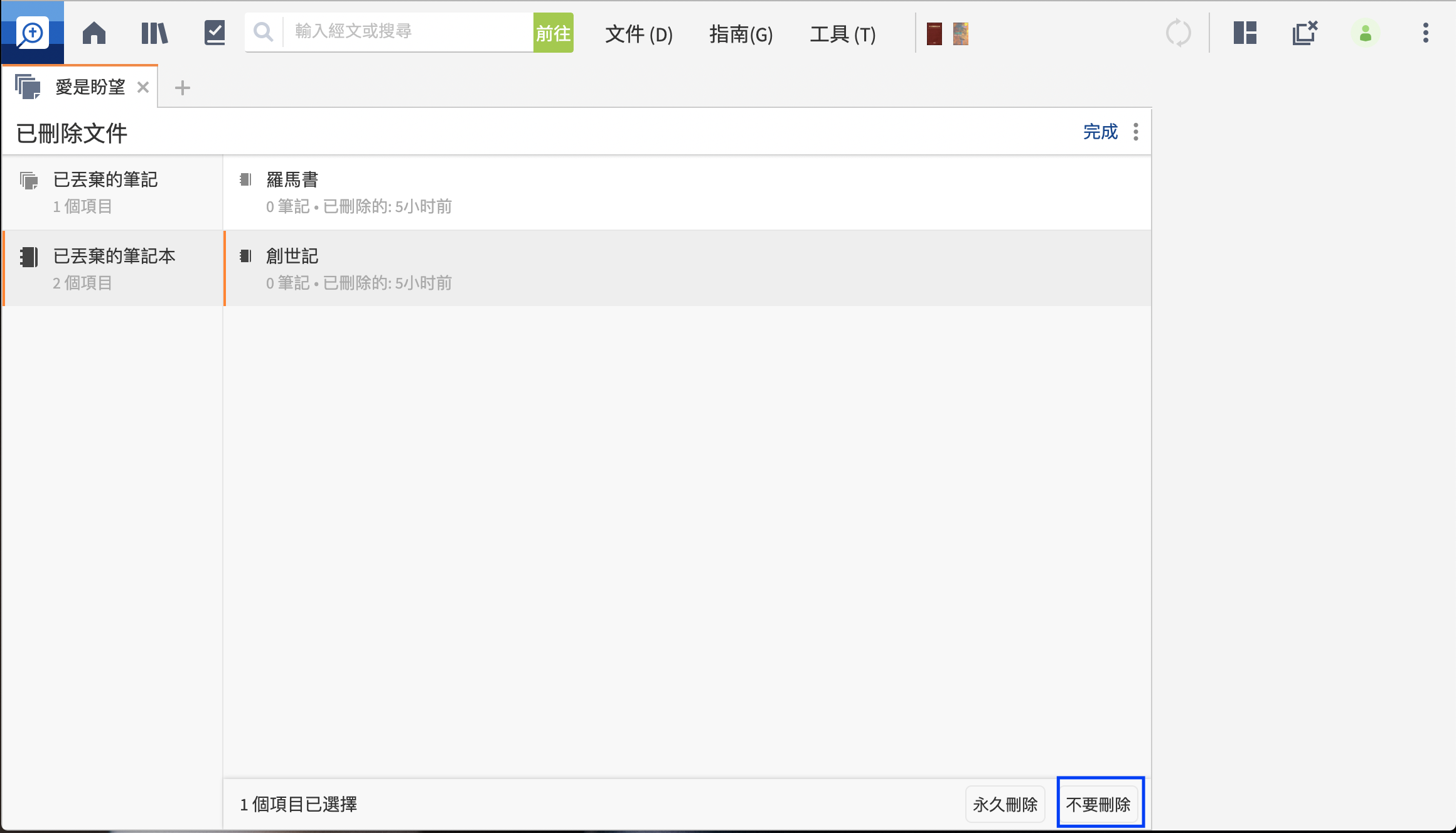
注意: 您可以通过点击丢弃来恢复已删除的笔记本和已删除的笔记。 这将打开已删除的笔记本清单。 点击不要删除来恢复笔记本,然后点击完成。
添加笔记到笔记本
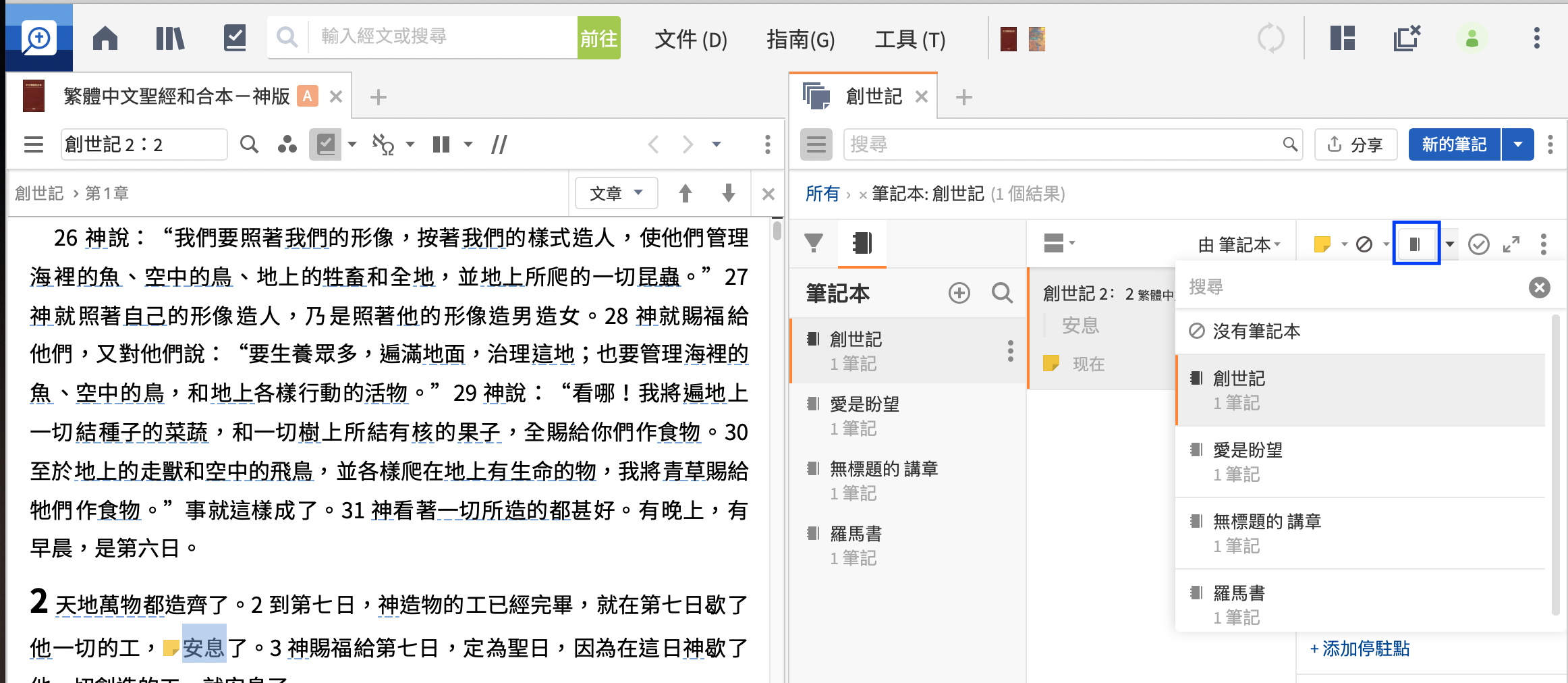
如果您忘记在某个特定笔记本中创建新笔记,不要担心。 您可以随时将任何现有的笔记添加到笔记本中。 您甚至可以将笔记重新分配到不同的笔记本。
在笔记本中添加新的笔记
-
选择您想要添加笔记的笔记本。
添加现有的笔记到笔记本
-
选择笔记
点击您要添加到笔记本的笔记。 按住Ctrl (Windows) 或Cmd (macOS) 并点击每个您要添加的笔记。 单击第一个笔记,按住 Shift,然后点击 该系列的最后一个笔记,来选择该系列的笔记。
-
展开设定笔记本菜单。
点击位于字体选项上方顶部的下拉菜单。
注: 选择多个笔记将会激活一个菜单,以便对所有选定的笔记进行更改。

-
选择您想要添加笔记的笔记本。
注意:一个笔记一次只能出现在一个笔记本中。 如果一个笔记适合系统中的多个位置,请为该笔记创建额外的标签。 (了解更多关于使用标签。)
将一个笔记分配到一个不同的笔记本中
您可以通过选择笔记然后从下拉菜单中选择一个不同的笔记本来重新分配笔记。
了解更多关于笔记工具。
搜索笔记本
当您在学习期间创建笔记本时,您可能会发现使用笔记本窗格内的搜索栏来搜索要查找的笔记本会更容易。
寻找某个特定的笔记本:
-
展开内容菜单
-
单击笔记本图标
-
点击笔记本右边的搜索图标
-
开始输入笔记本的标题。
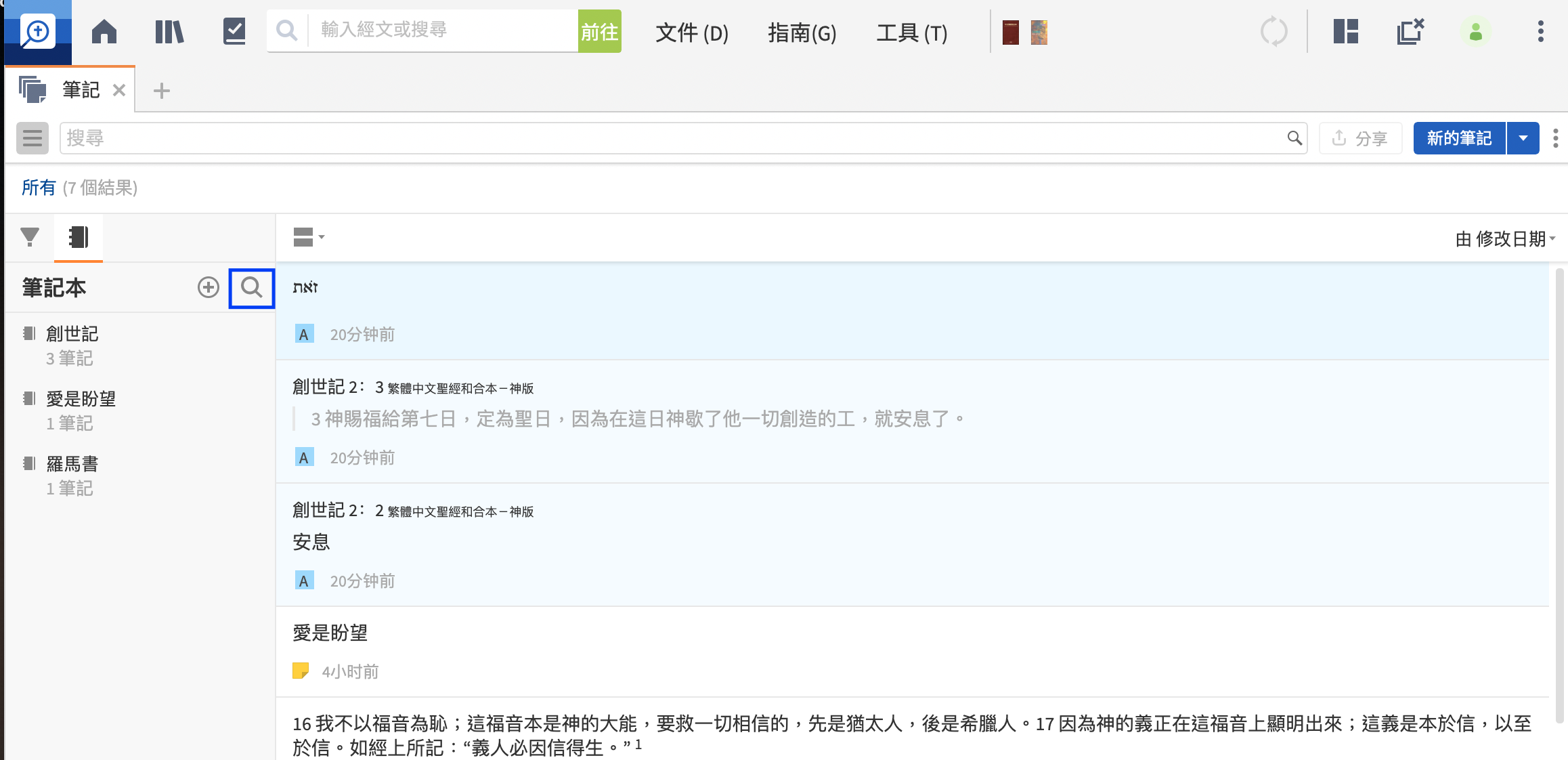
您还可以通过筛选器浏览特定的笔记本,向下滚动筛选器清单,直到到达 笔记本。