
Logos realiza el trabajo de citación por usted, incluyendo la identificación de números de página y la generación de notas al pie y entradas bibliográficas completas siguiendo una variedad de guías de estilo. Cree una bibliografía o exporte notas y notas al pie directamente a un documento de procesador de texto.
Aprenda a encontrar los números de página en sus recursos aquí.
Aprenda a crear una bibliografía desde Logos aquí.
Nota: Esta función está disponible para todos los usuarios.
Saltar a:
Cambiar la configuración del estilo de citas
Crear una cita
Copiar y pegar
La forma más sencilla de capturar y citar información en Logos es copiando y pegando el texto directamente en su destino, como en un documento de procesamiento de texto.
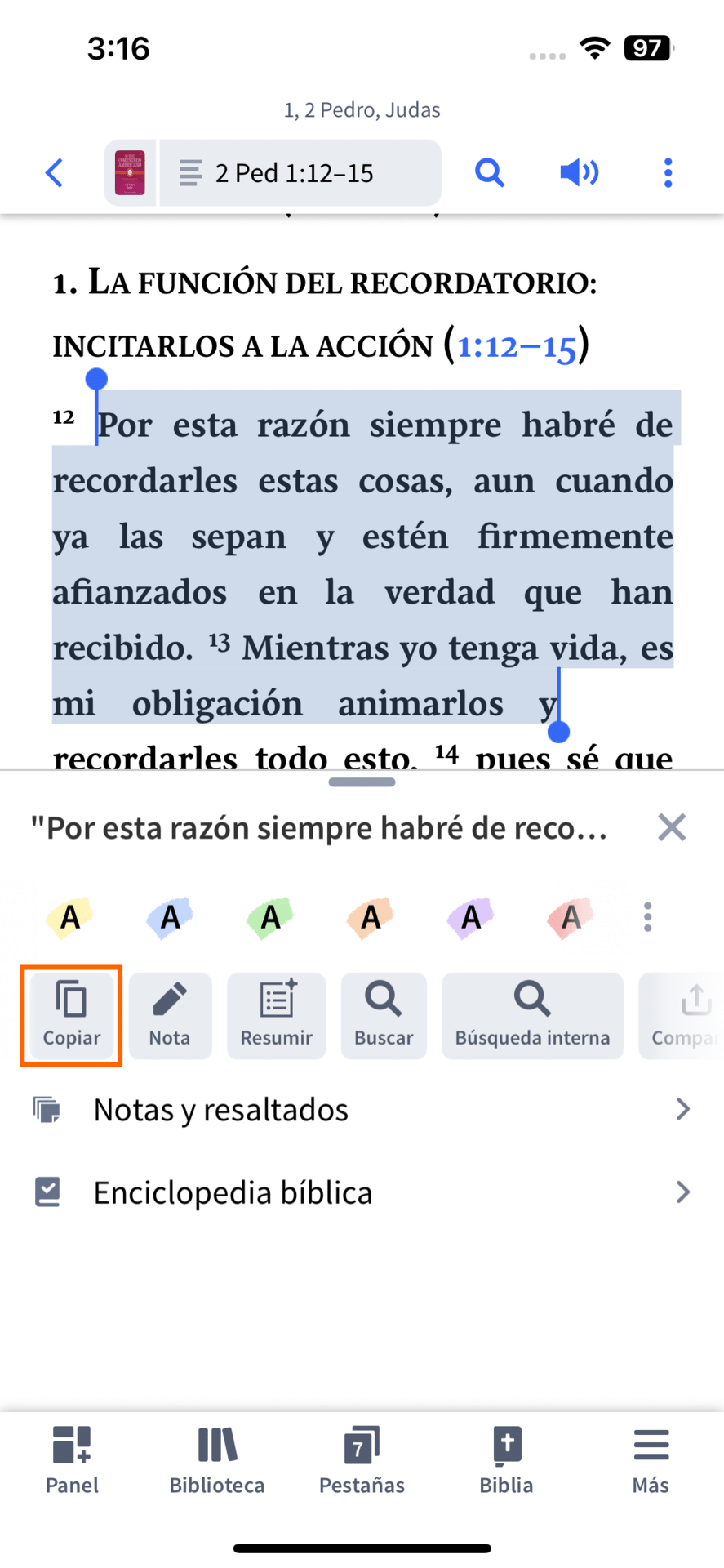
- Seleccione parte del texto de un recurso. Copie el texto utilizando los atajos de teclado (Ctrl+C en Windows o Cmd+C en macOS) o haciendo clic en Copiar en el menú de selección que aparece.
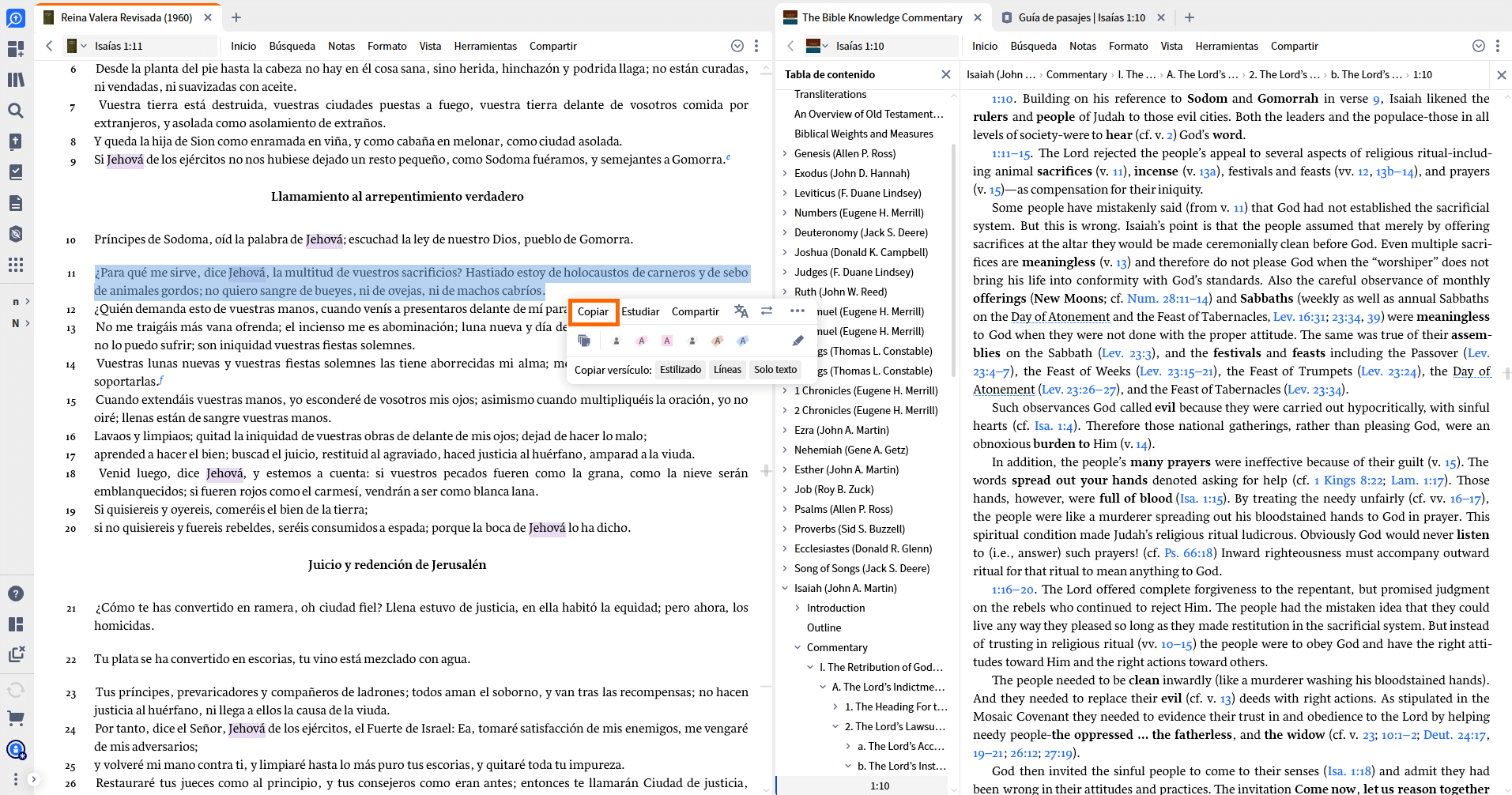
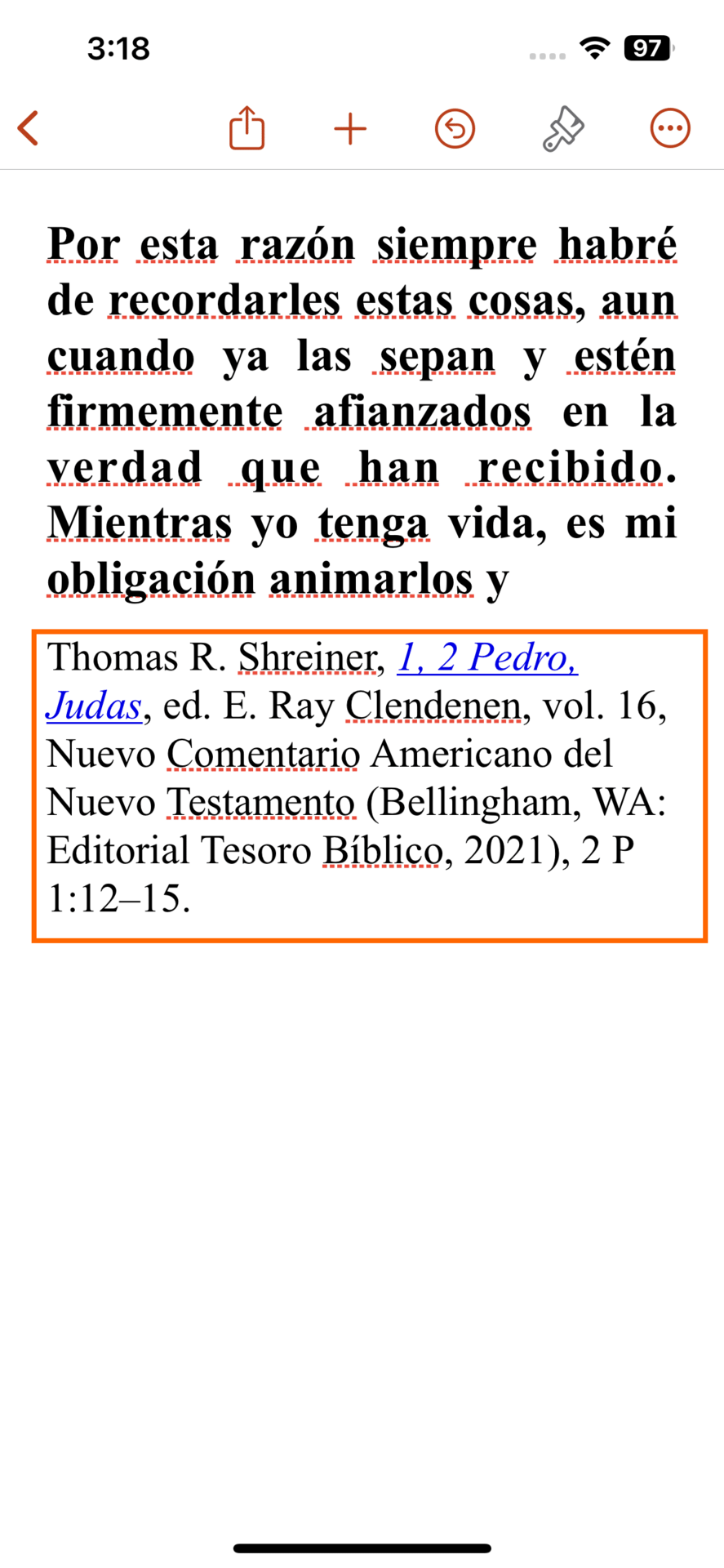
- Péguelo en el destino. Logos incluye automáticamente la cita cada vez que copia y pega una selección en otra aplicación (o incluso en otra ubicación de Logos, como una nota).
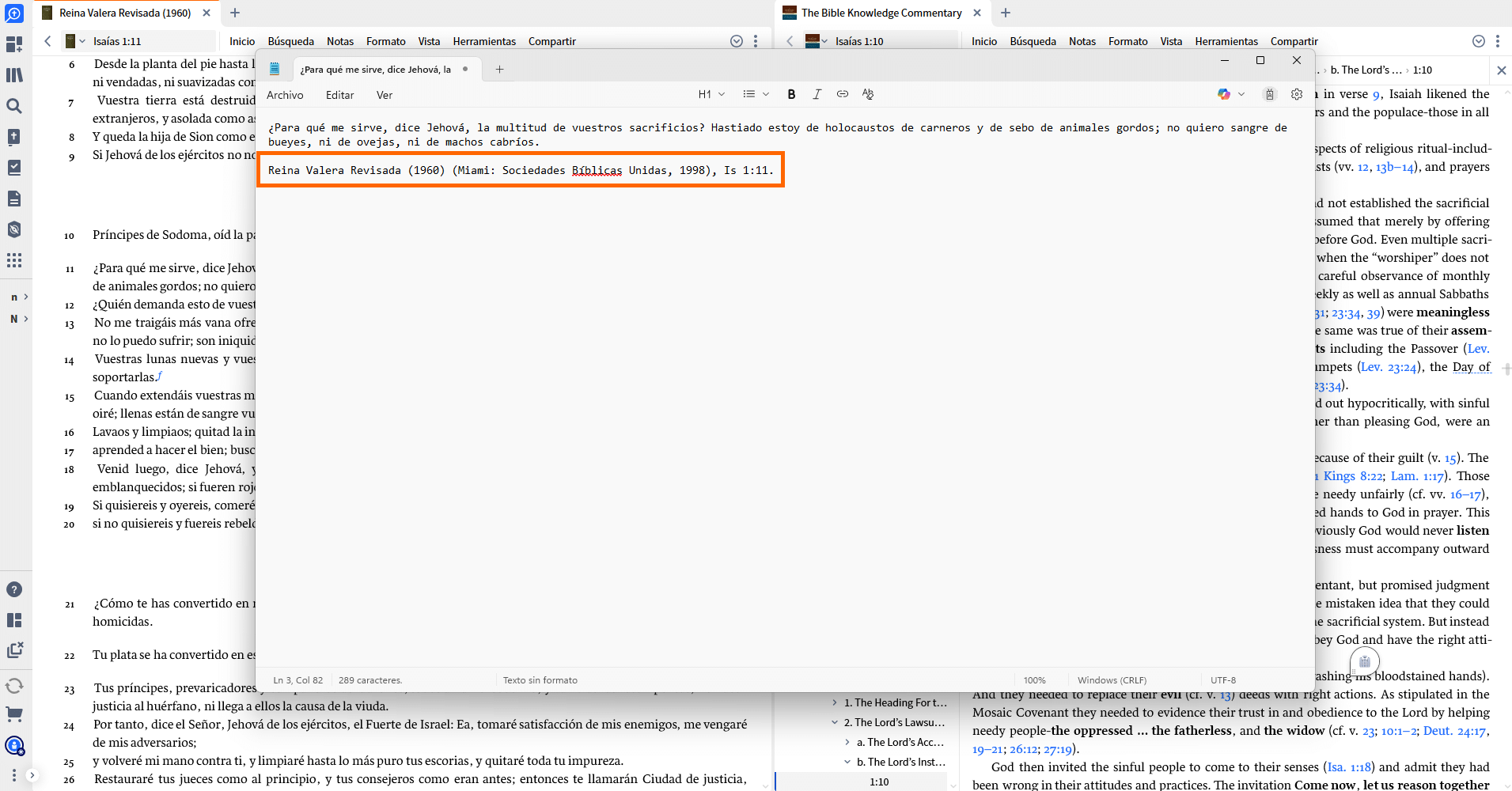
También puede crear una bibliografía desde Logos.
Citar recursos y características sin números de página
Cuando su recurso o herramienta no incluye números de página, aún puede exportar la información y crear la cita.
- Abra el recurso o la herramienta deseada.
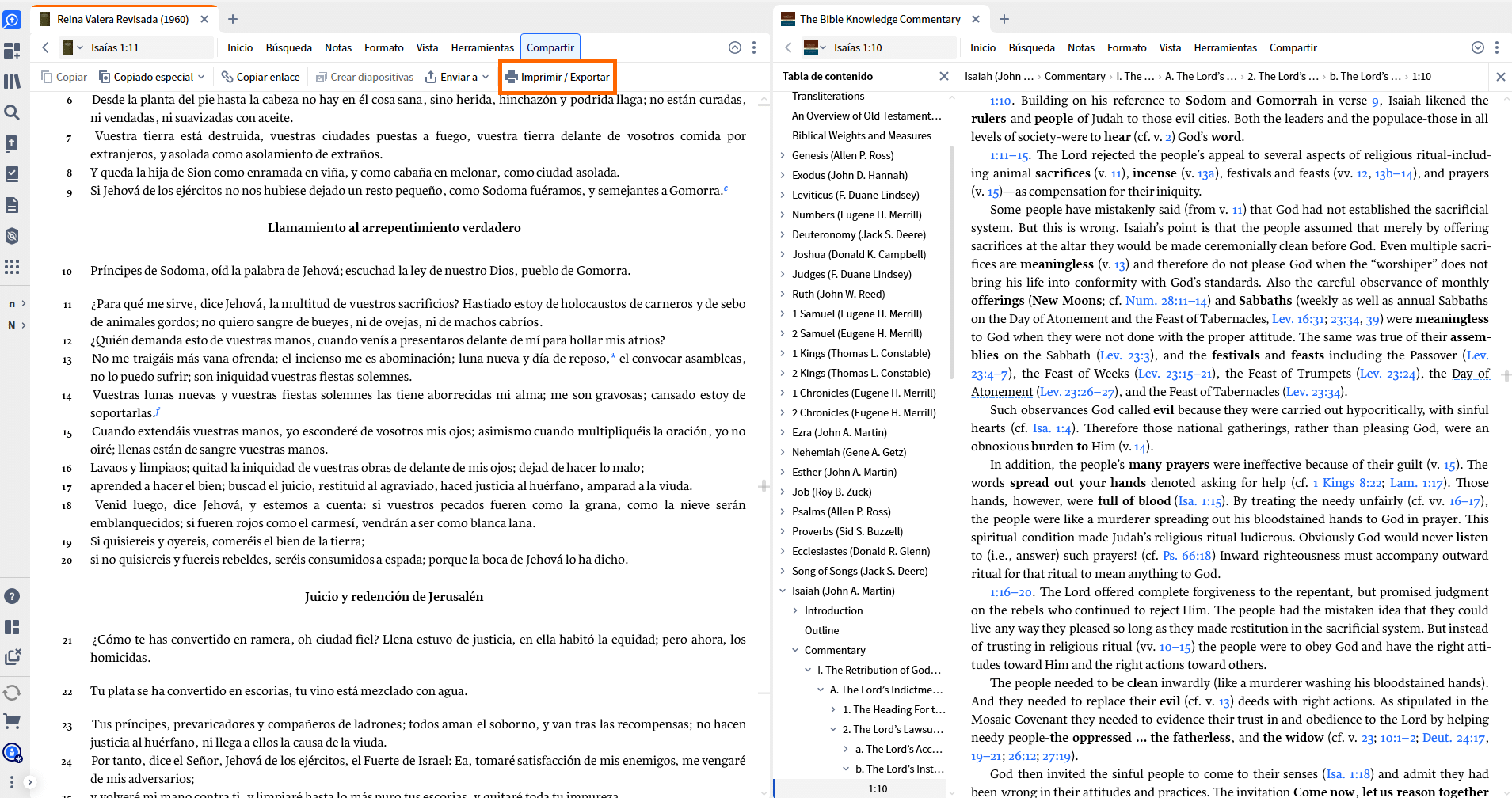
- Haga clic en el botón Compartir de la Barra Dinámica de Herramientas y seleccione Imprimir/Exportar.
- La información exportada incluirá automáticamente la fecha y la hora.
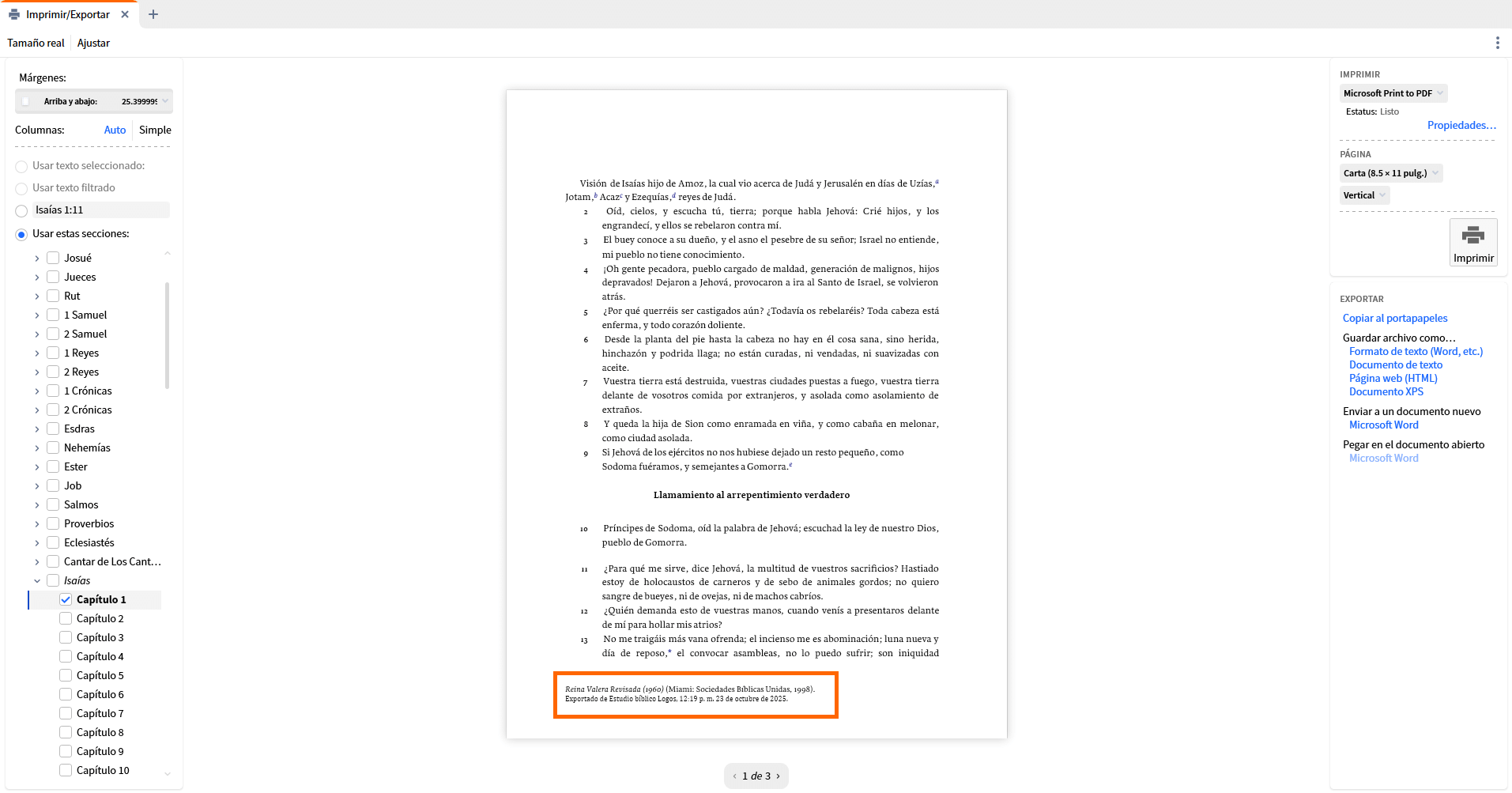
Dependiendo del recurso o la función, habrá diferentes opciones de impresión y exportación disponibles. Obtenga más información sobre las opciones de impresión y exportación aquí.
Cambie la configuración de su estilo de citas
Puede ajustar el formato que Logos utiliza para sus citas en las Preferencias del programa.
- Haga clic en el ícono del menú Más opciones de la barra de herramientas y seleccione Preferencias del programa.
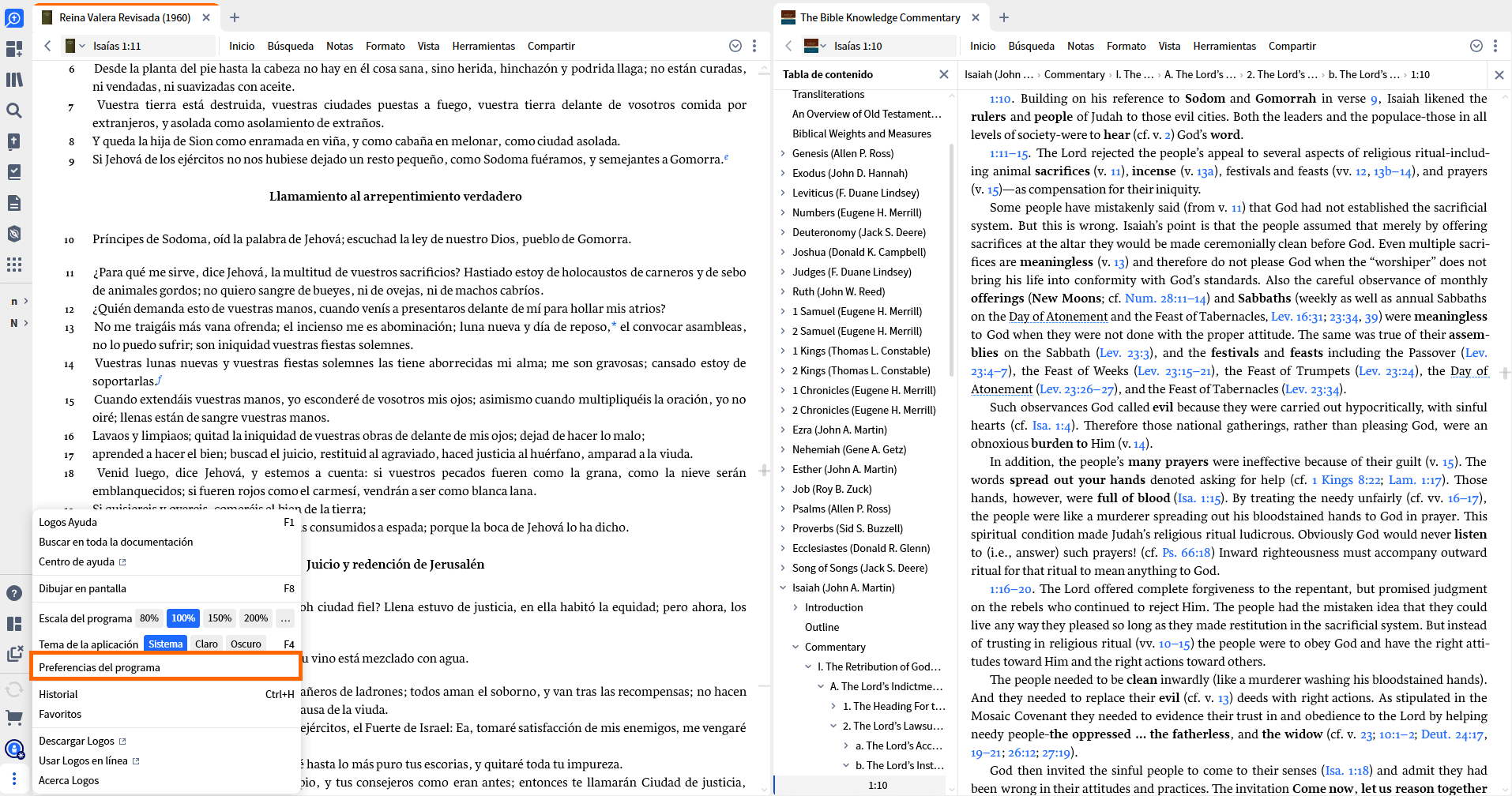
- Desplácese hacia abajo hasta Estilo de cita.
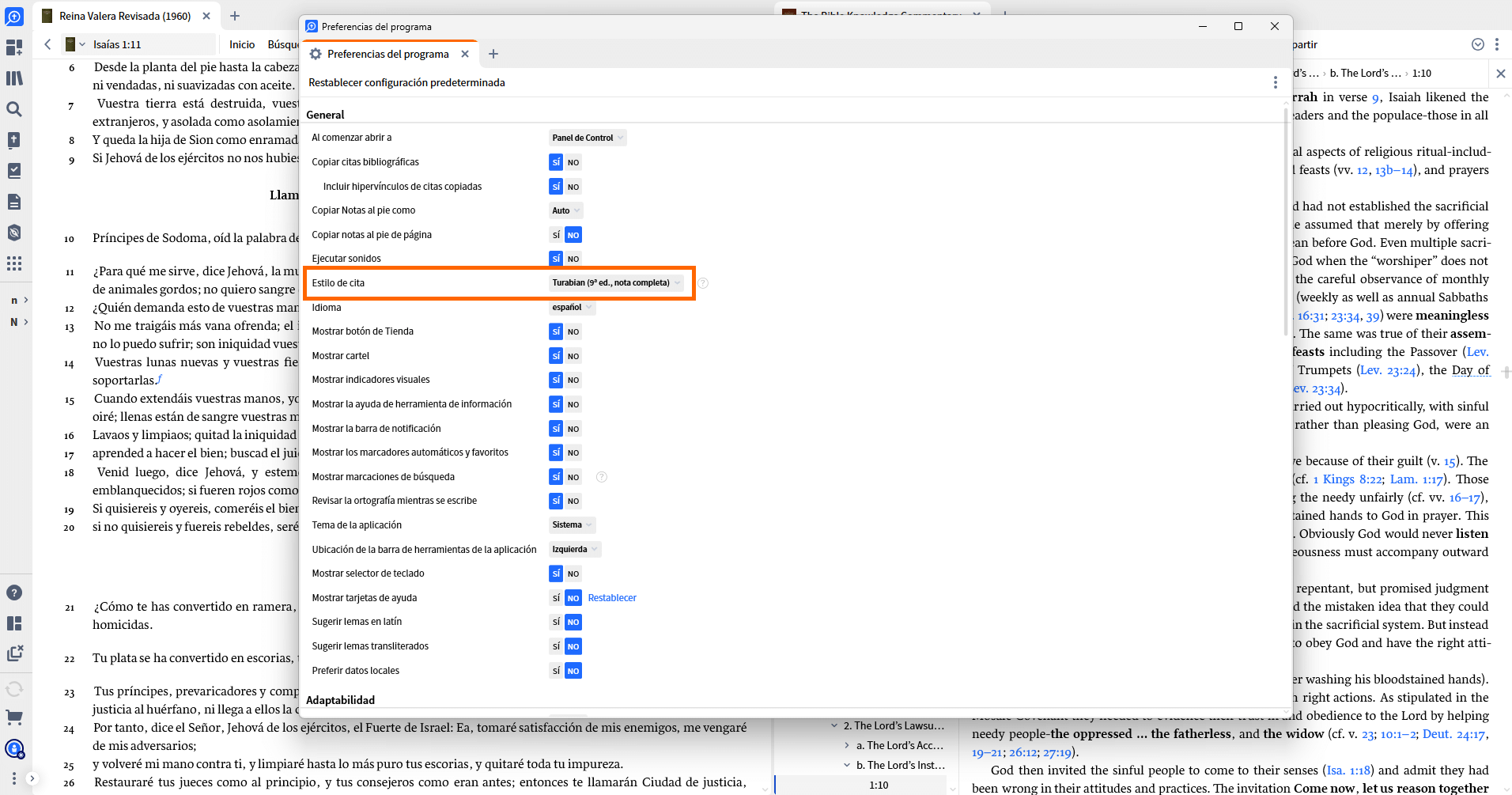
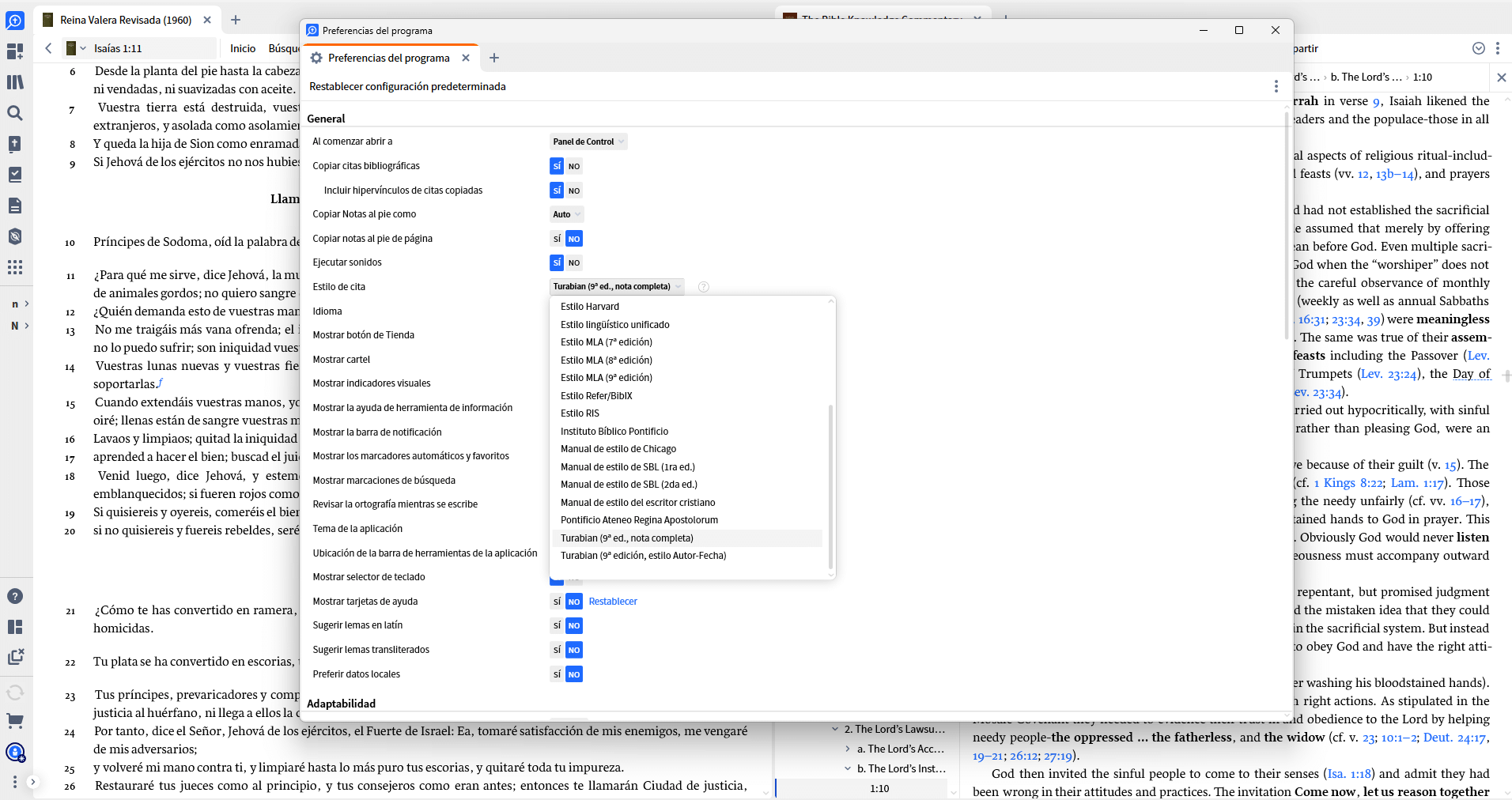
- Seleccione su estilo de cita preferido en el menú desplegable del Estilo de cita.
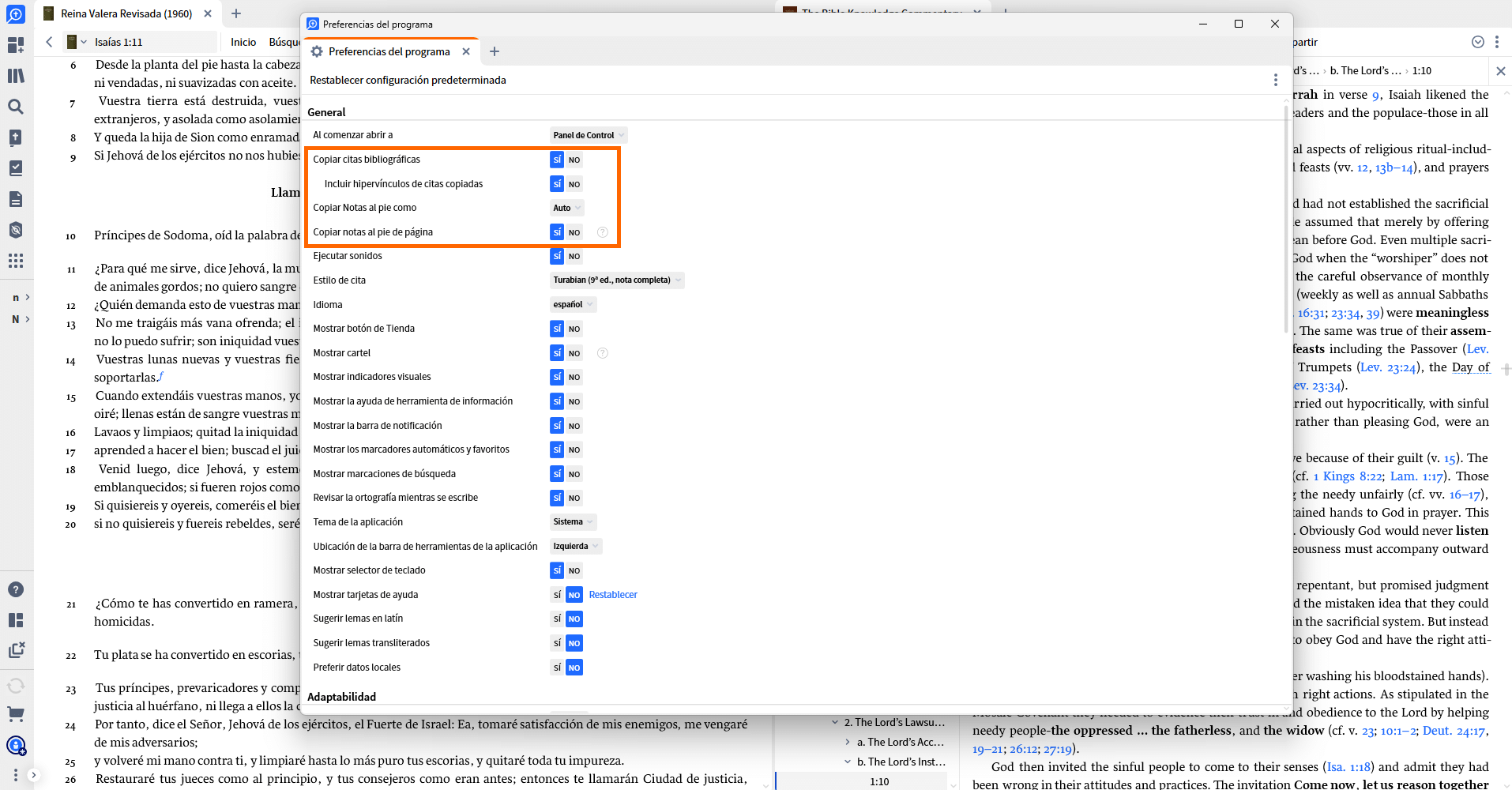
- También puedes controlar si las citas incluyen hipervínculos y notas al pie.
Logos realiza el trabajo de citación por usted, incluyendo la identificación de números de página y la generación de notas al pie y entradas bibliográficas completas siguiendo una variedad de guías de estilo. Cree una bibliografía o exporte notas y notas al pie directamente a un documento de procesador de texto.
Aprenda a encontrar los números de página en sus recursos aquí.
Nota: Esta función está disponible para todos los usuarios.
Saltar a:
Cambiar la configuración del estilo de citas
Crear una cita
La forma más sencilla de capturar y citar información en Logos es copiando y pegando el texto directamente en su destino, como en un documento de procesamiento de texto.
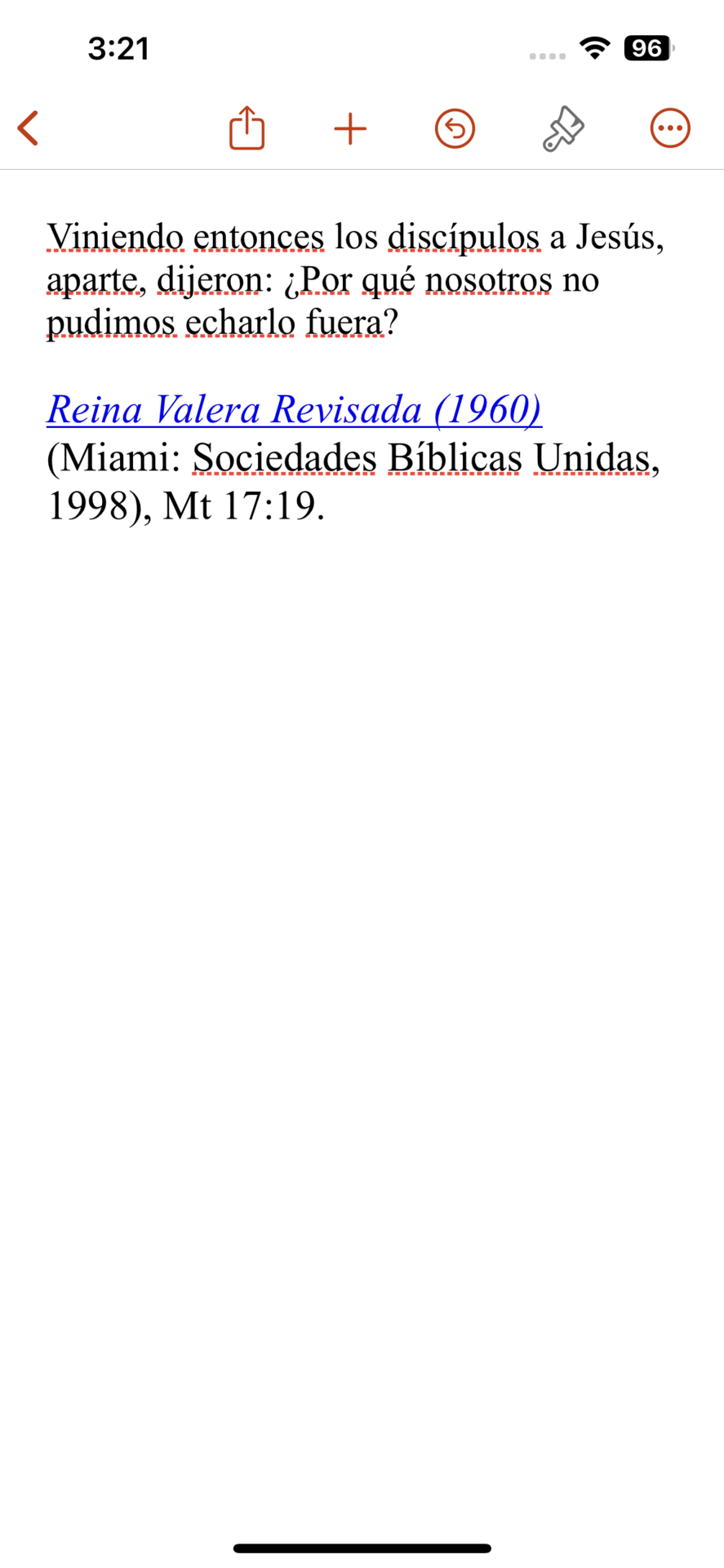
Seleccione parte del texto de un libro, cópielo y péguelo en otra aplicación. De forma predeterminada, Logos incluye la cita cada vez que se copia y pega una selección en otra aplicación.
 |
 |
También puede crear una bibliografía desde la aplicación Logos en su computadora.
Cambie la configuración del estilo de citas
Puede cambiar el formato que Logos utiliza para sus citas en el menú Preferencias.
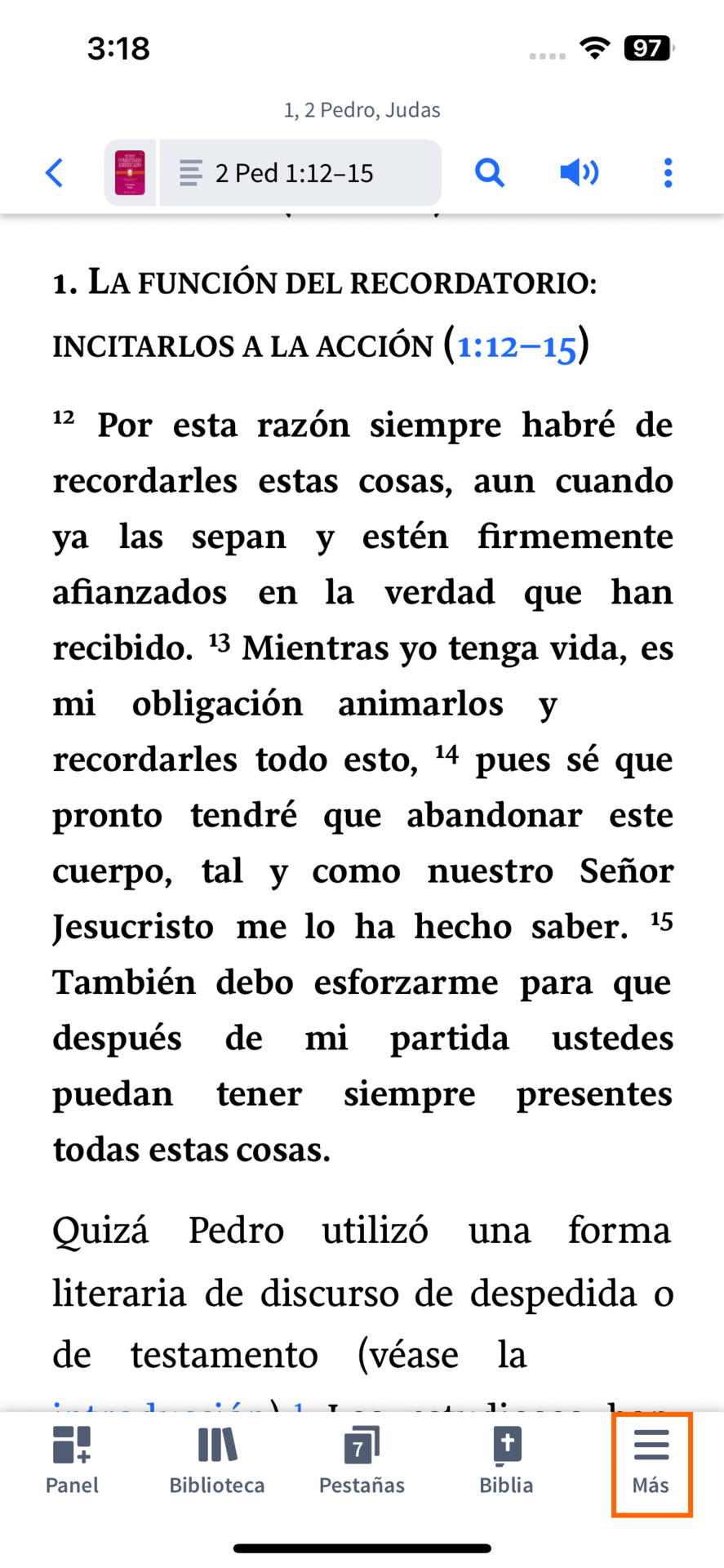
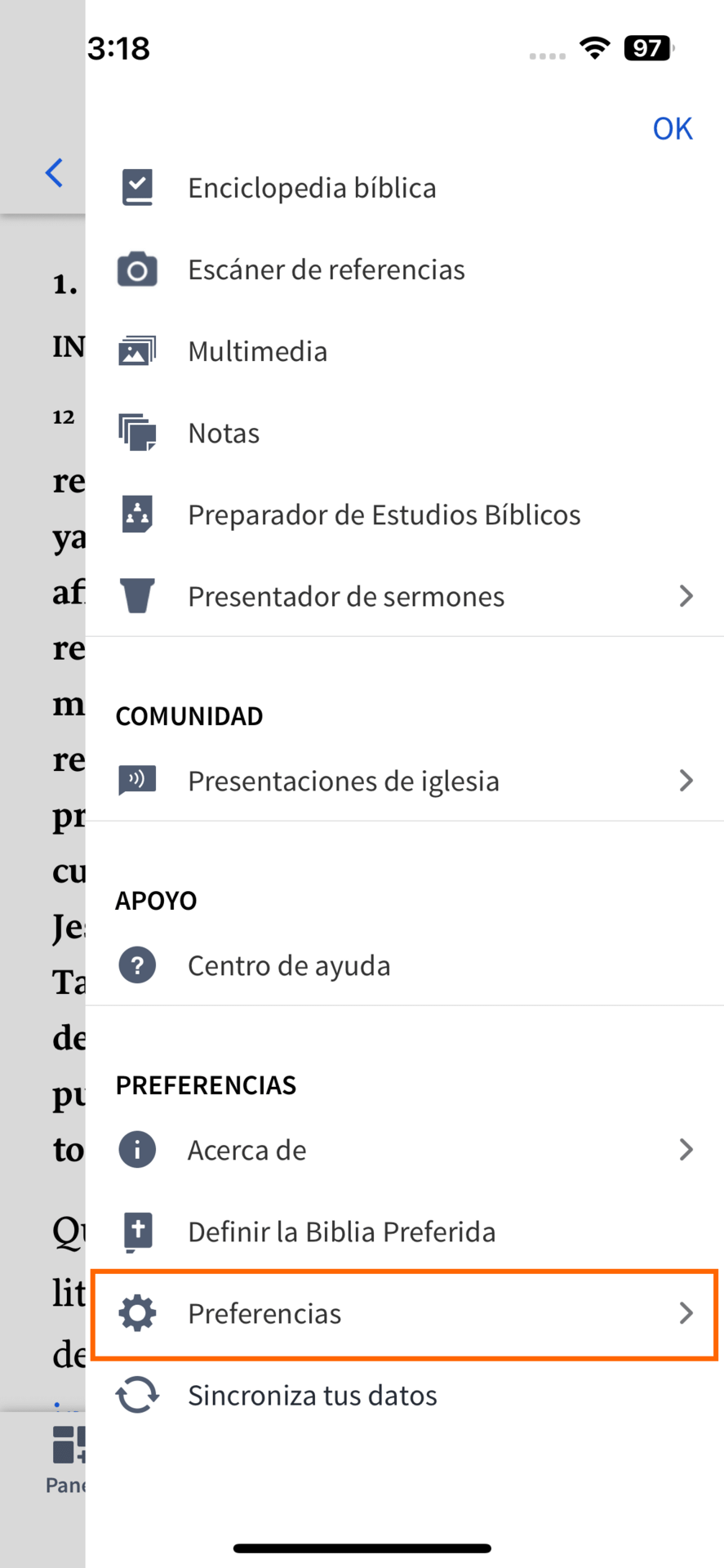
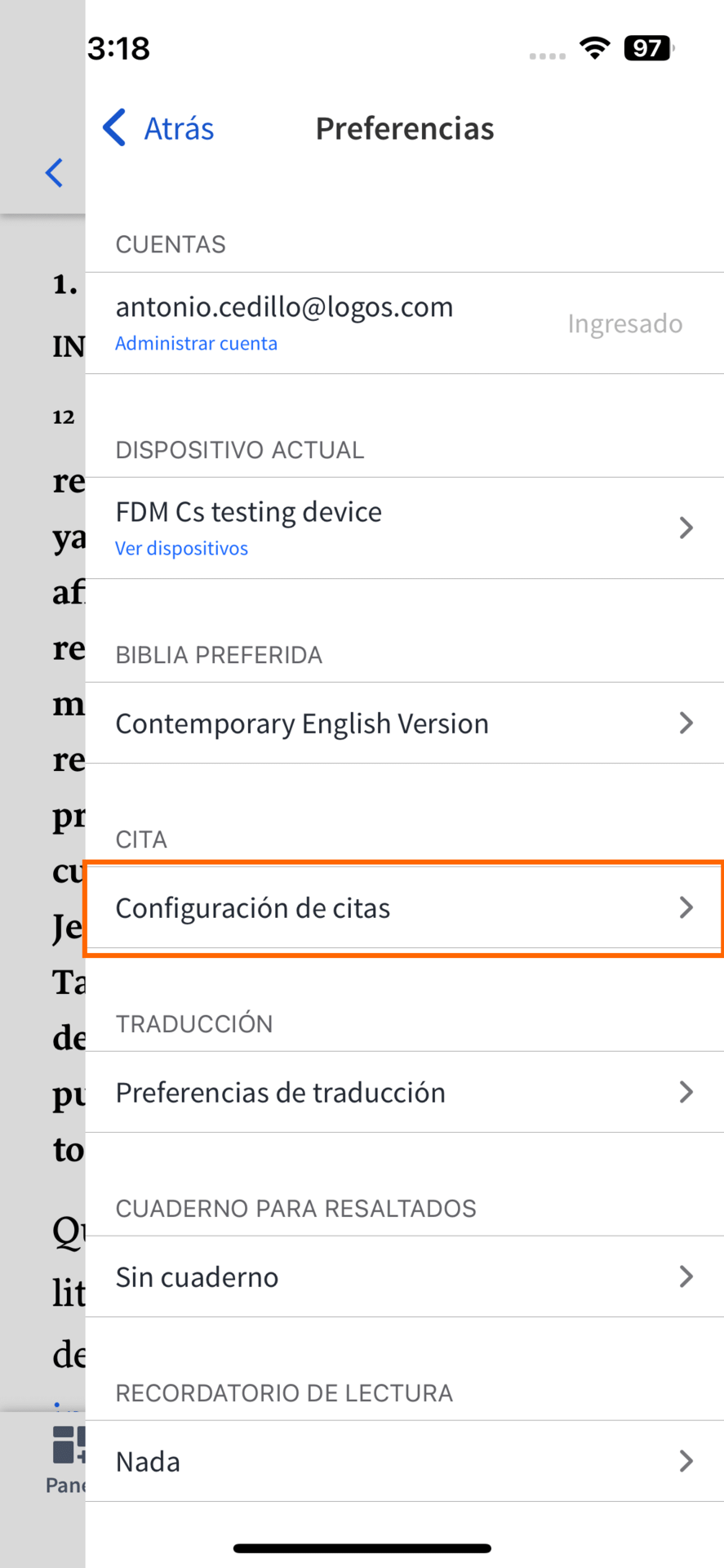
Toque el botón Más , deslice abajo y seleccione Preferencias.
 |
 |
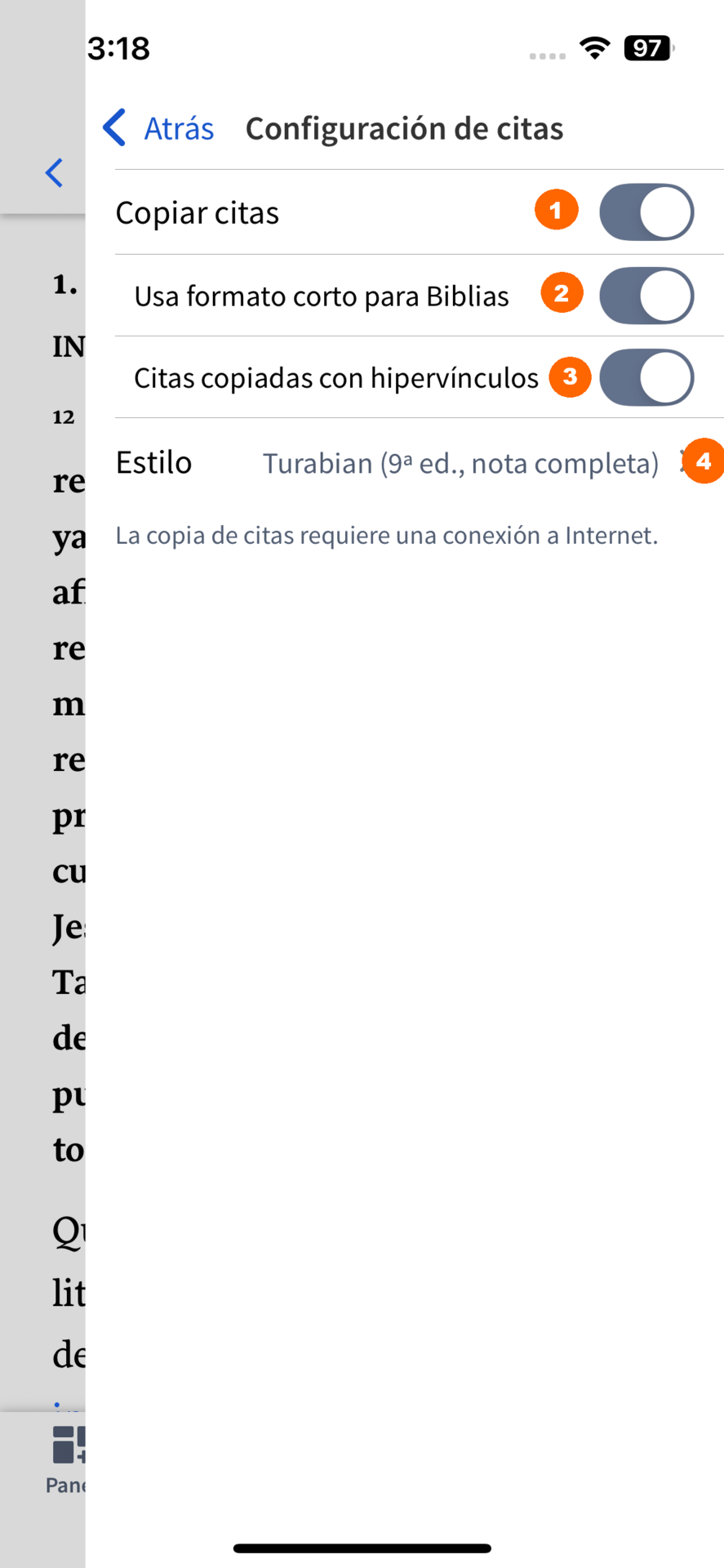
Seleccione la Configuración de citas.
Aquí puedes:
- Activar o desactivar la copia de citas.
- Elegir utilizar una forma abreviada para las citas bíblicas (ver más abajo).
- Elegir incluir hipervínculos a las citas.
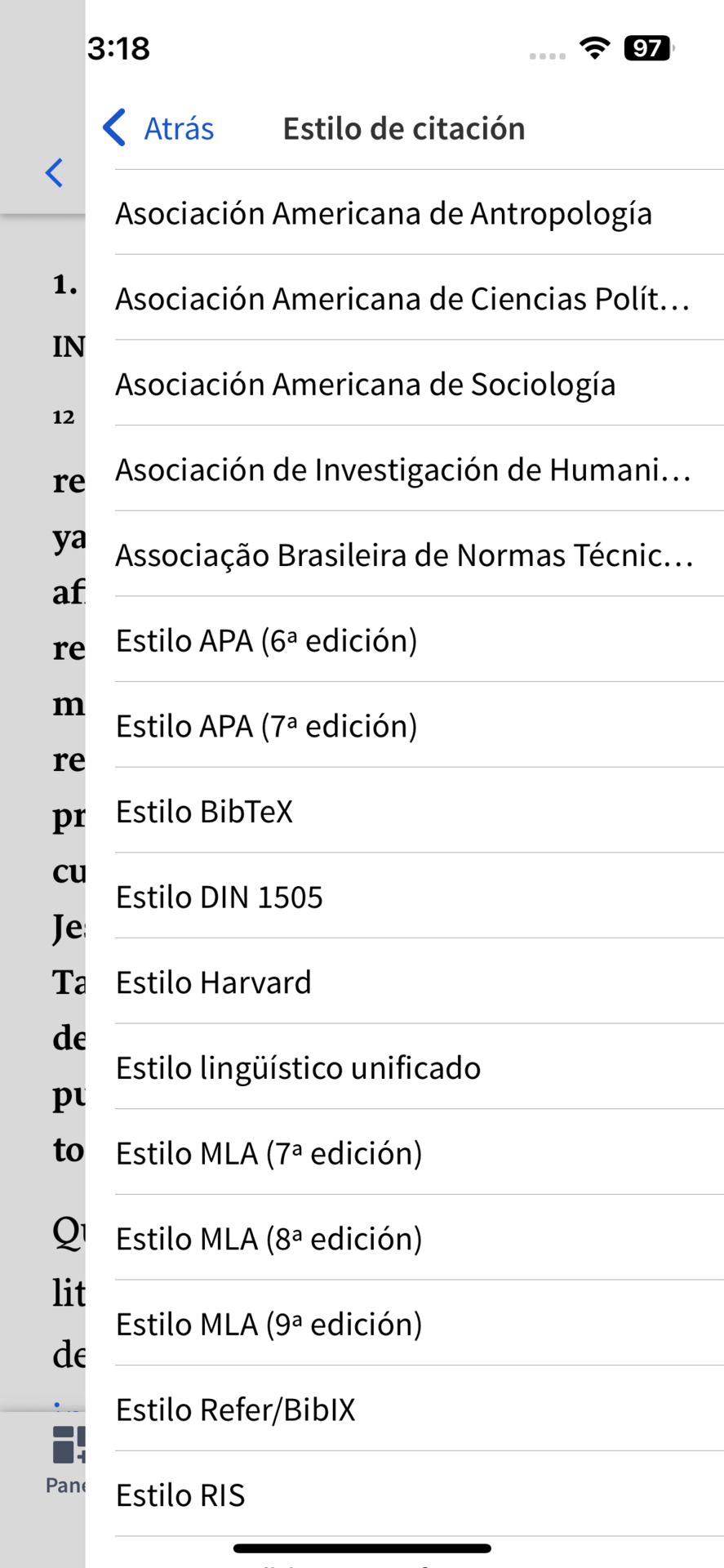
- Seleccionar un estilo de cita concreto: elige el que desees de la lista.
 |
 |
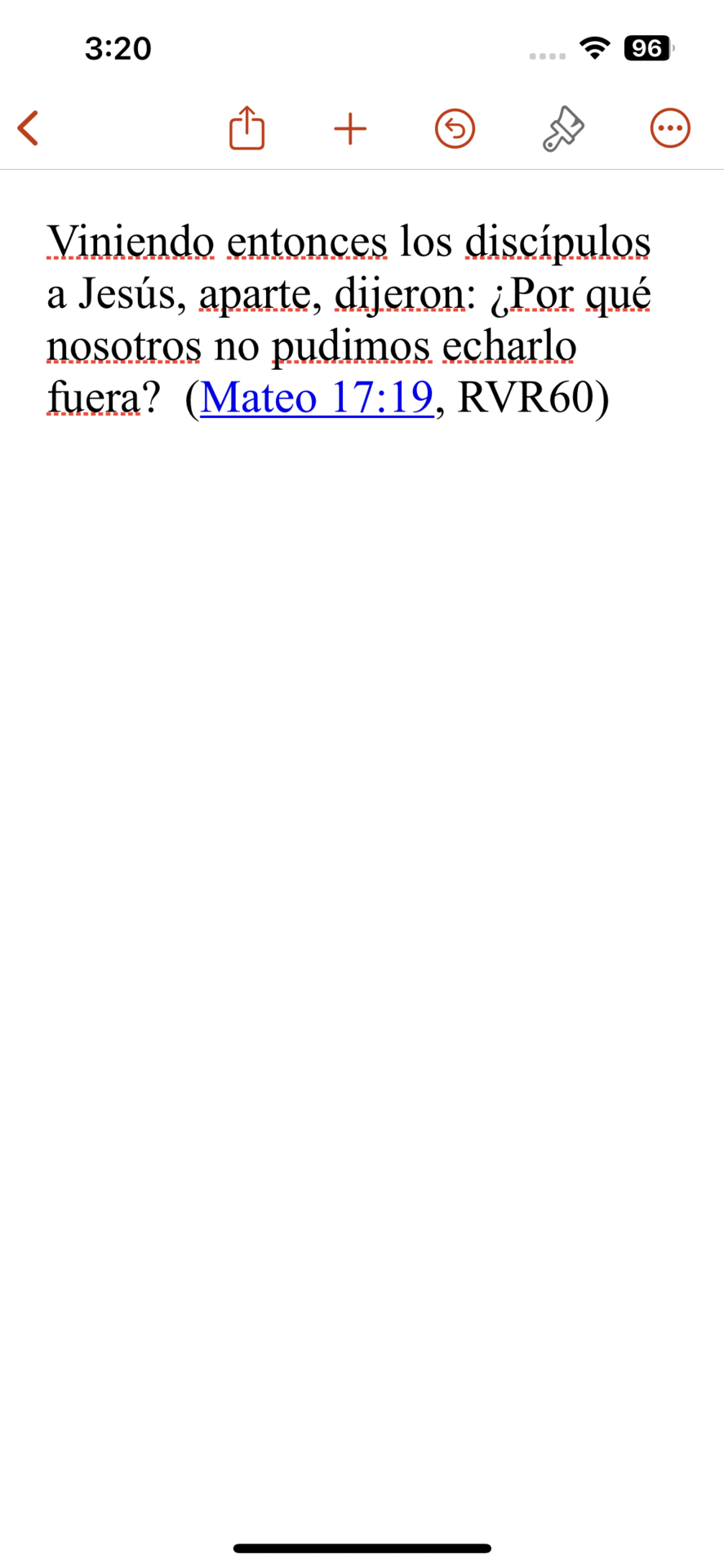
Si tiene desactivada la opción Usar formato corto para Biblias, se incluirá la cita completa al copiar texto de una Biblia (captura de pantalla de la izquierda). Si tiene esta opción activada, solo se incluirán los detalles del libro, capítulo y versículo (captura de pantalla de la derecha).
 |
 |