La Lista de Pasajes te ayuda a crear listas de pasajes sobre un tema particular, palabra u otra colección de referencias bíblicas. Esta es una excelente herramienta para recopilar versículos que deseas estudiar más a fondo, y puedes compartir fácilmente tu lista con otros, como un estudio bíblico en grupo pequeño. Por ejemplo, puedes construir una lista de versículos para combatir la ansiedad que se puede estudiar fácilmente en cualquier traducción o memorizar. La herramienta de Lista de Pasajes también te ayuda a transferir referencias de un recurso, como una entrada de léxico, para que puedas estudiarlas más a fondo.
Nota: Esta función está disponible para todos los usuarios.
Ir directamente a:
Usos Adicionales de la Lista de Pasajes
Crear una Lista
Puedes crear una Lista de Pasajes de tres maneras diferentes: a partir de resultados de búsqueda, de cualquier recurso abierto que contenga referencias bíblicas, o desde el Menú de Documentos.
Desde Resultados de Búsqueda
Puedes generar una Lista de Pasajes a partir de cualquier búsqueda que contenga pasajes bíblicos.
1. Realiza una búsqueda. Por ejemplo, para crear una Lista de Pasajes de versículos para combatir la ansiedad, comienza con una búsqueda en la Biblia de la frase "no temas". Realiza esta búsqueda en Logos.
2. Haz clic en el icono del panel y selecciona Guardar como Lista de Pasajes. Logos crea una nueva Lista de Pasajes a partir de tus resultados de búsqueda.
Nota: Logos nombra automáticamente la lista según tu búsqueda.
Desde Otros Recursos
Logos reconoce referencias bíblicas en otros recursos y genera automáticamente una Lista de Pasajes a partir de un texto seleccionado, como un léxico o diccionario.
1. Resalta la sección de texto que contiene las Escrituras que deseas incluir en la Lista de Pasajes.
2. Haz clic derecho para abrir el menú de Contexto y haz clic en Selección en la columna izquierda.
3. Selecciona Guardar como Lista de Pasajes en la columna derecha. Logos crea una nueva Lista de Pasajes a partir de las referencias contenidas en tu selección.
Desde el Menú de Documentos
Crear una Lista de Pasajes desde cero te permite seleccionar individualmente los versículos para construir tu lista, y puedes hacerlo desde el menú de Documentos:
1. Crea una nueva lista. Haz clic en el icono de Documentos y selecciona Nuevo para ver las opciones de documentos. Selecciona Lista de Pasajes del menú desplegable, y Logos abre un panel con una Lista de Pasajes sin título. Abre una nueva Lista de Pasajes en Logos.
2. Nombra tu lista. Dale un nombre descriptivo haciendo clic en el campo de título e ingresando un nombre para tu lista.
3. Selecciona versión(es) de la Biblia. Logos predetermina tu Biblia preferida. Para cambiar la versión o agregar otras versiones, ingresa el(los) nombre(s) en el cuadro de versión en la parte superior de la Lista de Pasajes.
Nota: También puedes ingresar una Colección en este campo, como Biblias Principales o Biblias en Inglés.
4. Agrega pasajes a tu lista. Escribe la referencia en el cuadro de referencia de la Lista de Pasajes y presiona Enter. El pasaje se muestra en la(s) versión(es) de la Biblia que designaste cuando creaste la Lista de Pasajes.
Nota: Puedes agregar múltiples referencias a tu lista en un solo paso ingresando cada referencia separada por comas. (Aprende más sobre las abreviaturas de referencias bíblicas en Logos).
Ahora que has comenzado tu Lista de Pasajes, continúa leyendo para aprender cómo hacer cambios en tu lista y usarla en tu estudio.
Editar una Lista
Para abrir una lista existente, abre el menú de Documentos y selecciona tu Lista de Pasajes de la columna derecha.
Agregar Pasajes
Puedes agregar referencias adicionales a tu Lista de Pasajes de varias maneras:
- Desplázate hasta el final de tu Lista de Pasajes e ingresa una referencia en el cuadro de Referencia.
- Haz clic en Agregar en la barra de herramientas de la Lista de Pasajes e ingresa una referencia.
- Resalta una sección de un recurso abierto, como una Biblia, léxico o diccionario. Expande el menú desplegable Agregar y haz clic en ...texto
Ir a:
Compartir una lista de pasajes
Crear una lista
Crear una lista de pasajes desde cero le permite seleccionar versículos individualmente para crear su lista, y puede hacerlo desde Documentos:
- Cree una nueva lista. Haga clic en el ícono Herramientas
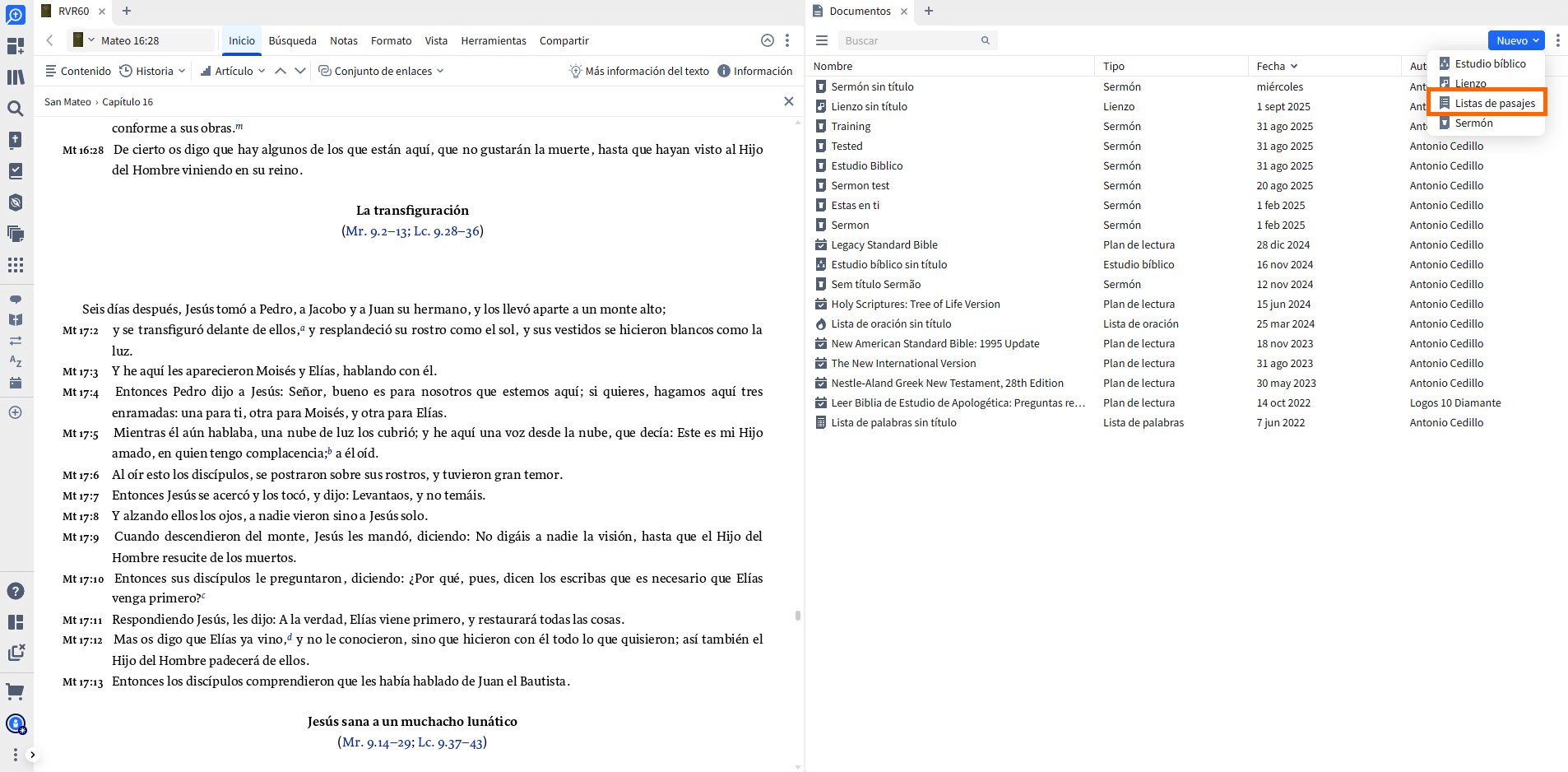
y seleccione Documentos. A continuación, haga clic en el menú desplegable Nuevo y seleccione Lista de pasajes. Logos abre un panel con una lista de pasajes sin título. Abra una nueva lista de pasajes en Logos.
- Asigne un nombre a su lista. Asigne un nombre descriptivo haciendo clic en el campo del título e introduciendo un nombre para su lista.
- Agregue pasajes a su lista. Escriba la referencia en el campo Agregar pasaje en la parte inferior del panel y presione Enter. El pasaje aparecerá en su Biblia principal.
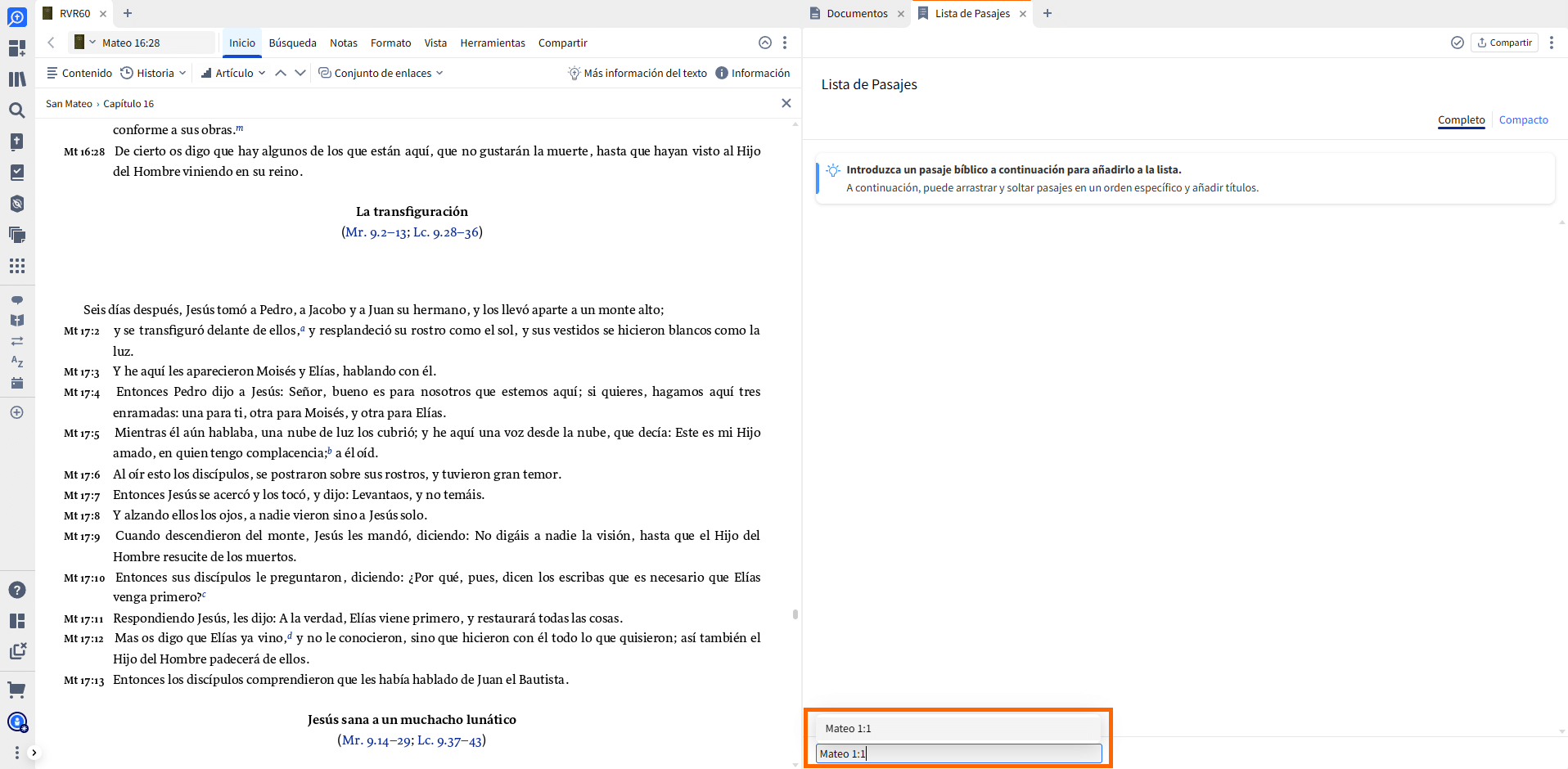
Nota: Puede agregar varias referencias a su lista en un solo paso introduciendo cada referencia separada por comas. (Más información sobre las abreviaturas de las referencias bíblicas en Logos).
Editar una lista
Para abrir una lista existente, haga clic en el icono Herramientas , seleccione Documentos y seleccione su Lista de pasajes en la columna de la derecha.
Añadir pasajes
Puede añadir referencias adicionales a su lista de pasajes desplazándose hasta la parte inferior de la lista e introduciendo una referencia en el campo Añadir pasaje.
Inserta encabezados de sección
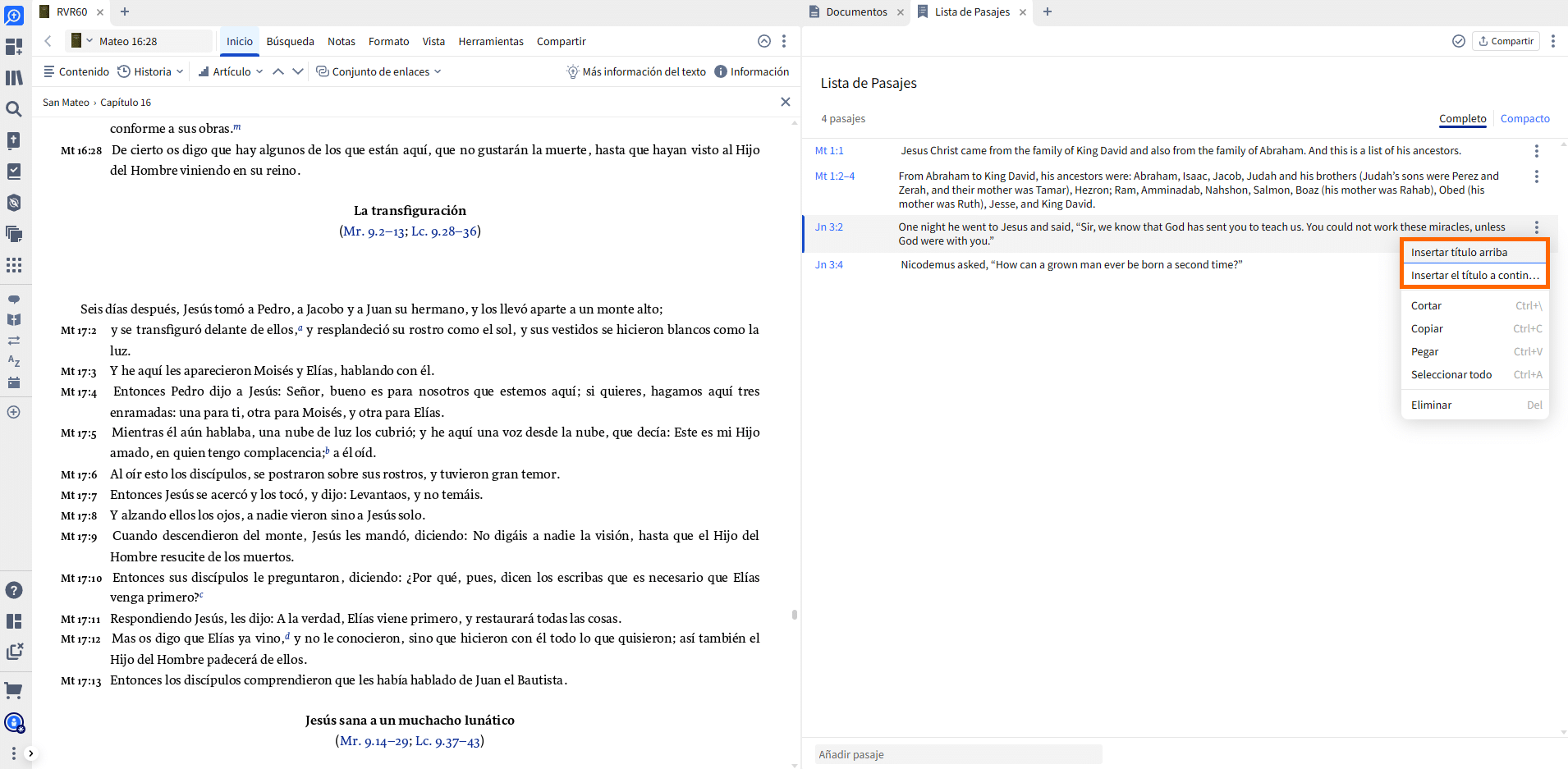
Puedes agregar encabezados a tu Lista de pasajes para ayudarte a categorizar los distintos versículos de tu lista, como "Lista de pasajes". Haz clic en el ícono de más opciones a la derecha de un versículo y selecciona Insertar encabezado arriba. Escribe el encabezado que desees y presiona Enter. Puedes editar o eliminar un encabezado de sección desde el ícono de más opciones
a la derecha del encabezado.
Reorganizar pasajes
Arrastra y suelta los pasajes para cambiar el orden de la lista.
Nota: Seleccione varios versículos de su lista seleccionando el primer versículo y manteniendo presionada la tecla Mayús mientras selecciona el último versículo de la serie que desea seleccionar. Mantenga presionada la tecla Ctrl (Windows) o Cmd (Mac) para seleccionar varios versículos individualmente.
Eliminar pasajes
Haga clic en el ícono de más opciones a la derecha del versículo que desea eliminar y seleccione Eliminar.
Compartir una lista de pasajes
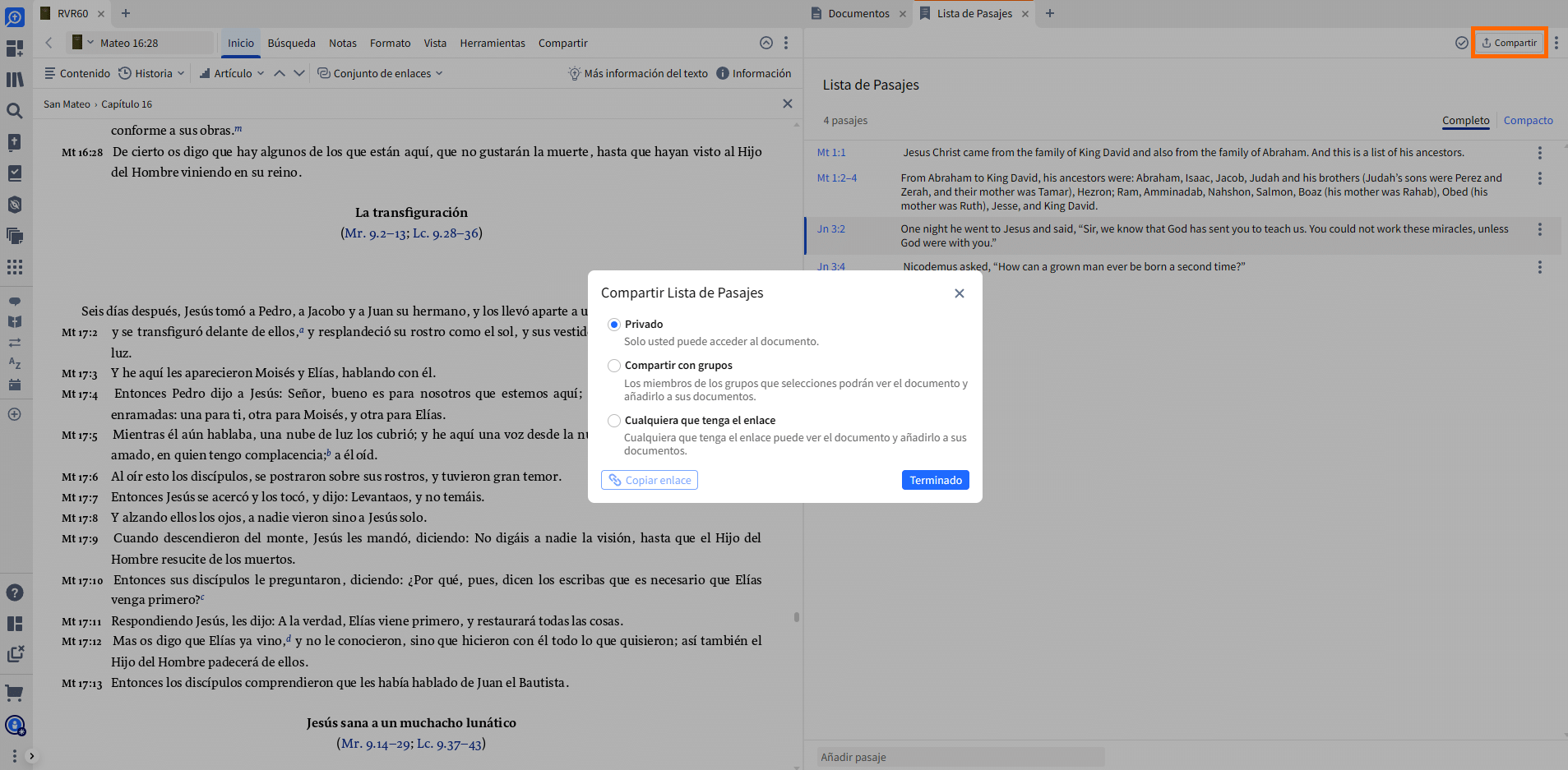
Comparte tu lista de pasajes con un grupo, utilizando un enlace, o con todos los usuarios de Logos haciendo clic en el botón Compartir . Más información sobre cómo compartir documentos en Logos.
Nota: Aunque Logos Mobile incluye compatibilidad con las listas de pasajes, para disfrutar de todas las funciones (como añadir encabezados dentro del documento), consulte la aplicación Logos Desktop.
Ir a:
Abrir una lista de pasajes
Puede abrir cualquier lista de pasajes existente desde el menú Documentos (solo en tabletas) o desde el menú Más elementos.
Abra una lista de pasajes desde el menú Documentos (solo en tabletas).
- Toca el ícono Documentos
para ver todos tus documentos.
- Escribe Pasaje en el campo de búsqueda para mostrar tus listas de pasajes (si tienes otros documentos que contengan la palabra Pasaje en sus títulos, también se mostrarán aquí).
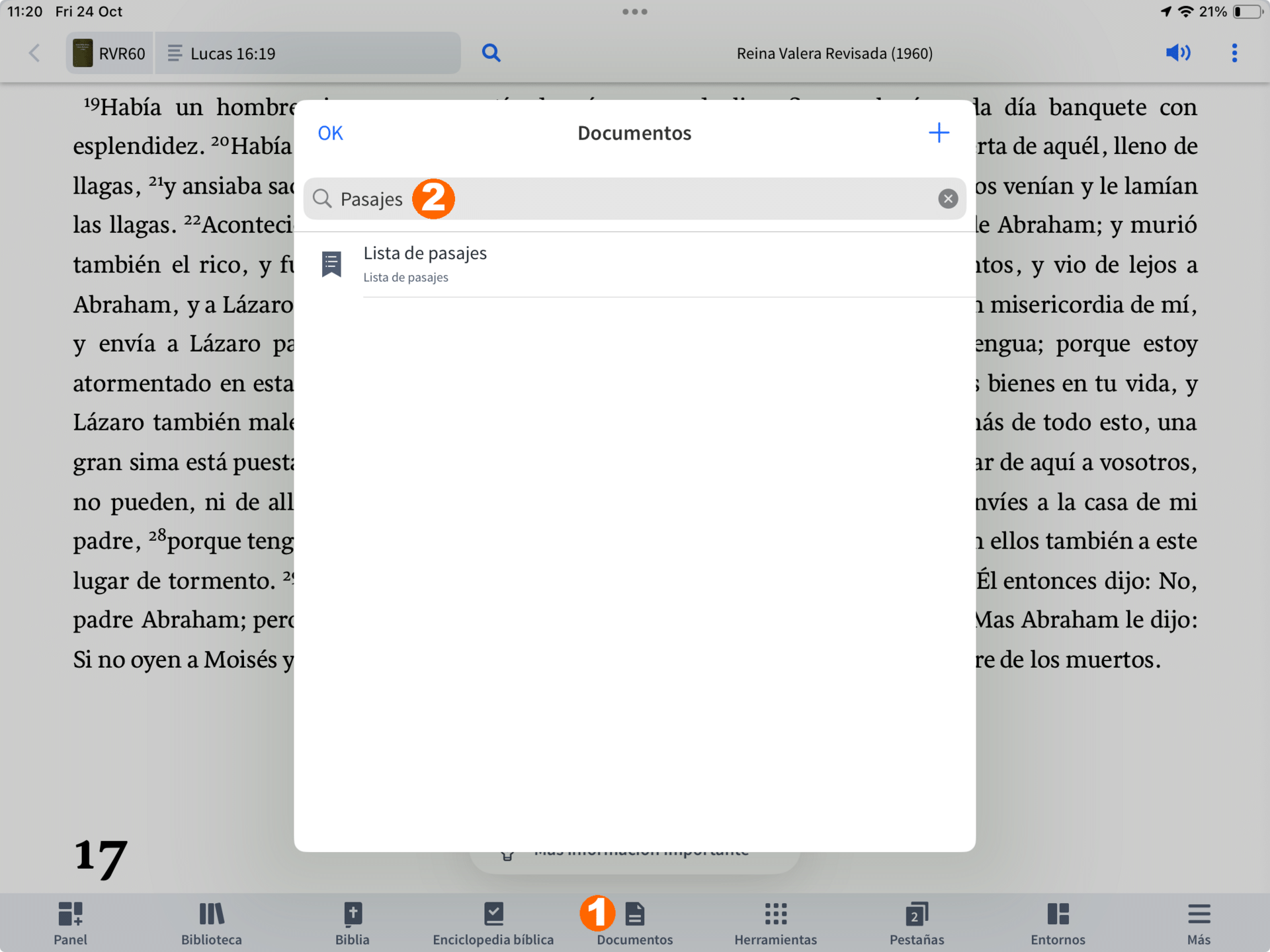
- Toca una entrada para abrir la Lista de pasajes asociada
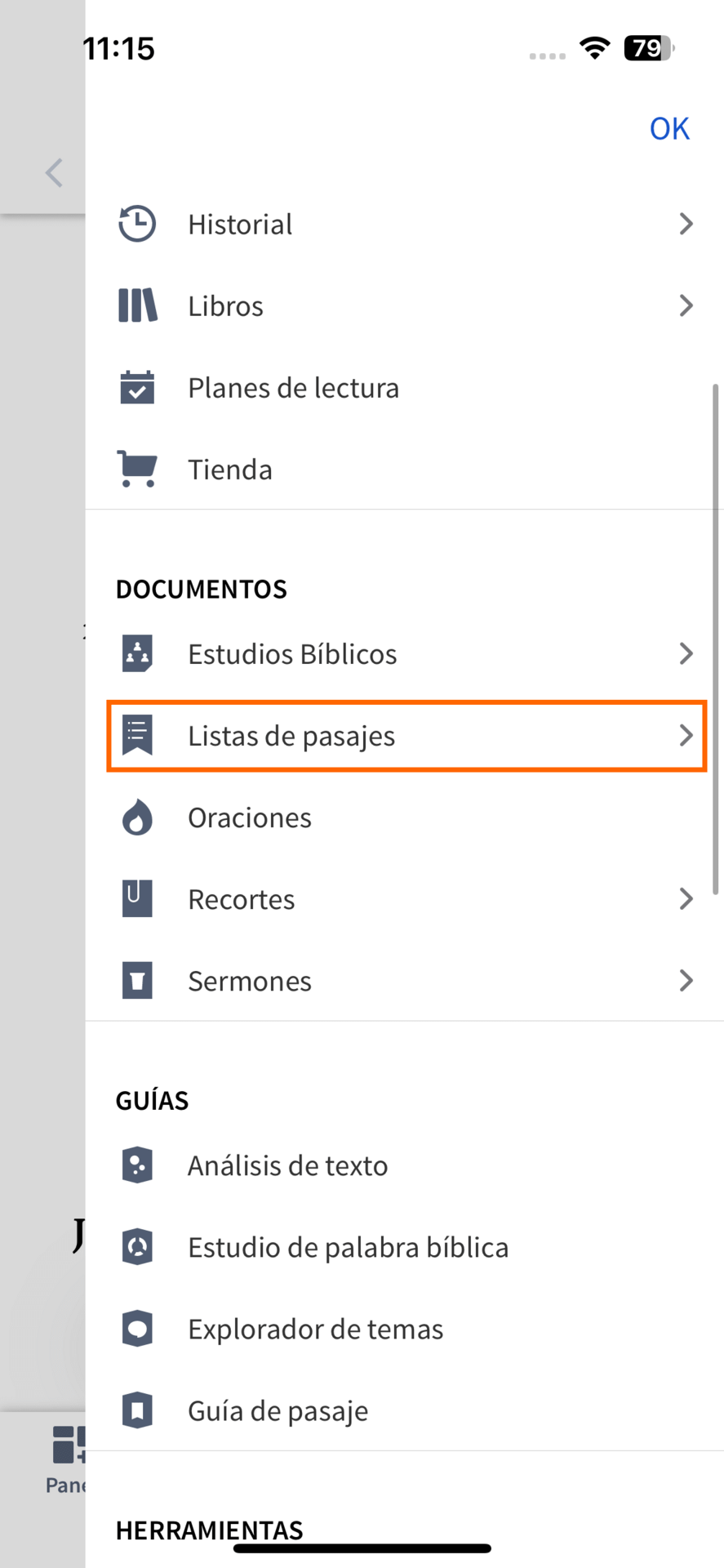
Abra una lista de pasajes desde el menú Más elementos.
- Toca el ícono del menú Más, el ícono
.
- En Documentos, toca Listas de pasajes para mostrar todas tus listas de pasajes.
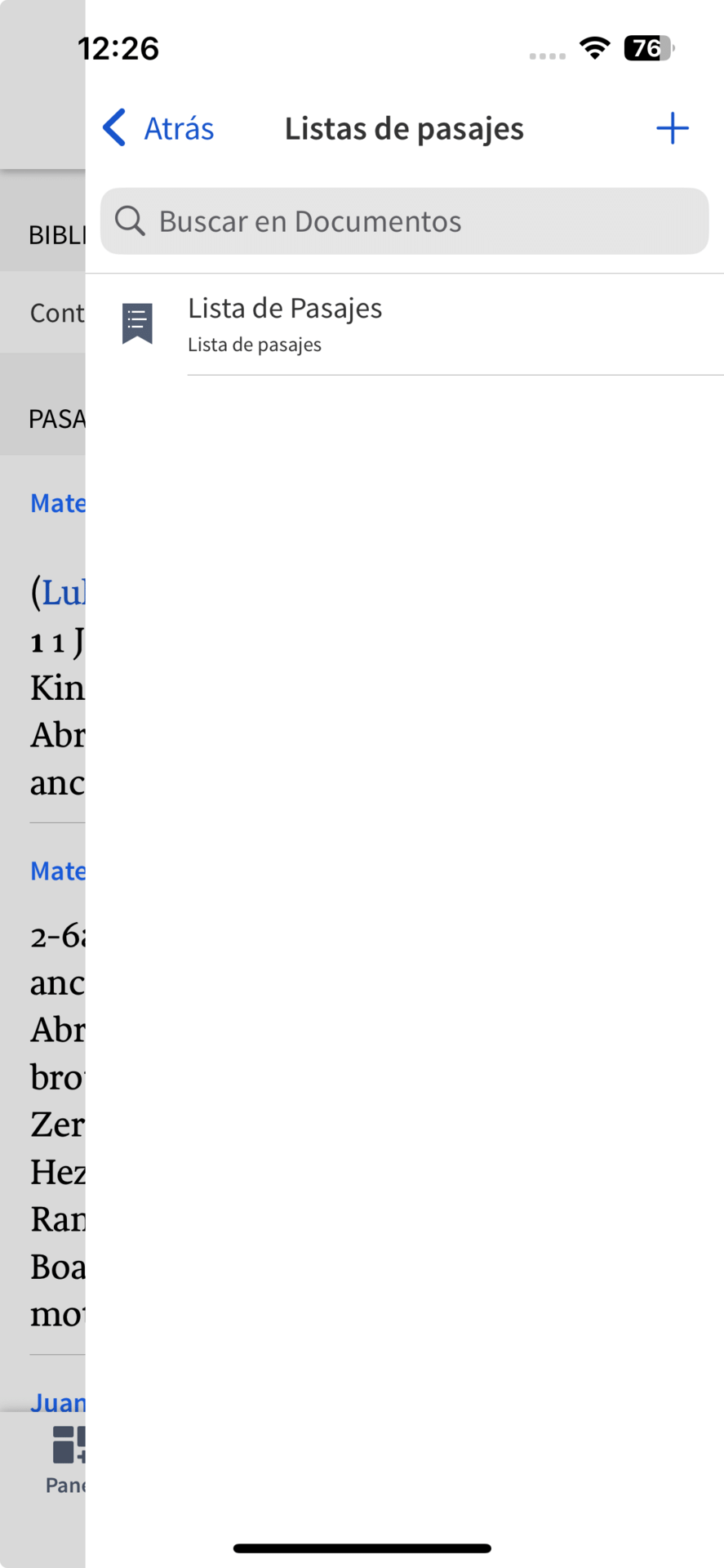
- Toque una entrada para abrir la Lista de pasajes asociada.
Crear una Lista de Pasajes
Puede comenzar con una Lista de pasajes en blanco o guardar una lista de pasajes en una nueva Lista de pasajes.
Cree una lista de pasajes en blanco.
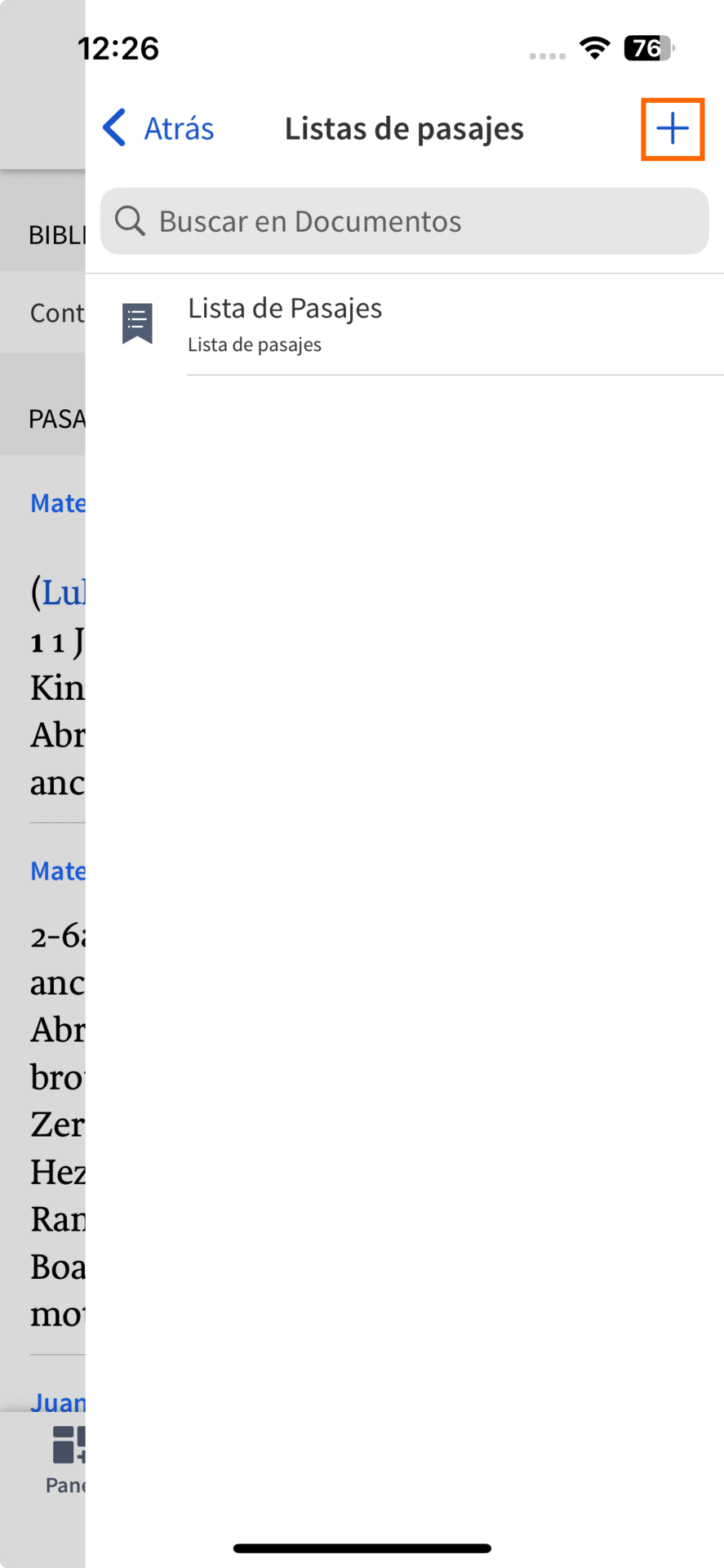
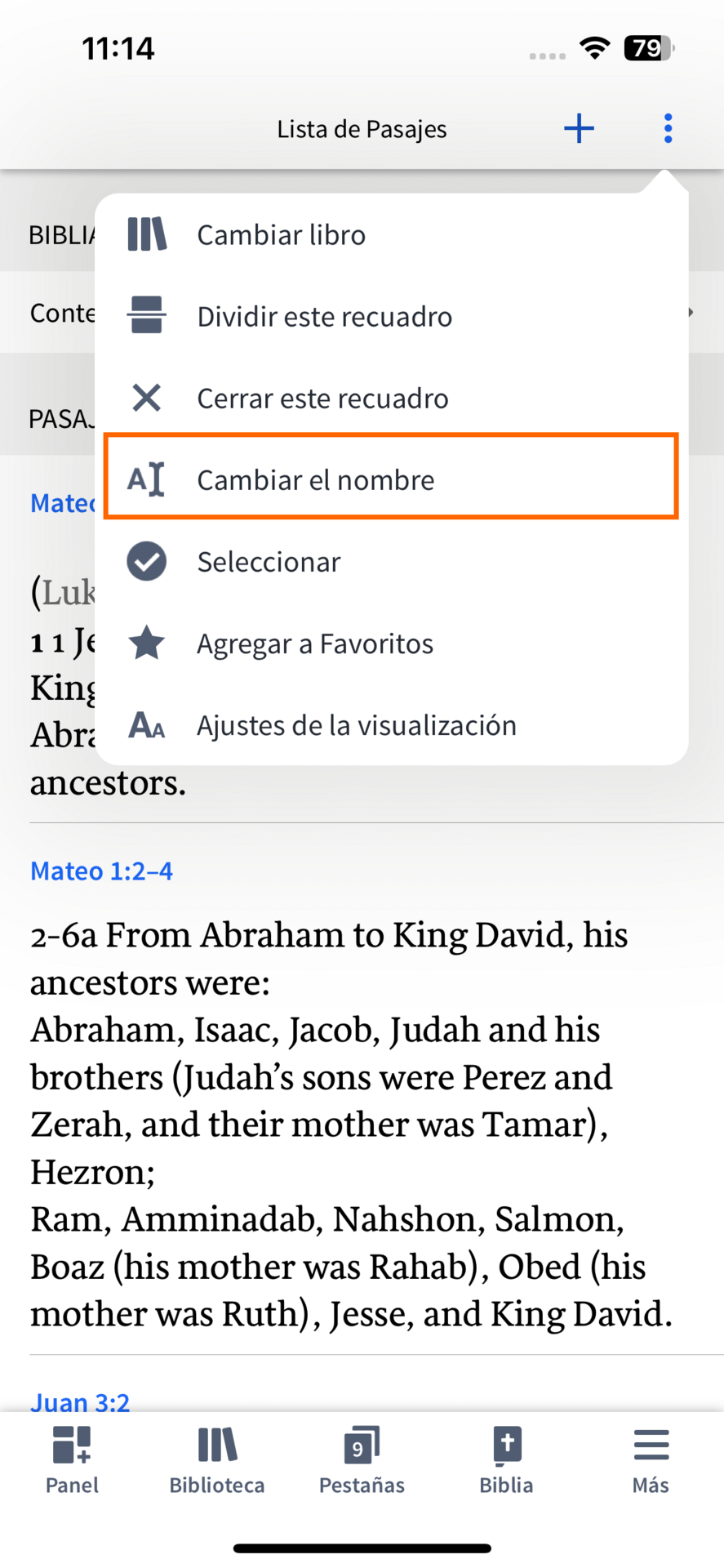
Con sus listas de pasajes visibles, toque el ícono más y asigne un nombre a la lista de pasajes utilizando la opción Cambiar el nombre.
 |
 |
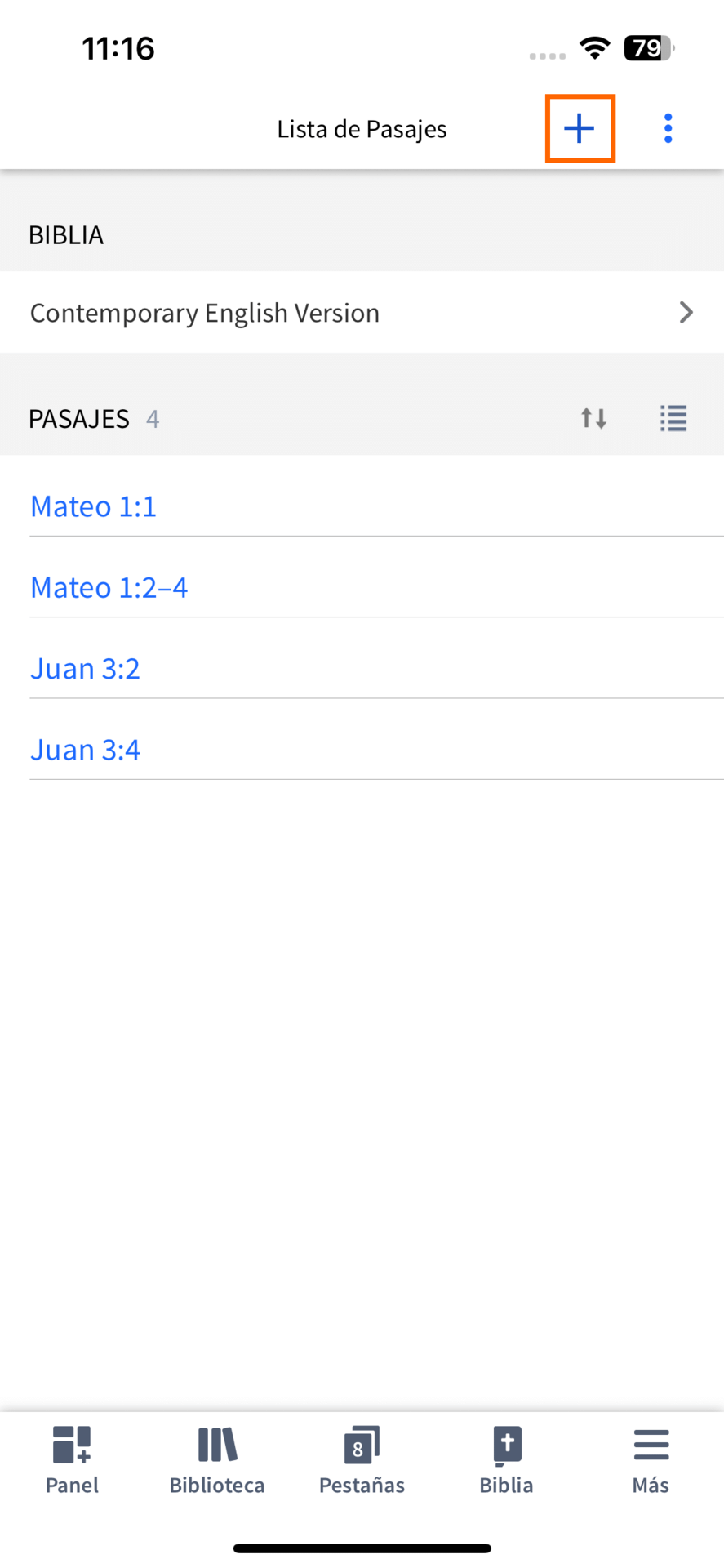
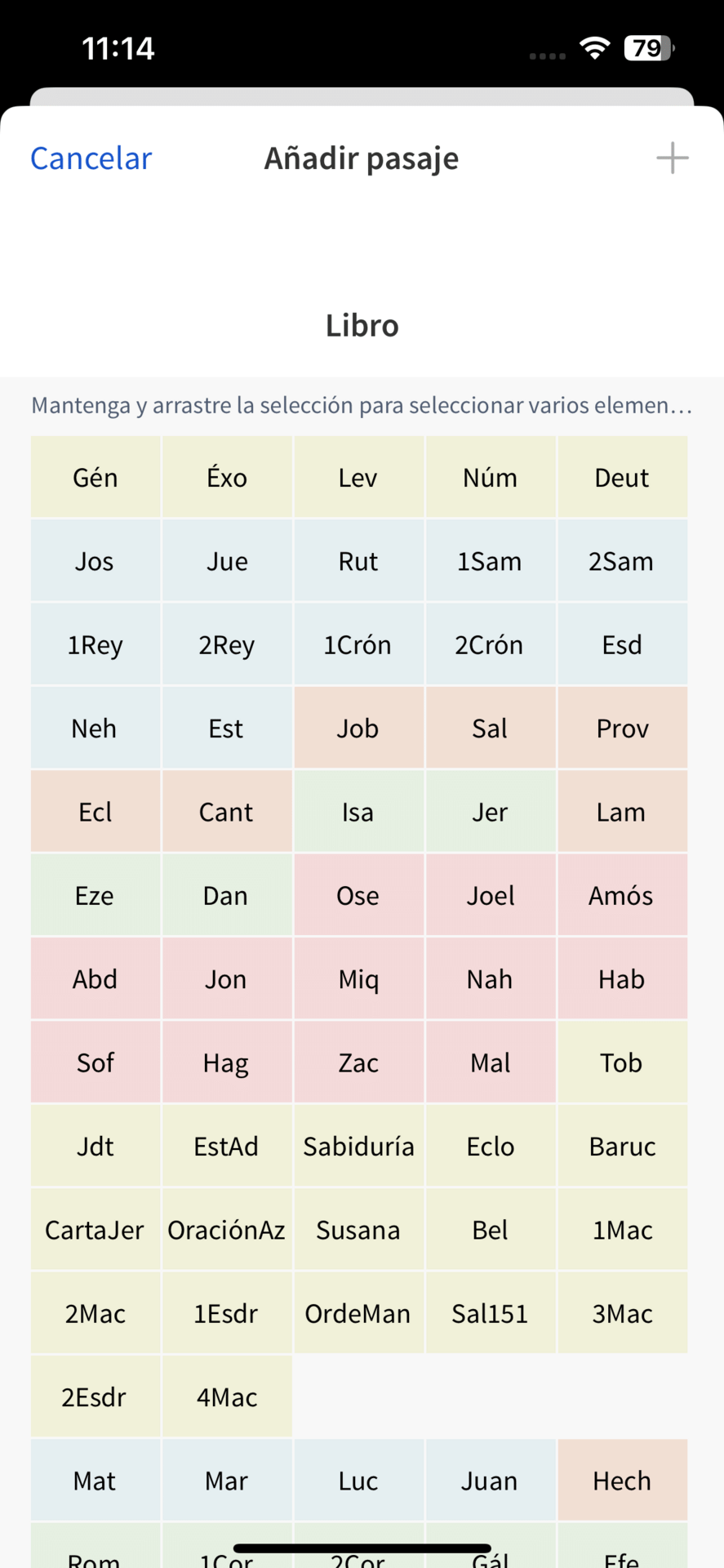
Agregue pasajes a la Lista de pasajes utilizando el ícono más y seleccionando los pasajes/versículos que desee. A continuación encontrará más detalles sobre cómo hacerlo.
 |
 |
Guarde una lista de pasajes como una nueva Lista de pasajes.
Muchas herramientas y guías le permiten guardar listas de pasajes como una nueva Lista de pasajes. A continuación se muestran algunos ejemplos:
Búsquedas
Al realizar una búsqueda, puede guardar los resultados como una nueva lista de pasajes desde el ícono de más opciones, el ícono .
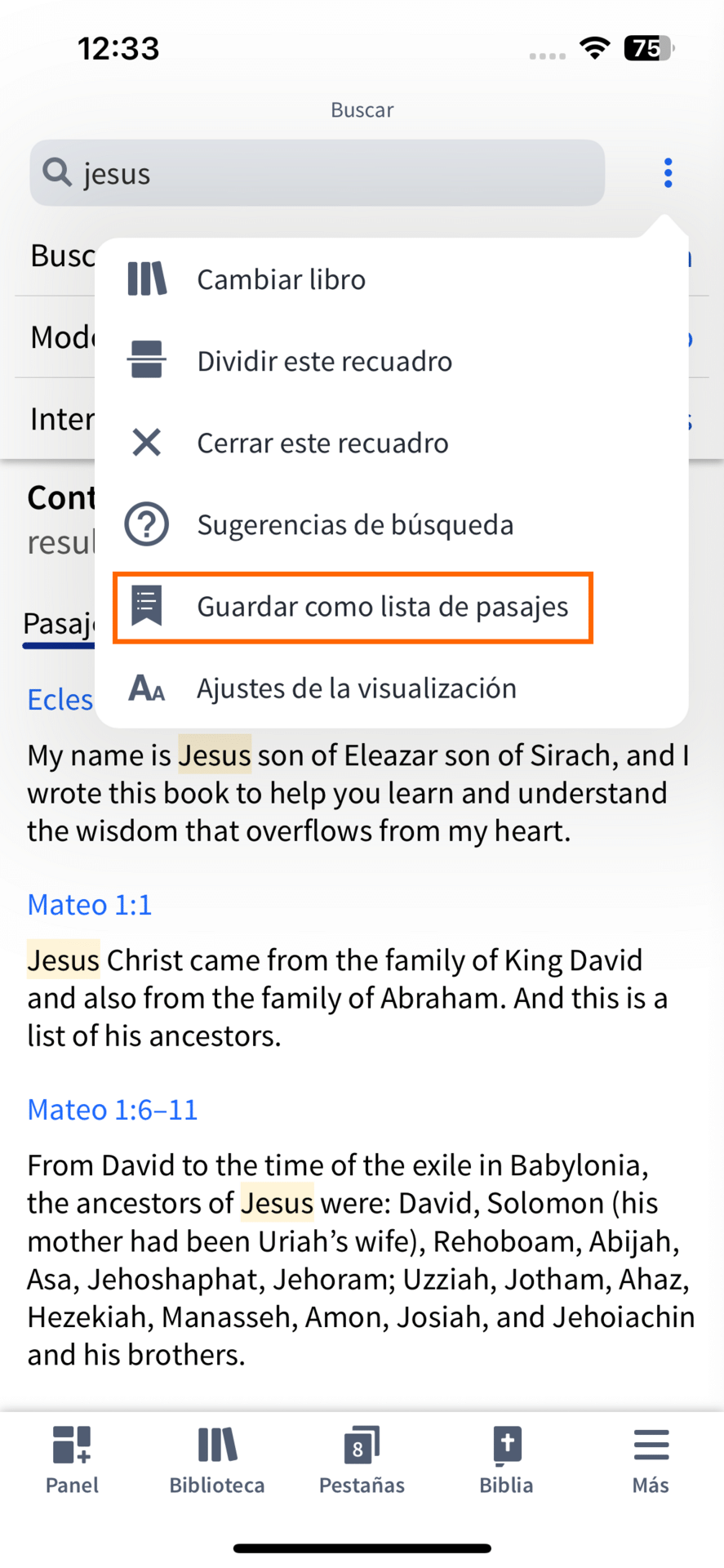
Una notificación confirma la creación de la nueva lista de pasajes. Toque la notificación para abrir la lista de pasajes en un nuevo mosaico.
Entradas de la Enciclopedia Bíblica y guías
Al ver una entrada de la Enciclopedia Bíblica o ejecutar una guía, puede guardar varios resultados de secciones (por ejemplo, pasajes clave) como una nueva lista de pasajes.
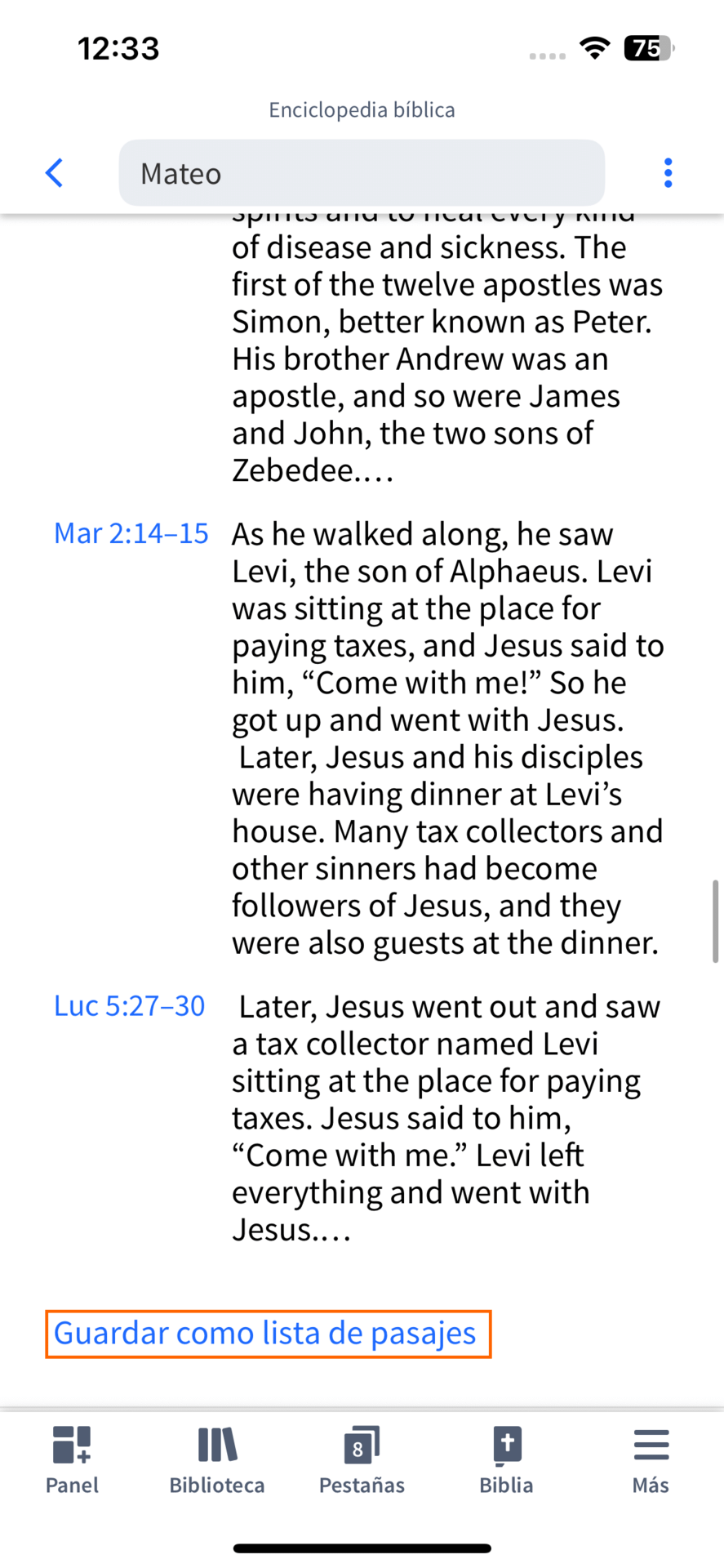
Una notificación confirma la creación de la nueva lista de pasajes. Toque la notificación para abrir la lista de pasajes en un nuevo mosaico.
Nota: La aplicación de escritorio Logos ofrece opciones adicionales para crear listas de pasajes, como a partir de una selección de texto.
Editar una lista de pasajes
Ir a:
Cambiar el nombre del documento
Cambiar la versión de la Biblia
Cambiar el nombre de un documento
Para cambiar el nombre de un documento, toque el ícono de más opciones y seleccione Cambiar el nombre
.
Añadir pasajes
Para añadir un pasaje a una lista de pasajes, toque el ícono más Añadir nuevo y añada un pasaje utilizando el cuadro de diálogo.
Eliminar pasajes
Para eliminar un pasaje, mantén presionado un pasaje en tu Lista de pasajes. Con un versículo (o versículos) seleccionado, toca el ícono de la basura .
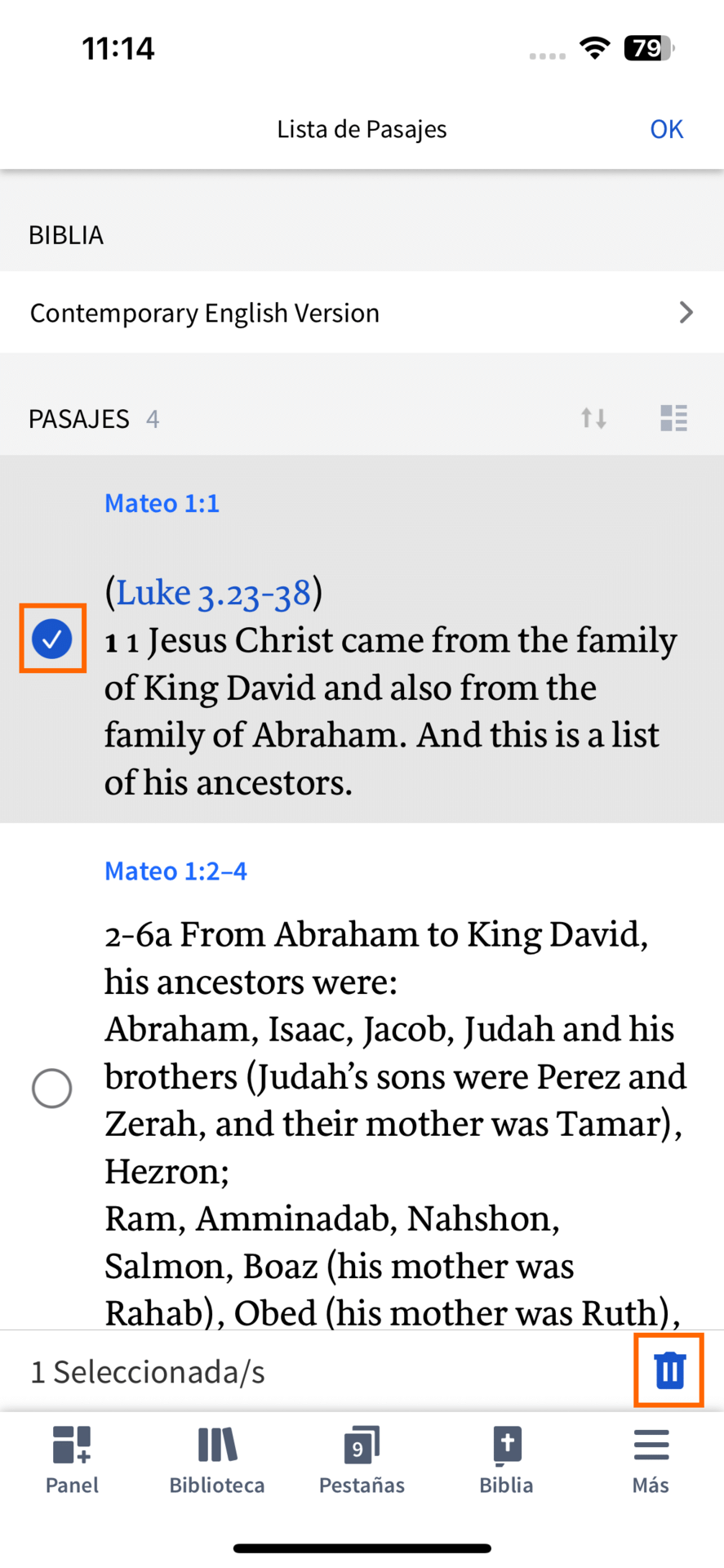
Nota: Para eliminar varios pasajes, seleccione los pasajes adicionales tocando las filas adicionales una vez en el modo de selección.
Cambiar la versión de la Biblia
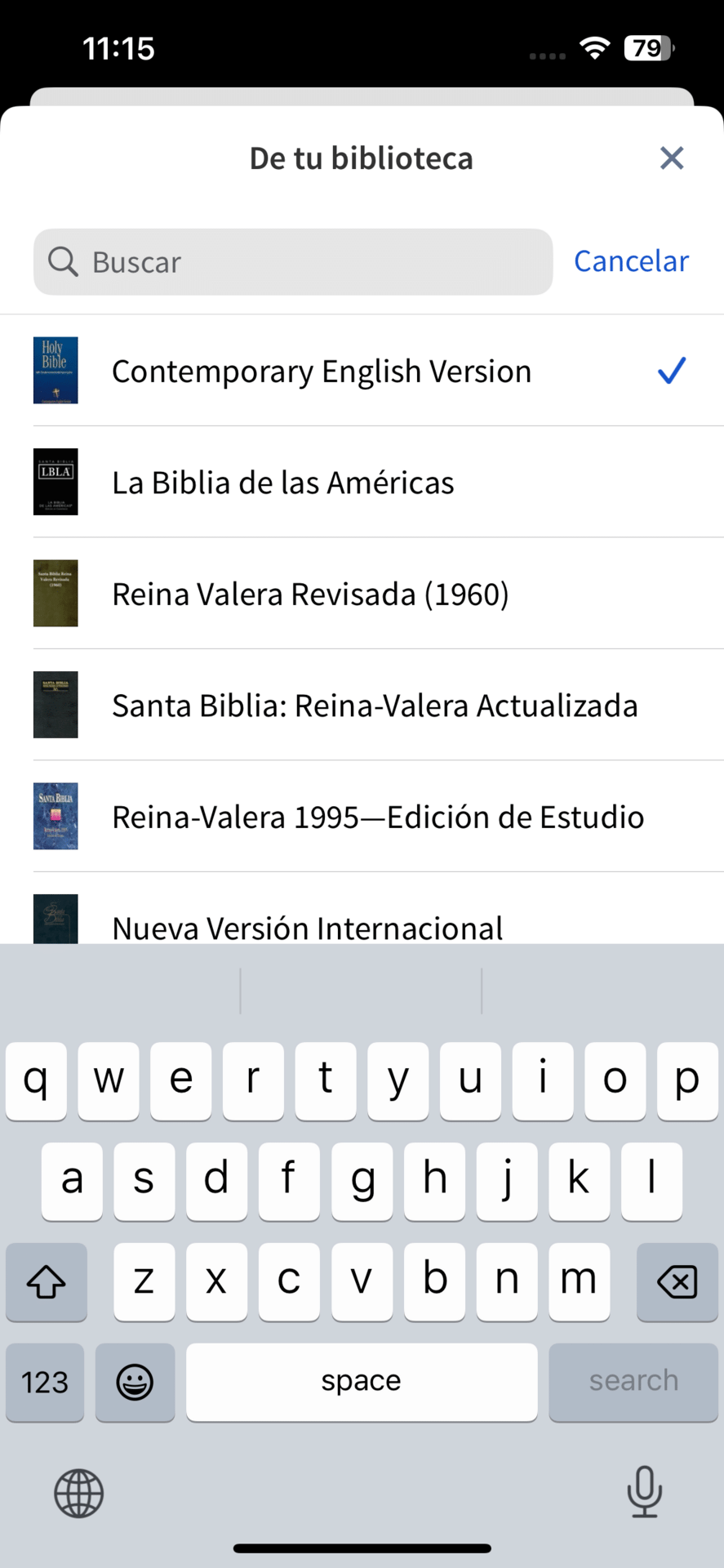
De forma predeterminada, Logos muestra las listas de pasajes utilizando su Biblia principal. Para mostrar una Biblia diferente, toque la Biblia que se muestra actualmente y seleccione otra.
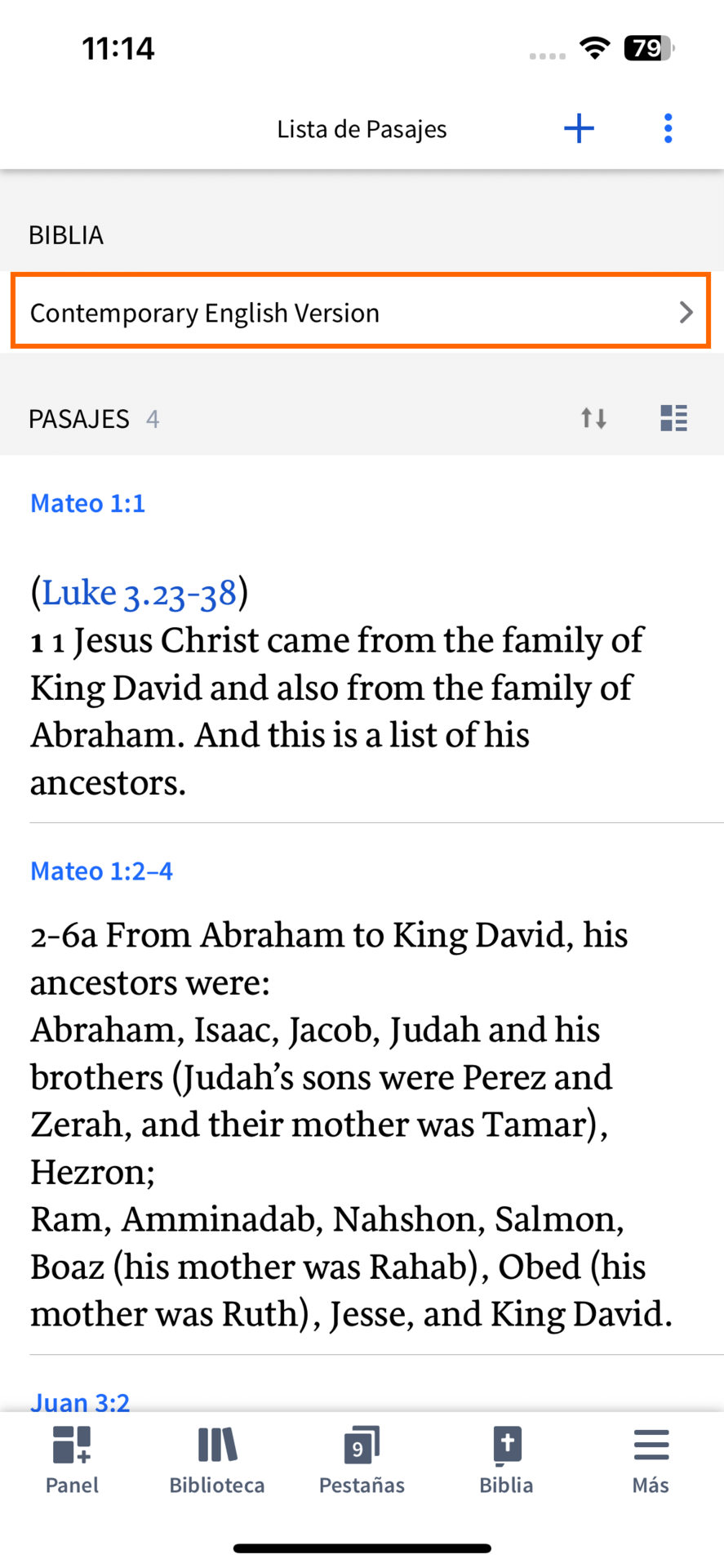 |
 |
Eliminar una lista de pasajes
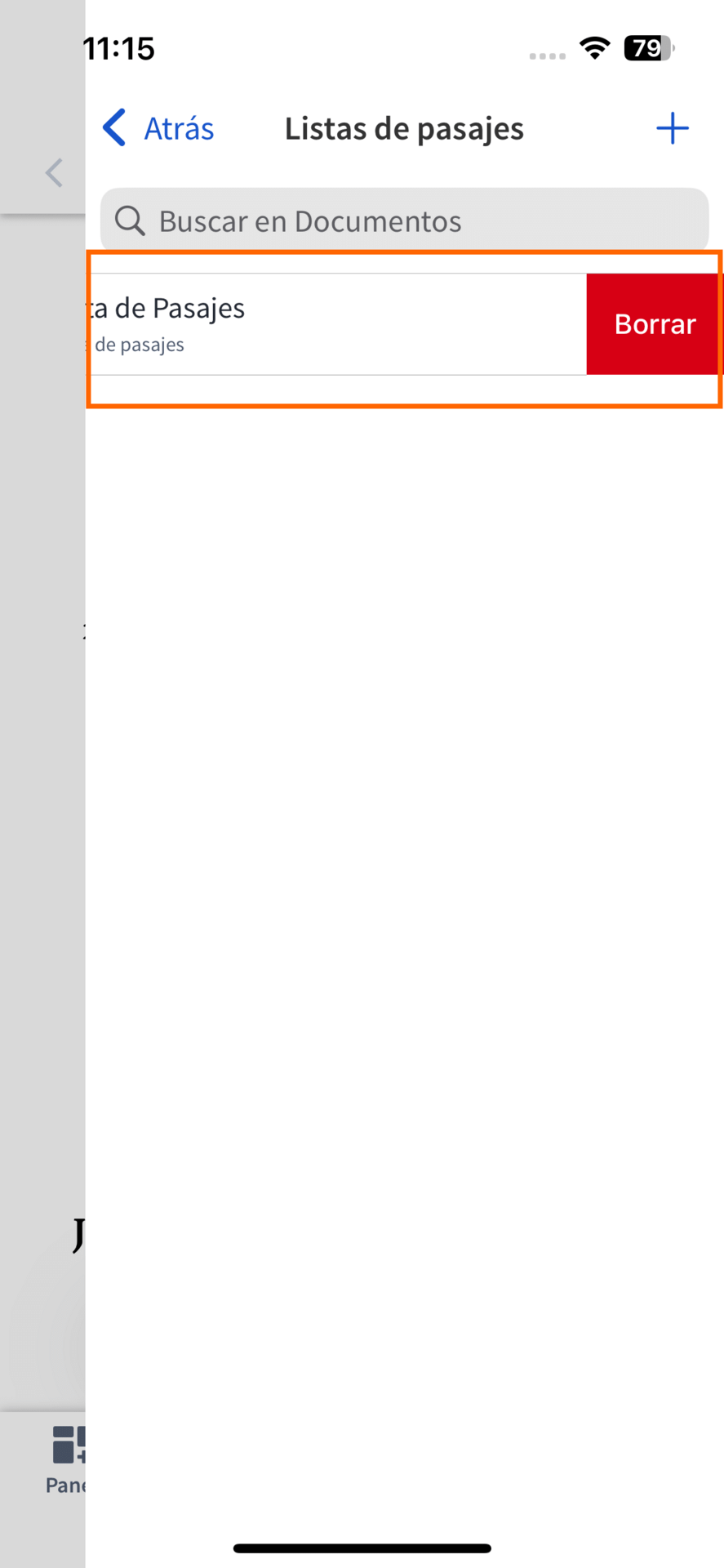
Para eliminar una lista de pasajes, abra el icono Documentos del menú (solo en tabletas) o Listas de pasajes en el menú Más (pulse el icono
). A continuación, una vez que haya localizado la lista de pasajes, deslice el dedo de derecha a izquierda y pulse Eliminar.
|
 |
Ordenar/Ver pasajes
Mientras visualiza cualquier lista de pasajes, puede cambiar el orden o el modo de visualización de la lista.
Opciones de ordenación
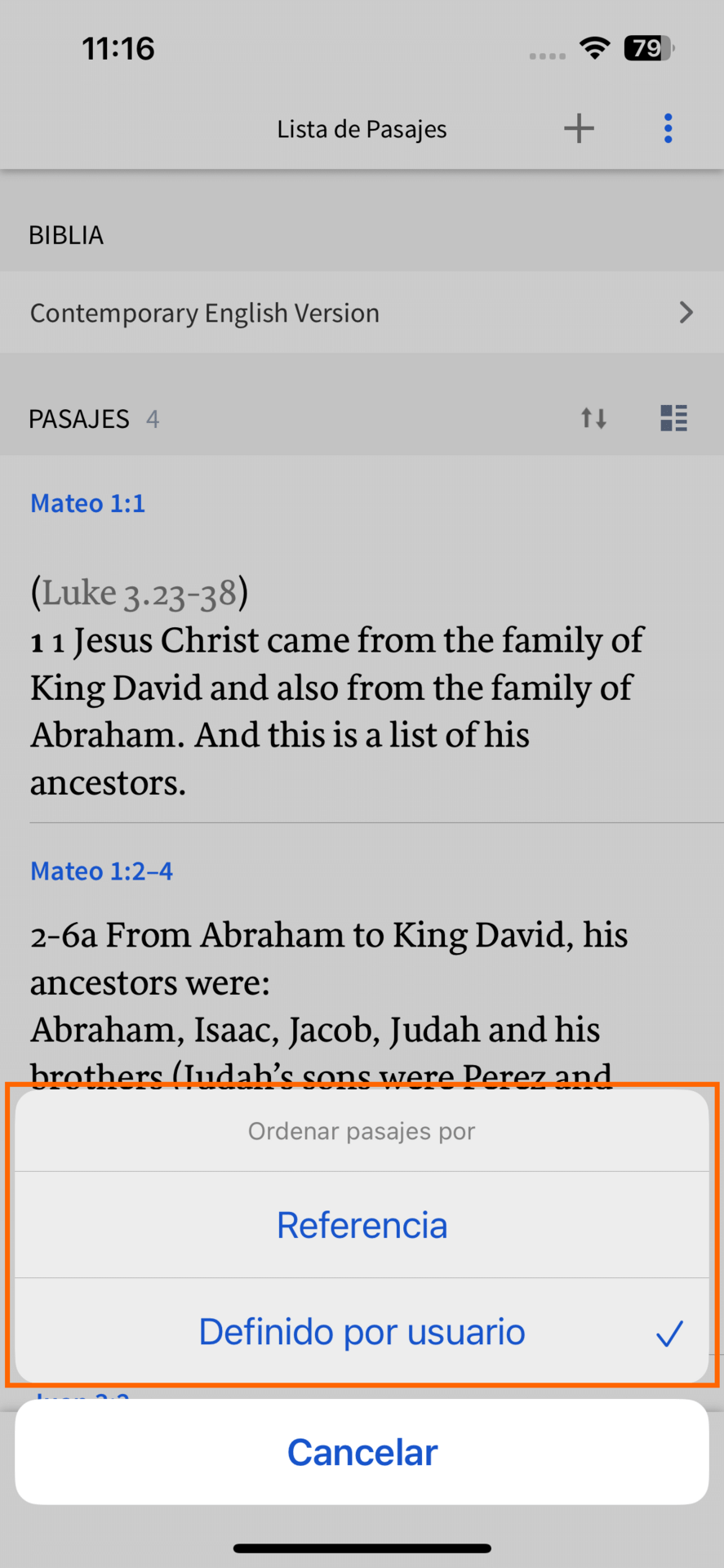
Toca el ícono Ordenar y elige entre ordenar por Referencia o Definido por el usuario (que respeta el orden en que agregaste los pasajes a tu lista).
Opciones de visualización
Puede elegir entre dos vistas:
- Compacta: muestra solo las referencias bíblicas.
- Vista en mosaico: muestra las referencias y una vista previa del texto.
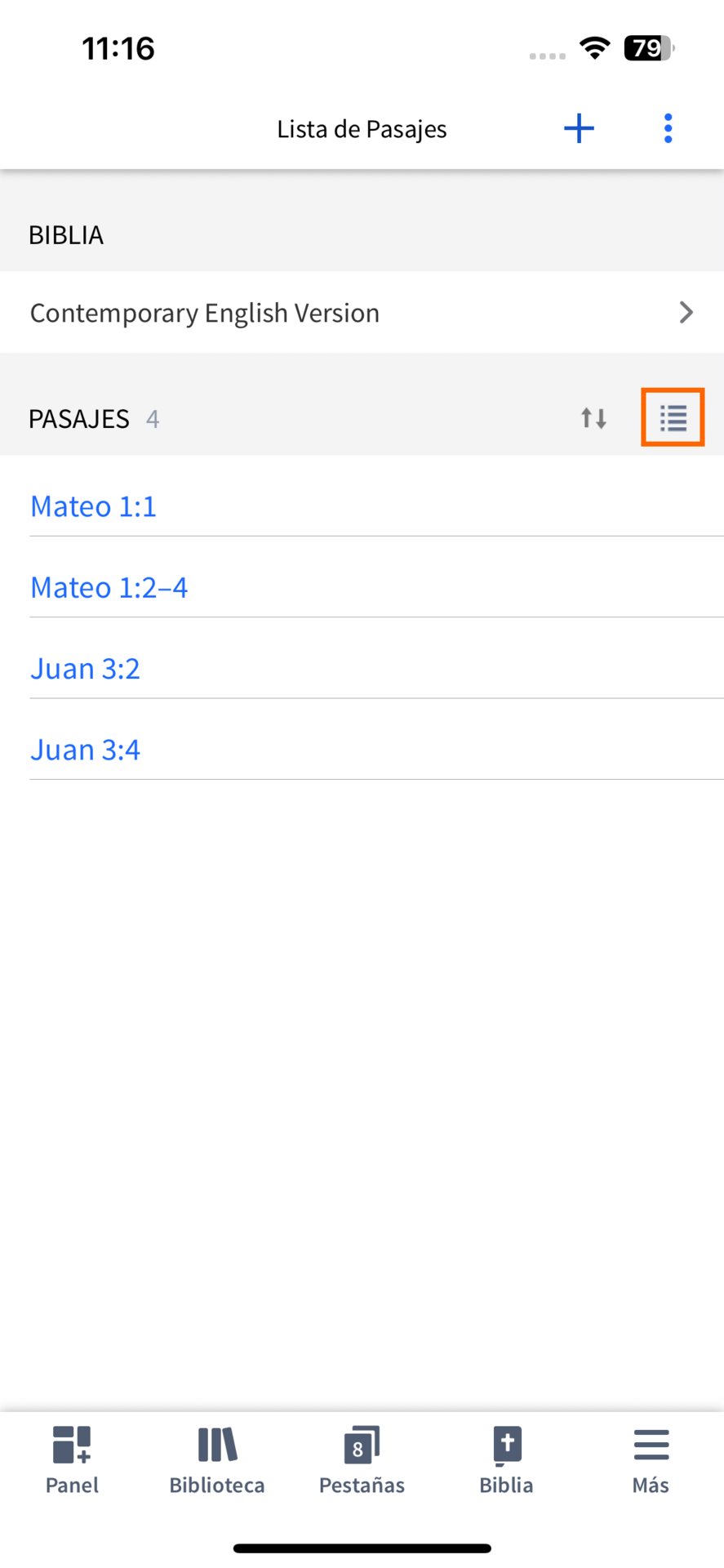
Para cambiar entre las dos vistas, toque el ícono Vista compacta o el ícono Vista en mosaico
.