
Cualquier documento que cree en Logos se puede compartir con su grupo de iglesia o cualquier subgrupo al que pertenezca utilizando la aplicación de escritorio Logos o documents.logos.com. Puede compartir fácilmente una lista de pasajes con su clase de teología, una lista de oración con su grupo o un filtro visual con otros usuarios de Logos. Cuando comparte un documento, puede elegir si es un "archivo de solo lectura" o si otros pueden aportar cambios.
Ir a:
Compartir un documento desde la aplicación de escritorio Logos
Compartir un documento desde documents.logos.com
Acceder a un documento compartido
Dejar de compartir un documento
Compartir un documento desde el escritorio de Logos.
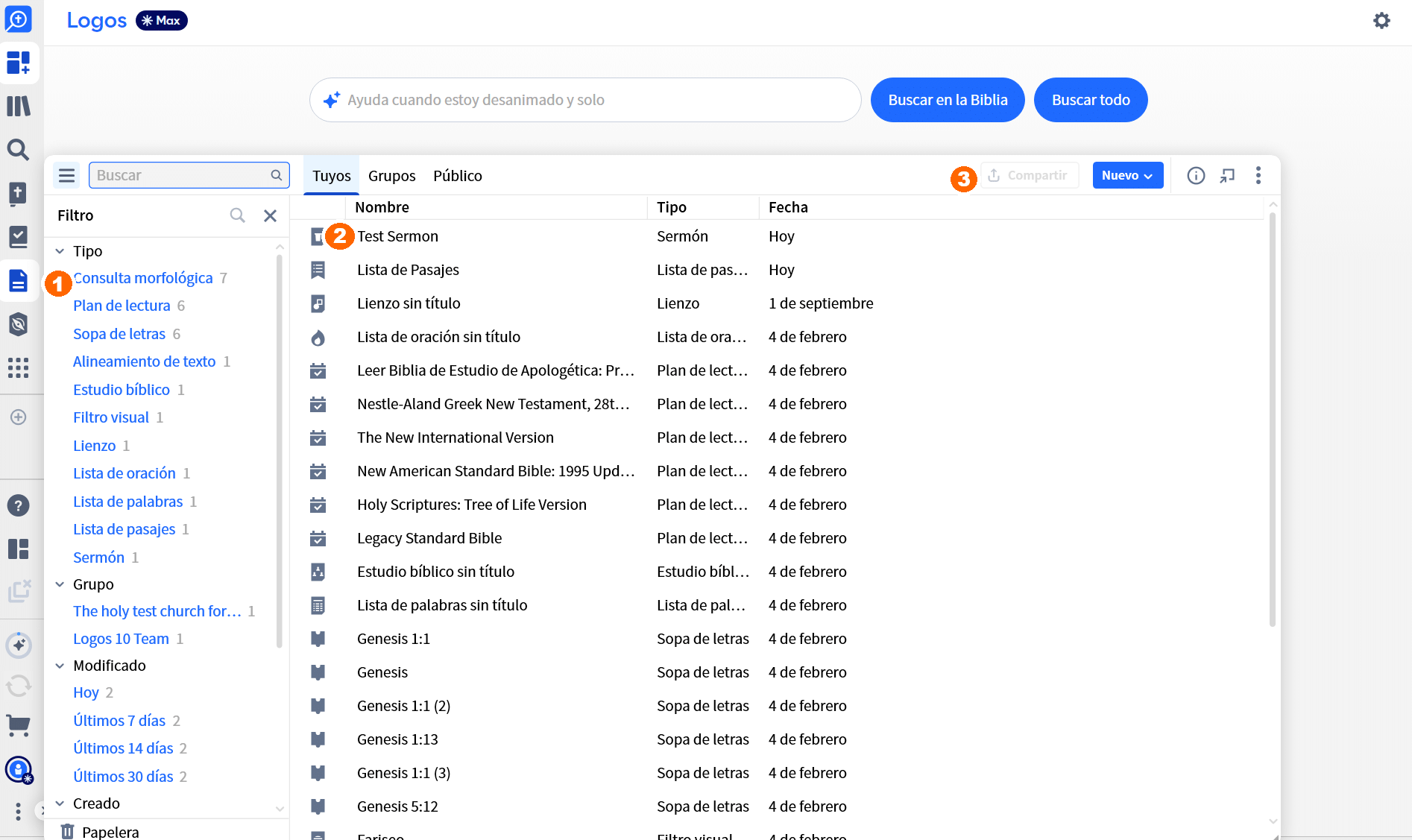
Abra el menú Documentos haciendo clic en el icono Documentos (1) y seleccione su documento haciendo clic en un área junto al nombre del documento (2). Esto activará la opción Compartir.
Nota: No haga clic en el nombre del documento.
A continuación, haga clic en Compartir (3) para abrir el menú de compartir.
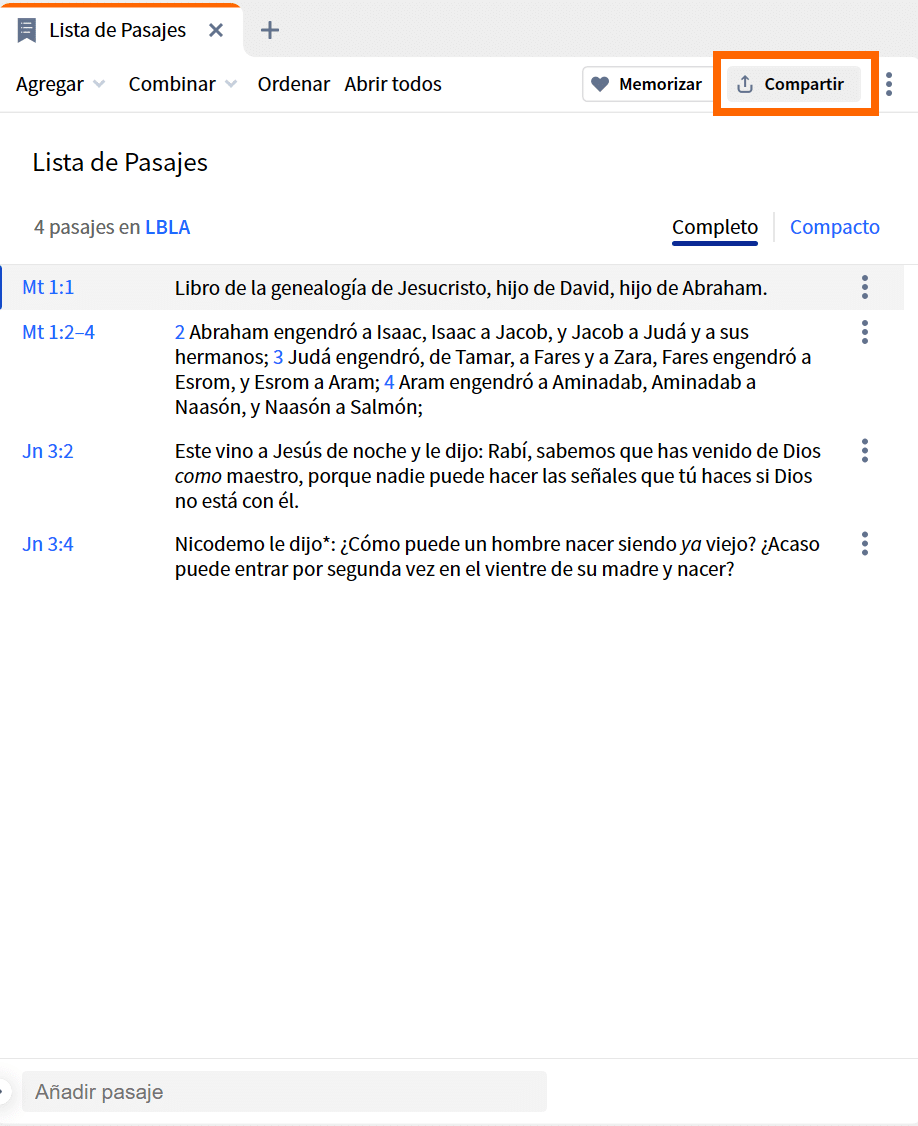
Nota: También puede acceder a las opciones para compartir desde un documento abierto haciendo clic en Compartir.
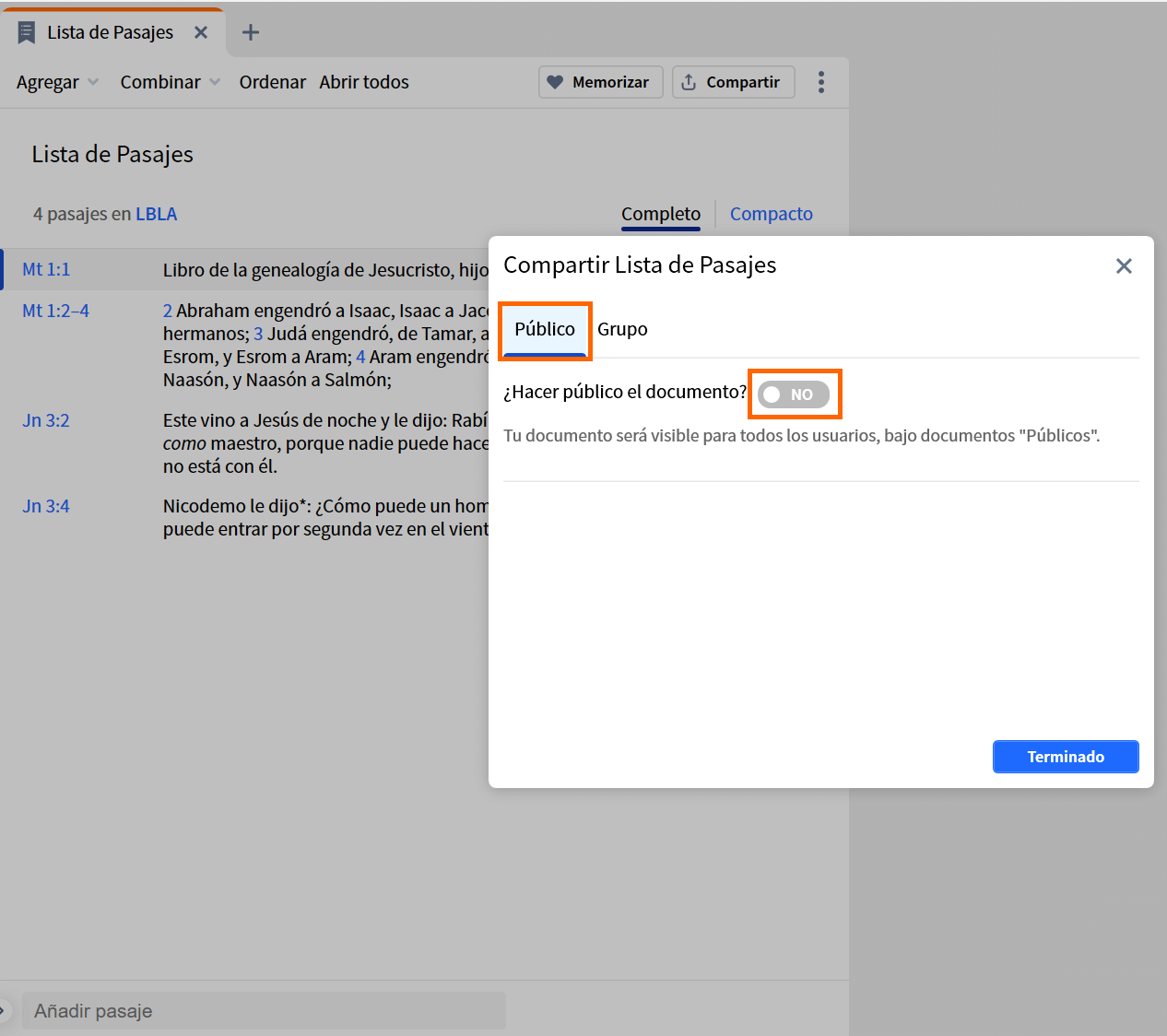
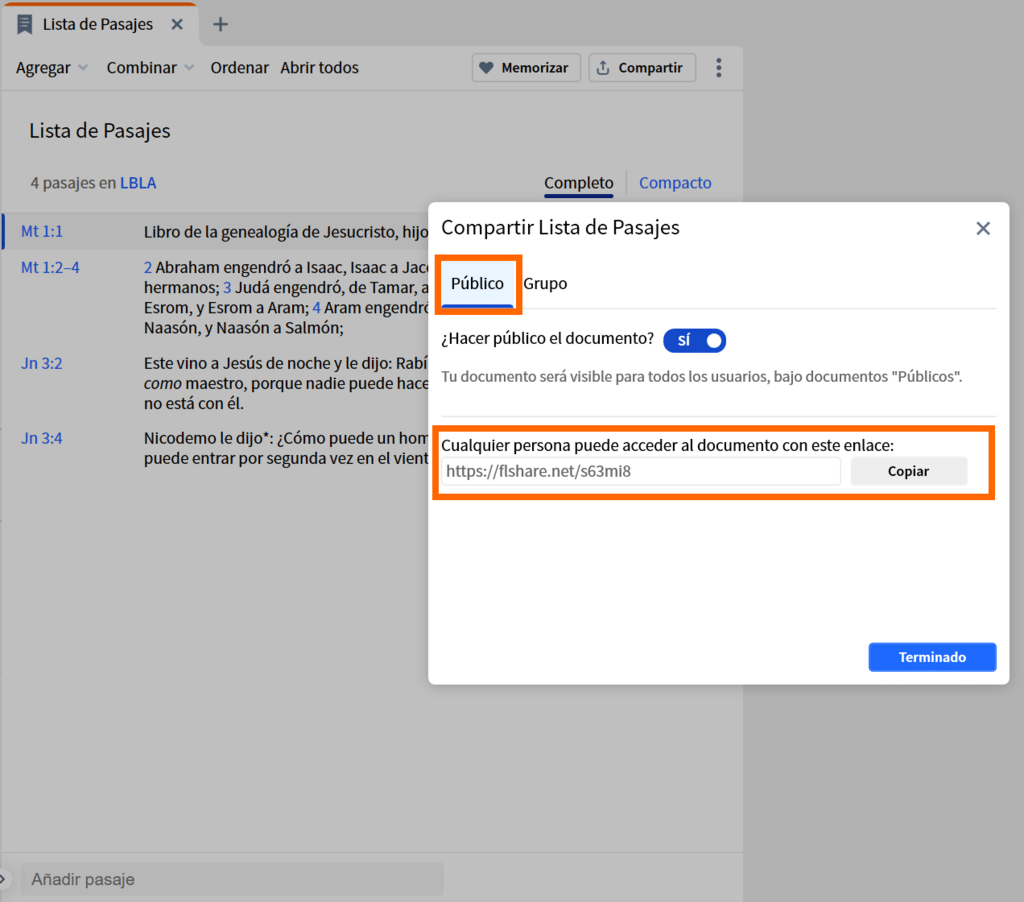
El menú de Compartir ofrece la opción de compartir el documento públicamente o con un grupo específico. La opción Público tiene un botón que se utiliza para hacer público el documento y, una vez activado, se le proporciona un enlace público al documento que puede compartir y poner a disposición de quien desee.
La opción Grupo ofrece un menú desplegable desde el que puedes seleccionar el grupo con el que se compartirá el documento. Una vez seleccionado el grupo, se te ofrece la opción de permitir que otros colaboren y realicen cambios en el documento compartido.
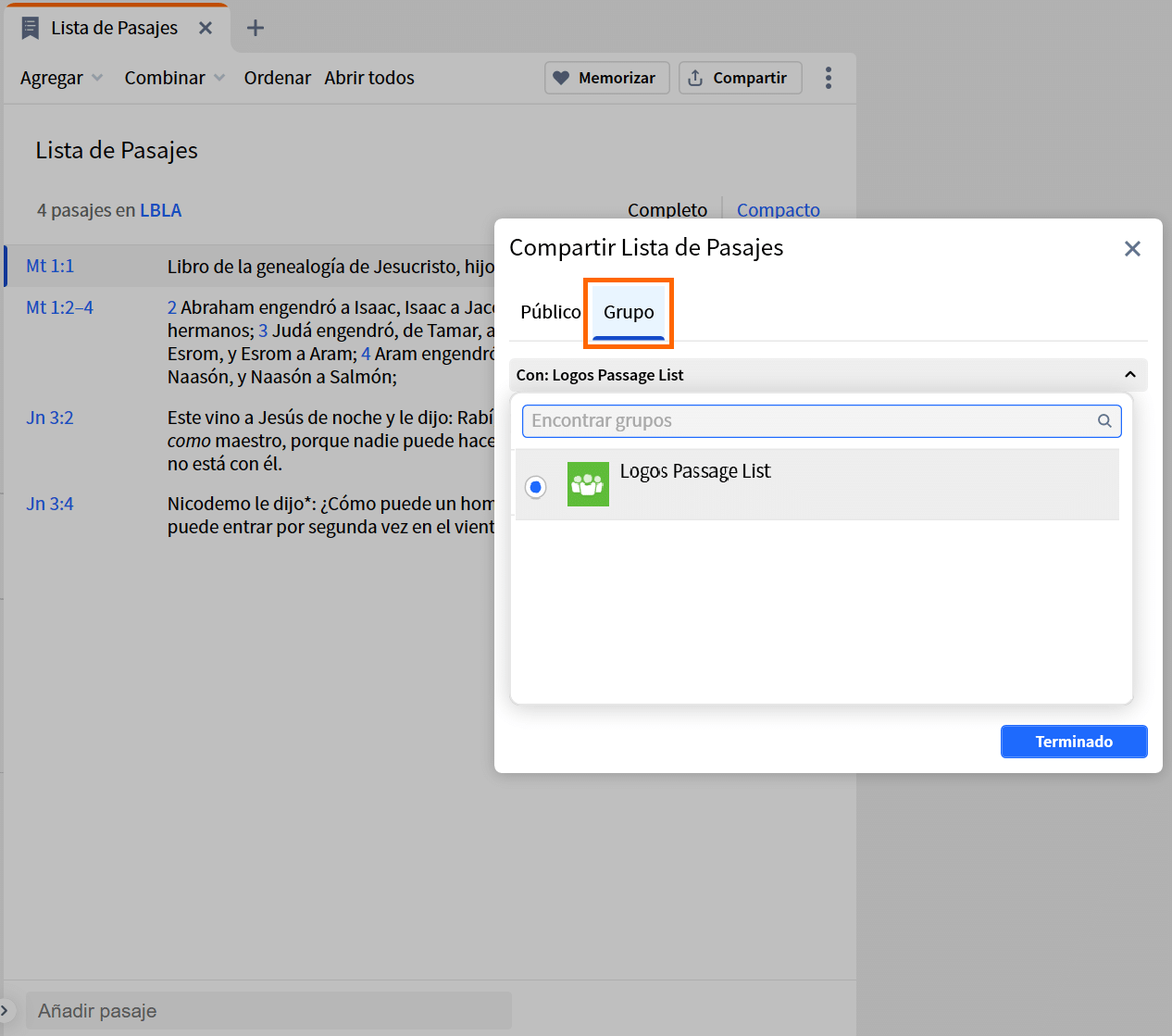
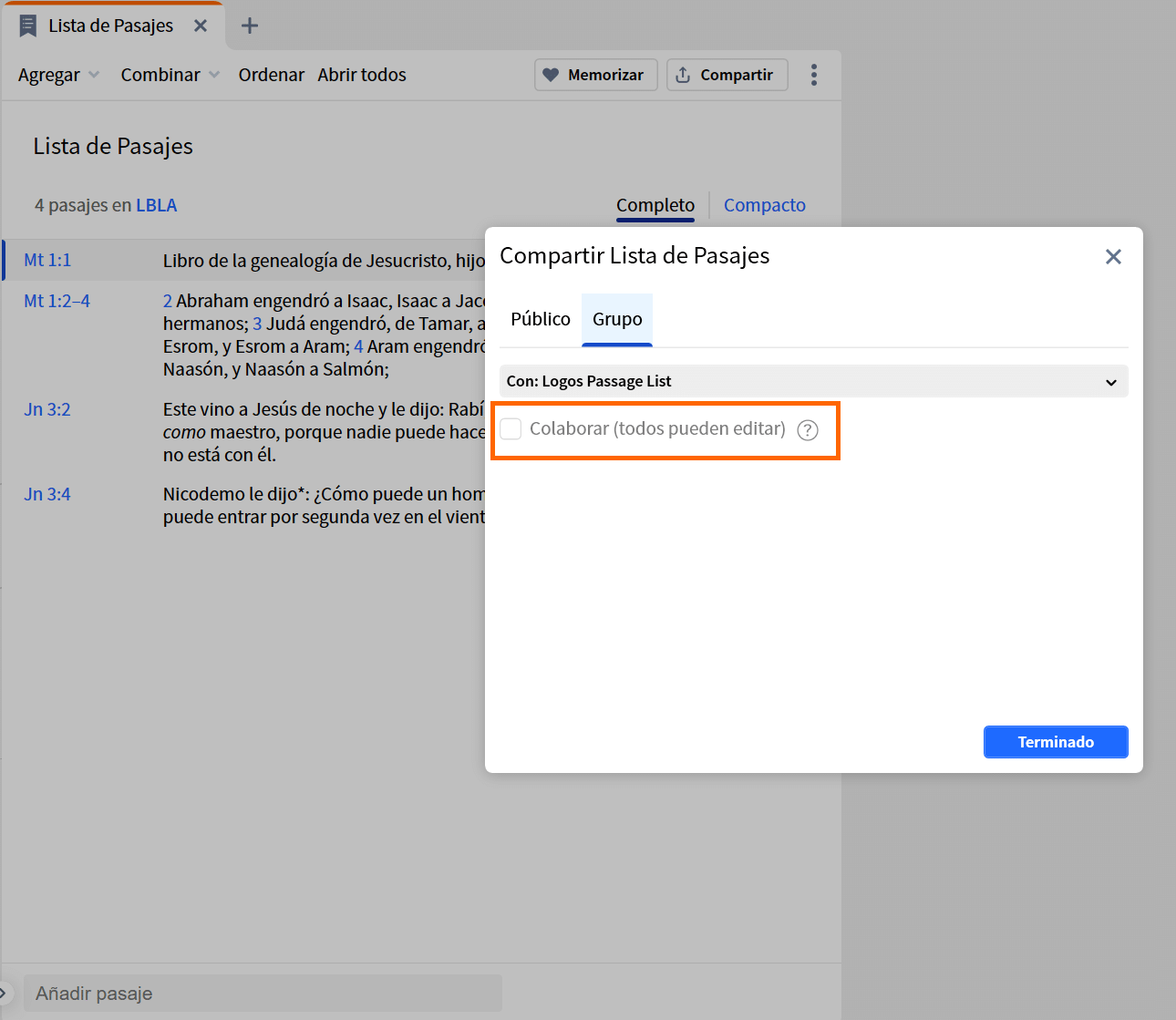
Nota: Para cancelar el uso compartido de un documento, haz clic en la X situada en la esquina superior derecha del panel de uso compartido.
Compartir un documento desde documents.logos.com
Acceda a documents.logos.com en un navegador web. Inicie sesión con la misma dirección de correo electrónico y contraseña asociadas a su cuenta de Logos. Verá una lista de todos sus documentos y podrá buscar el que desee compartir (1), filtrar por un tipo de documento concreto (2) o filtrar por estado (3).
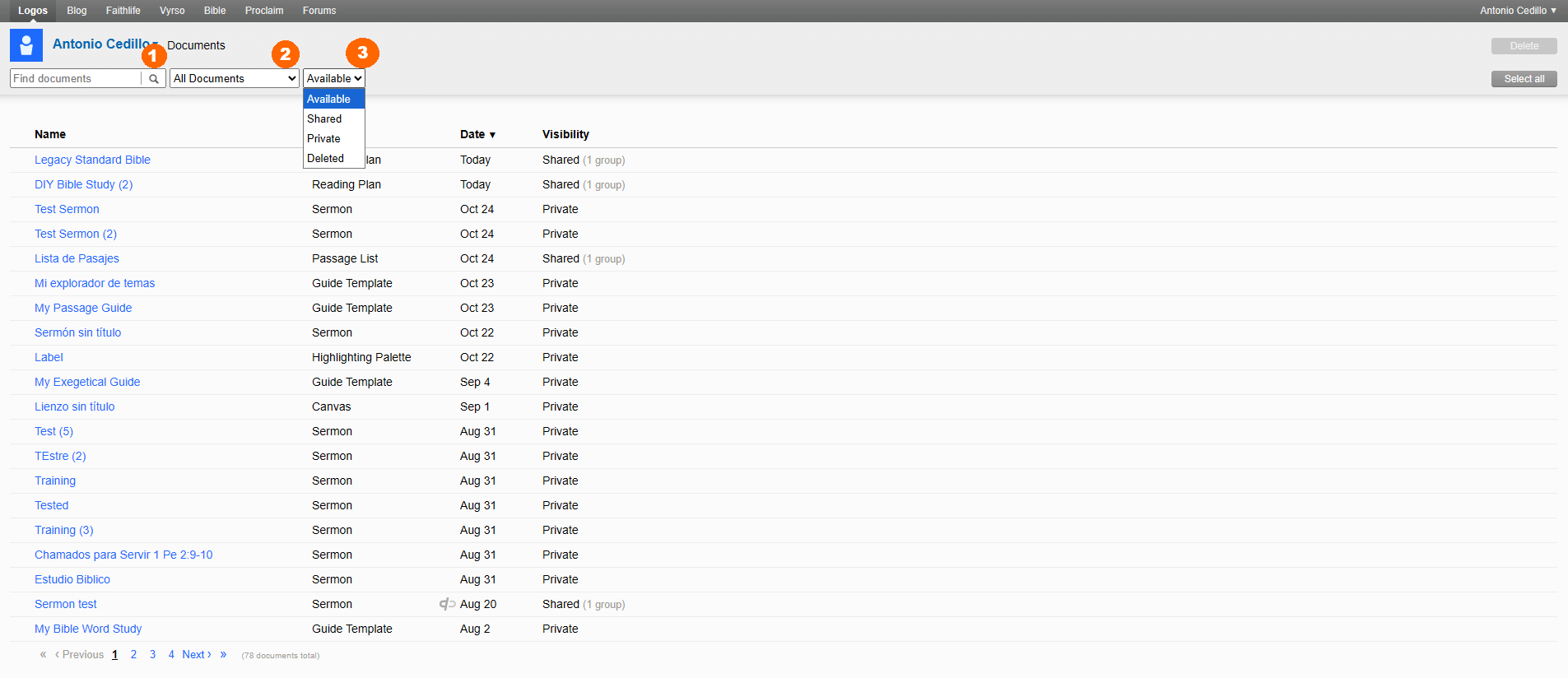
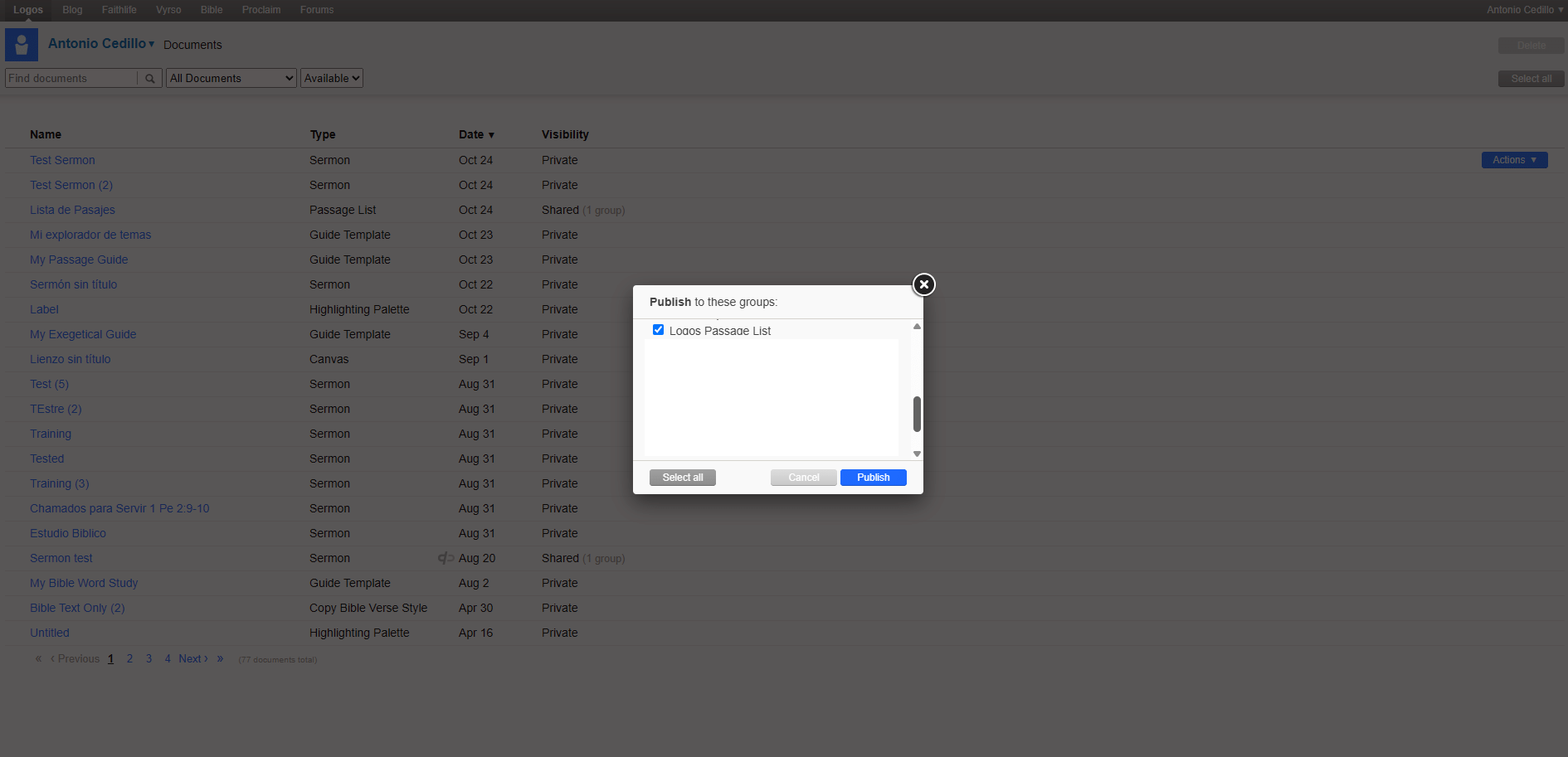
Pase el cursor sobre el documento que desea compartir; aparecerá un botón Actions. Haga clic en él para ver una lista de opciones, incluidas dos relacionadas con compartirlo.
- Publish: comparte una copia de solo lectura de su documento con su grupo. Puede publicar un documento en varios grupos con una sola acción.
- Collaborate: comparte una copia de su documento con su grupo. Los miembros del grupo pueden abrir el documento en Logos y realizar cambios. Estos cambios actualizan el documento cada vez que se abre. Cuando se selecciona esta opción, solo puede seleccionar un grupo con el que colaborar a la vez.
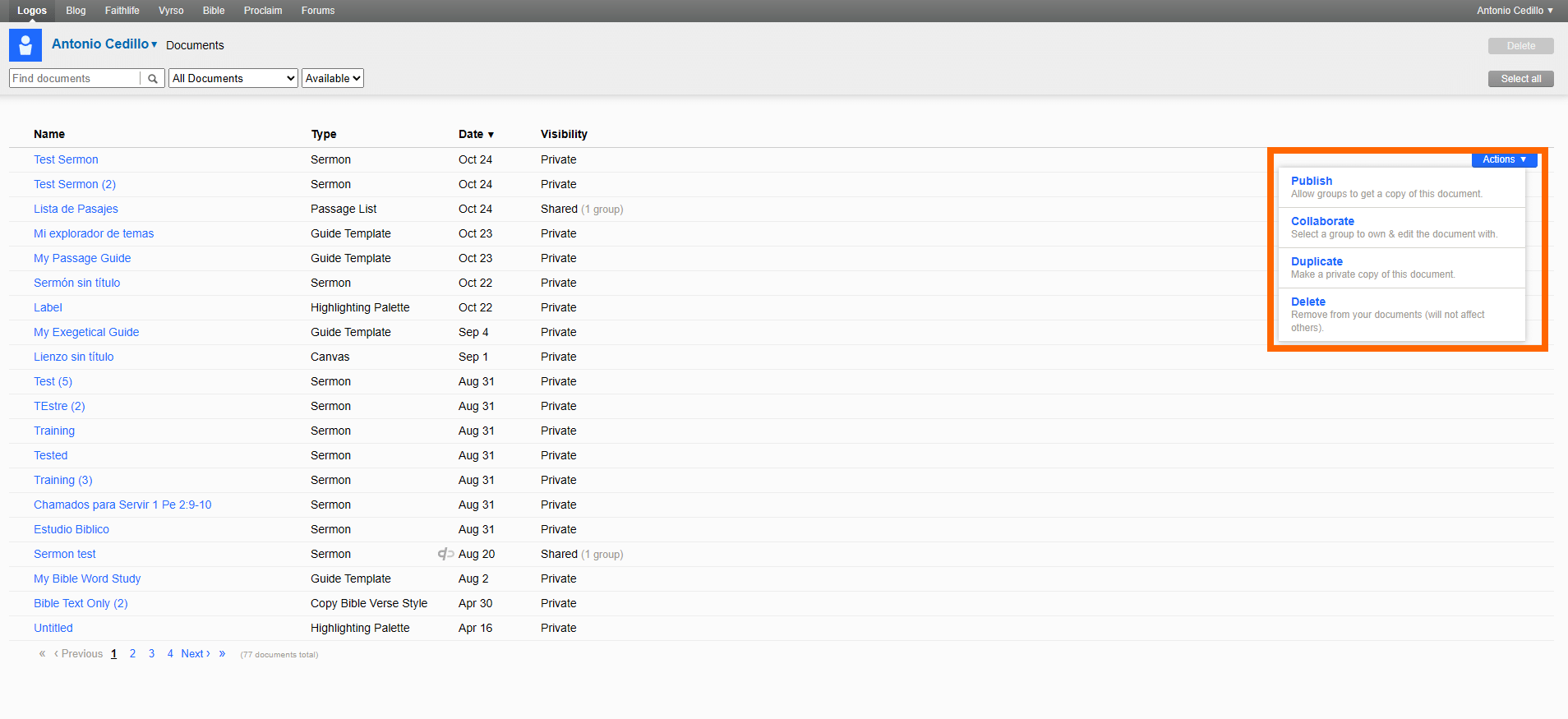
Marque la casilla junto al grupo o grupos con los que desea compartir y haga clic en Publish o Collaborate.
Acceder a un documento compartido
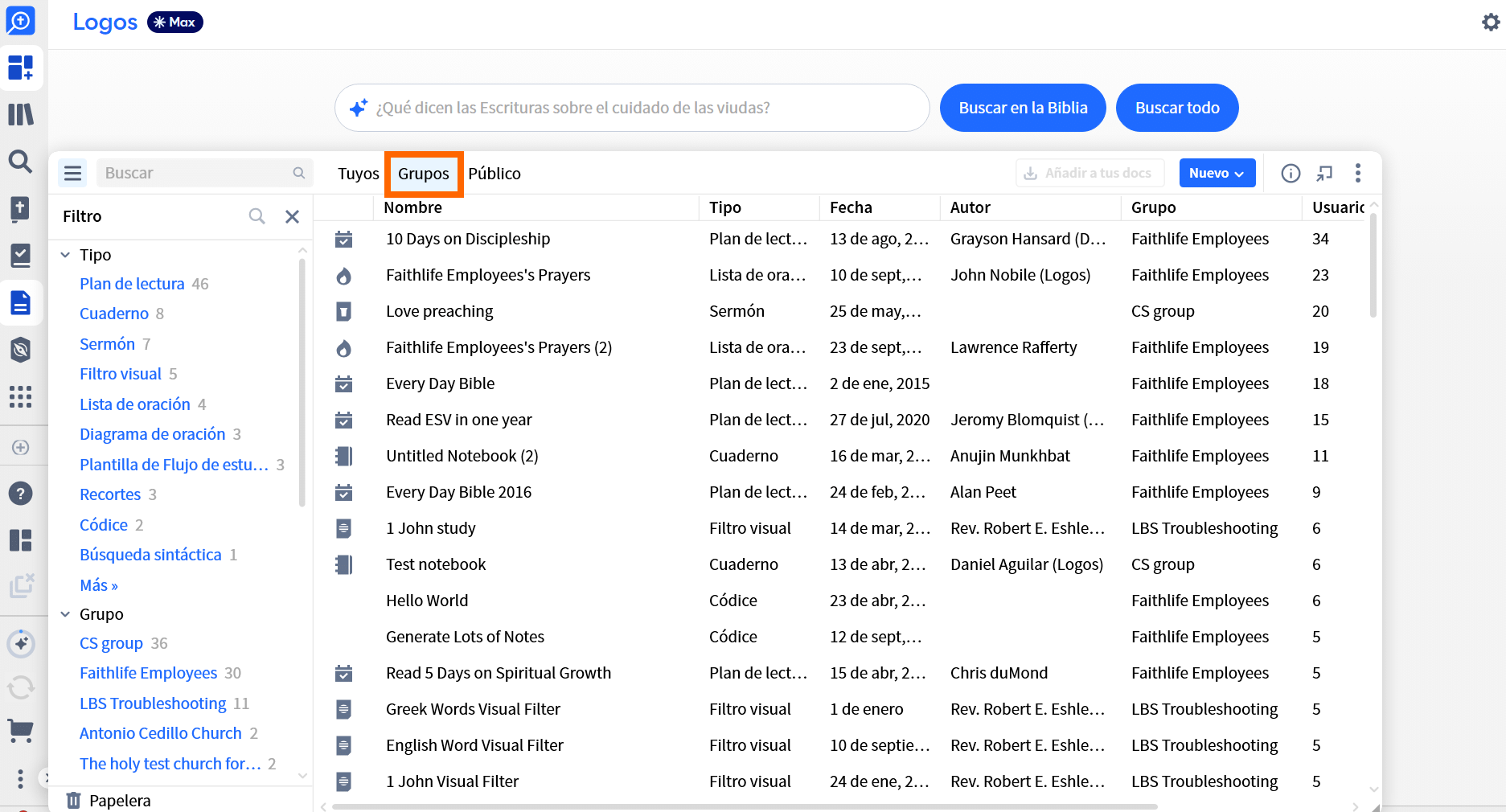
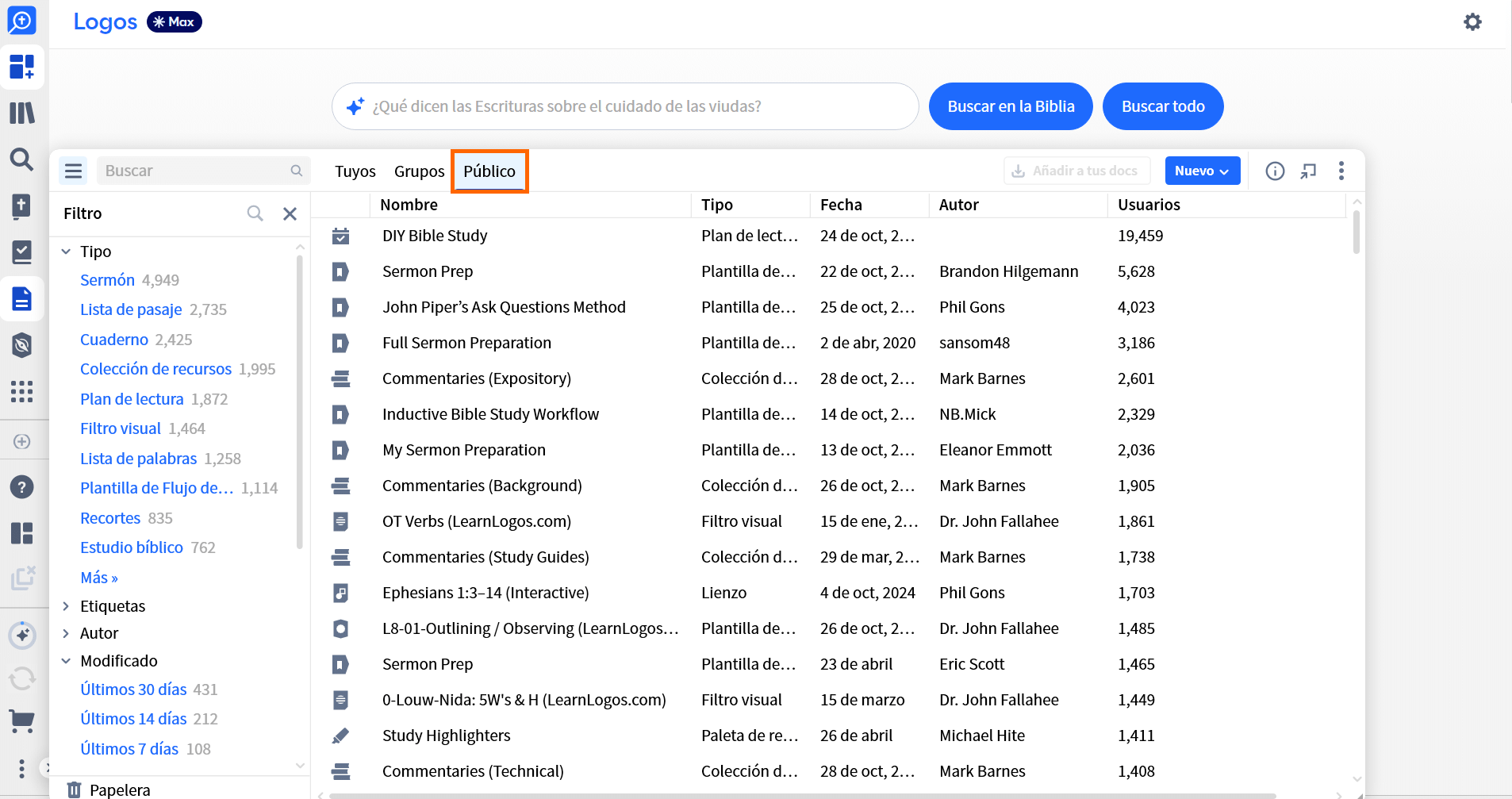
Puede acceder a los documentos compartidos desde el menú Documentos de la aplicación de escritorio. Seleccione la pestaña Grupos para ver los documentos compartidos en los grupos a los que pertenece, seleccione la pestaña Público para ver los documentos que están disponibles para todos. En ambos casos, puede utilizar el navegador facetado situado a la izquierda del cuadro Buscar para localizar los documentos a los que desea acceder.
Nota: Solo podrá acceder a los documentos compartidos si tiene licencia (ya sea mediante una suscripción o la compra previa de un paquete básico) para utilizar ese tipo de documento.
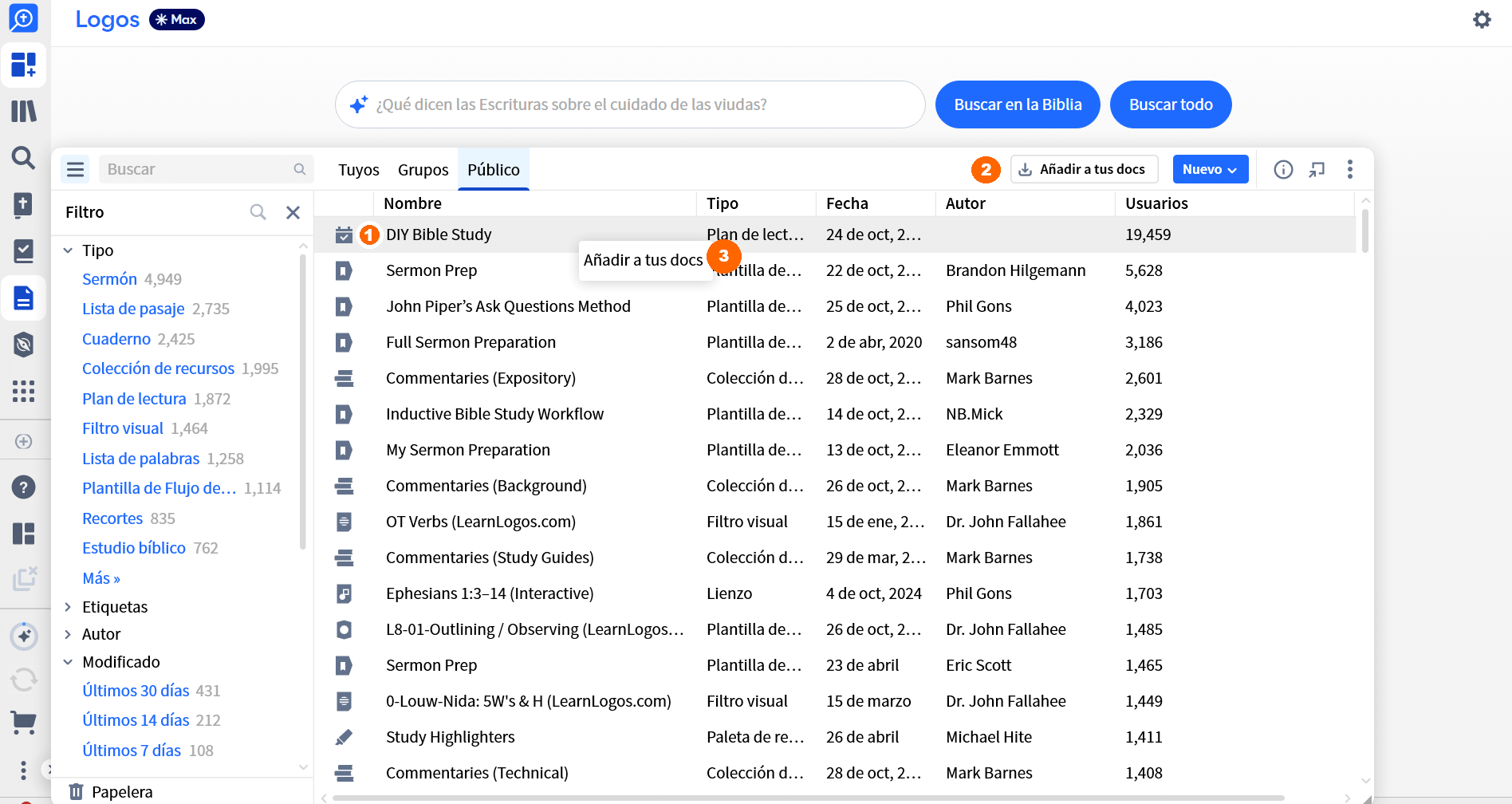
Una vez que haya localizado el documento, puede seleccionarlo (1) y hacer clic en el botón Añadir a tus documentos (2), o hacer clic con el botón derecho del ratón y seleccionar Añadir a tus documentos (3) en el menú emergente.
Esto lo agregará a su entorno Logos, lo que le permitirá interactuar con él, incluyendo editarlo si el propietario del documento ha habilitado la colaboración.
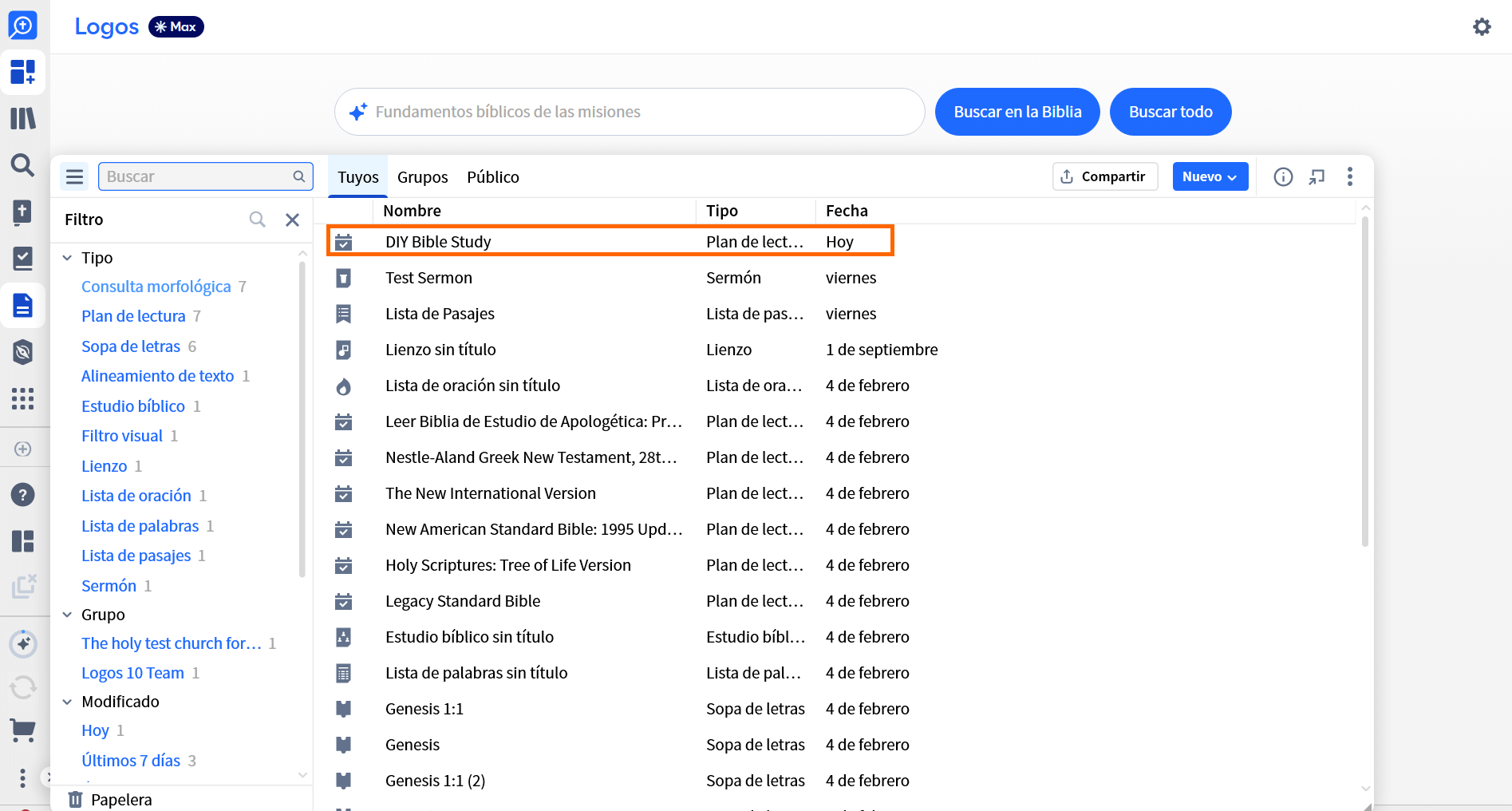
Dejar de compartir un documento
Para dejar de compartir un documento, haz clic con el botón derecho del ratón en el menú Documentos y selecciona la opción Compartir.
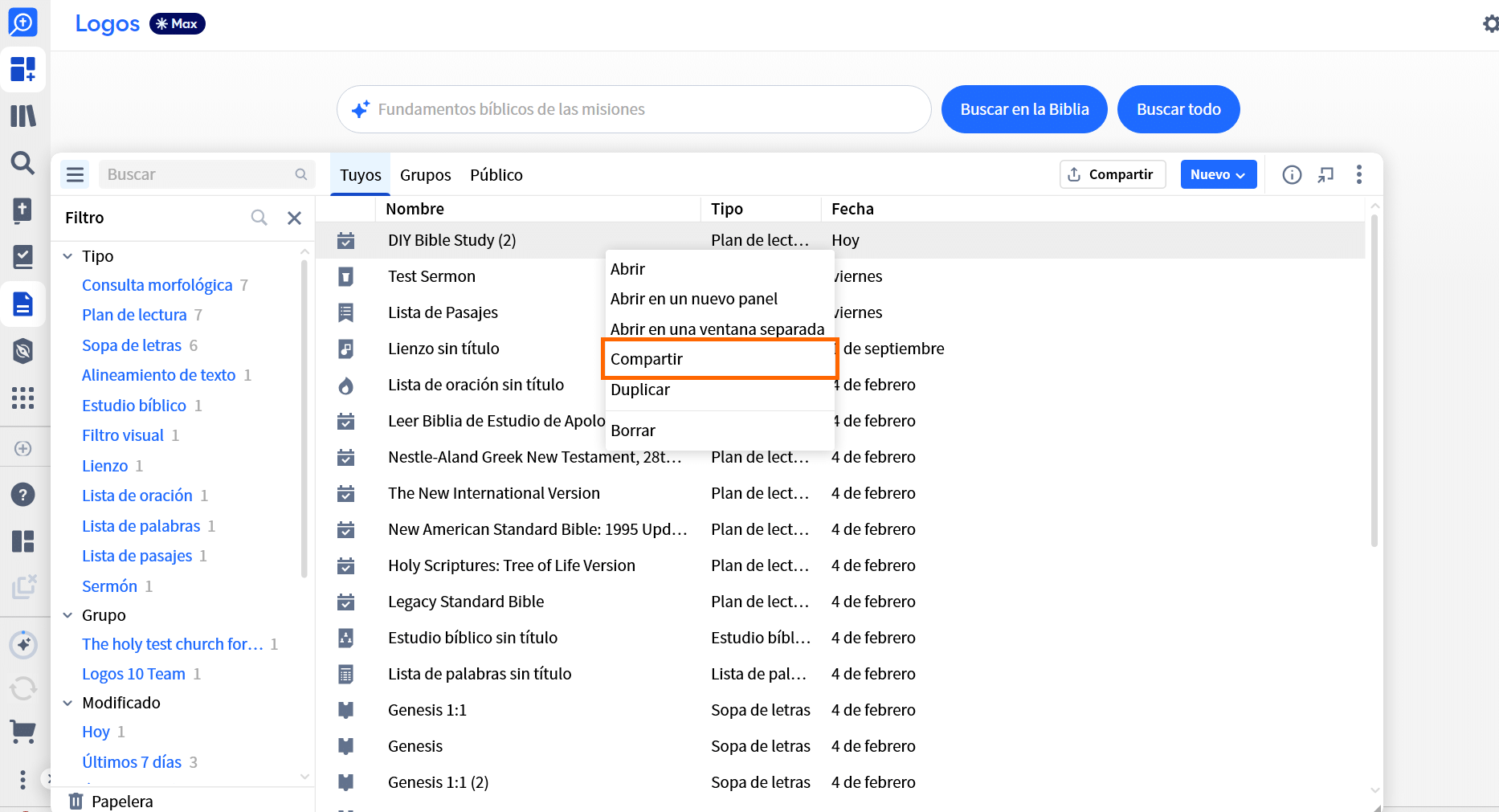
Si lo ha compartido con un grupo y ha habilitado la colaboración, deberá detener la colaboración antes de dejar de compartir el documento.
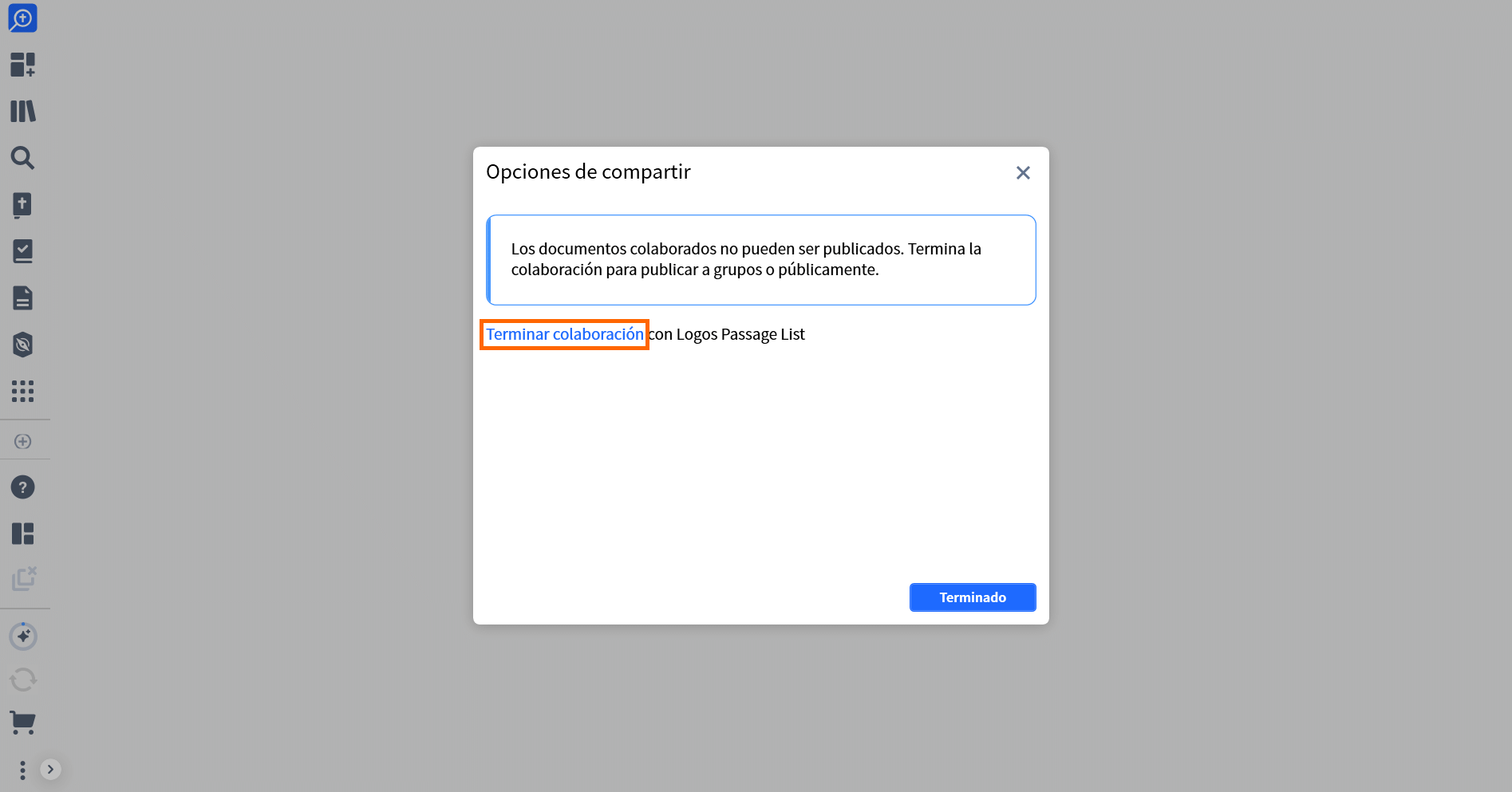
Para retirar un documento de un grupo, seleccione la opción Cambiar uso compartido y elija de qué grupos desea retirar el documento.
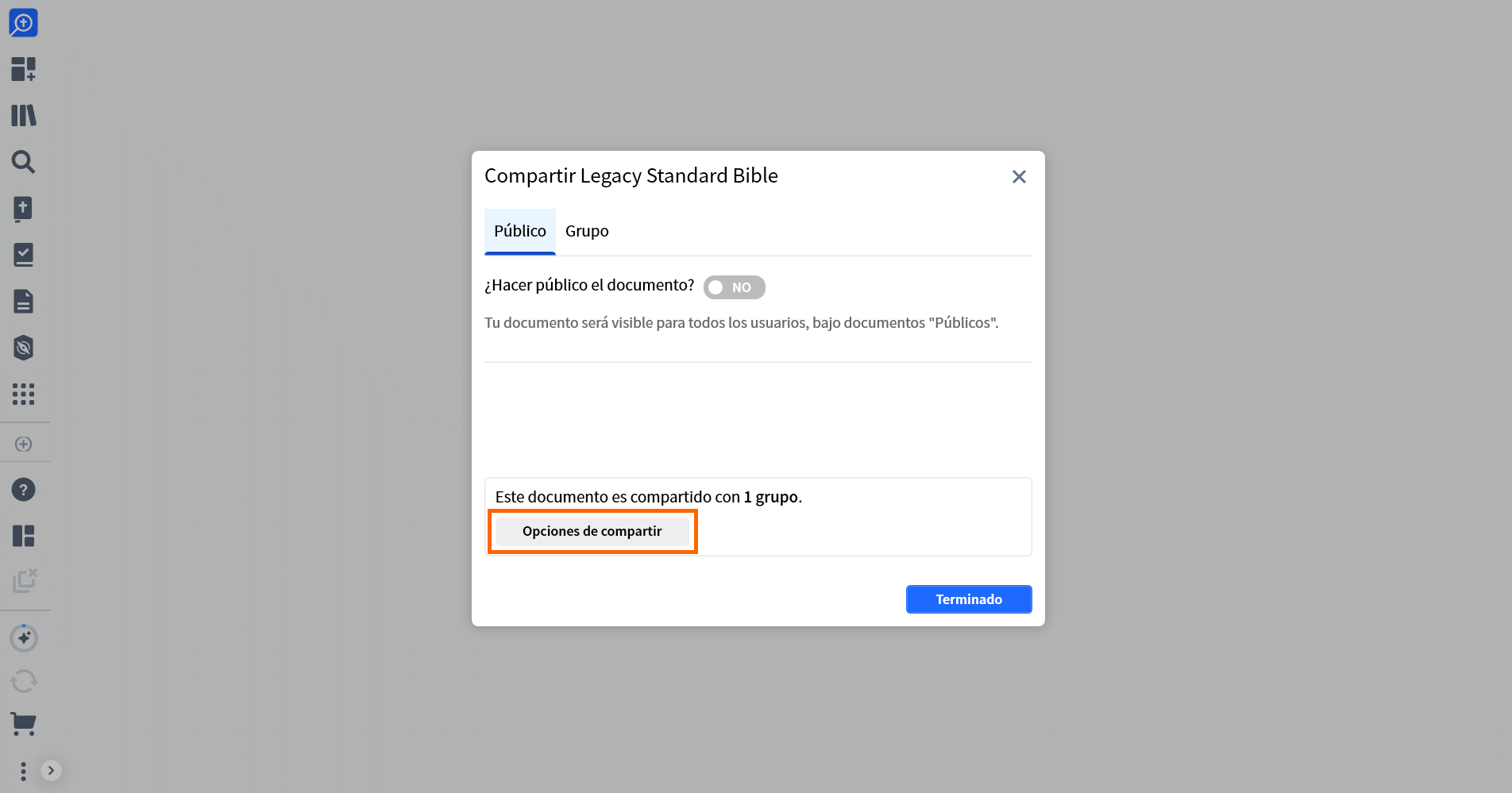
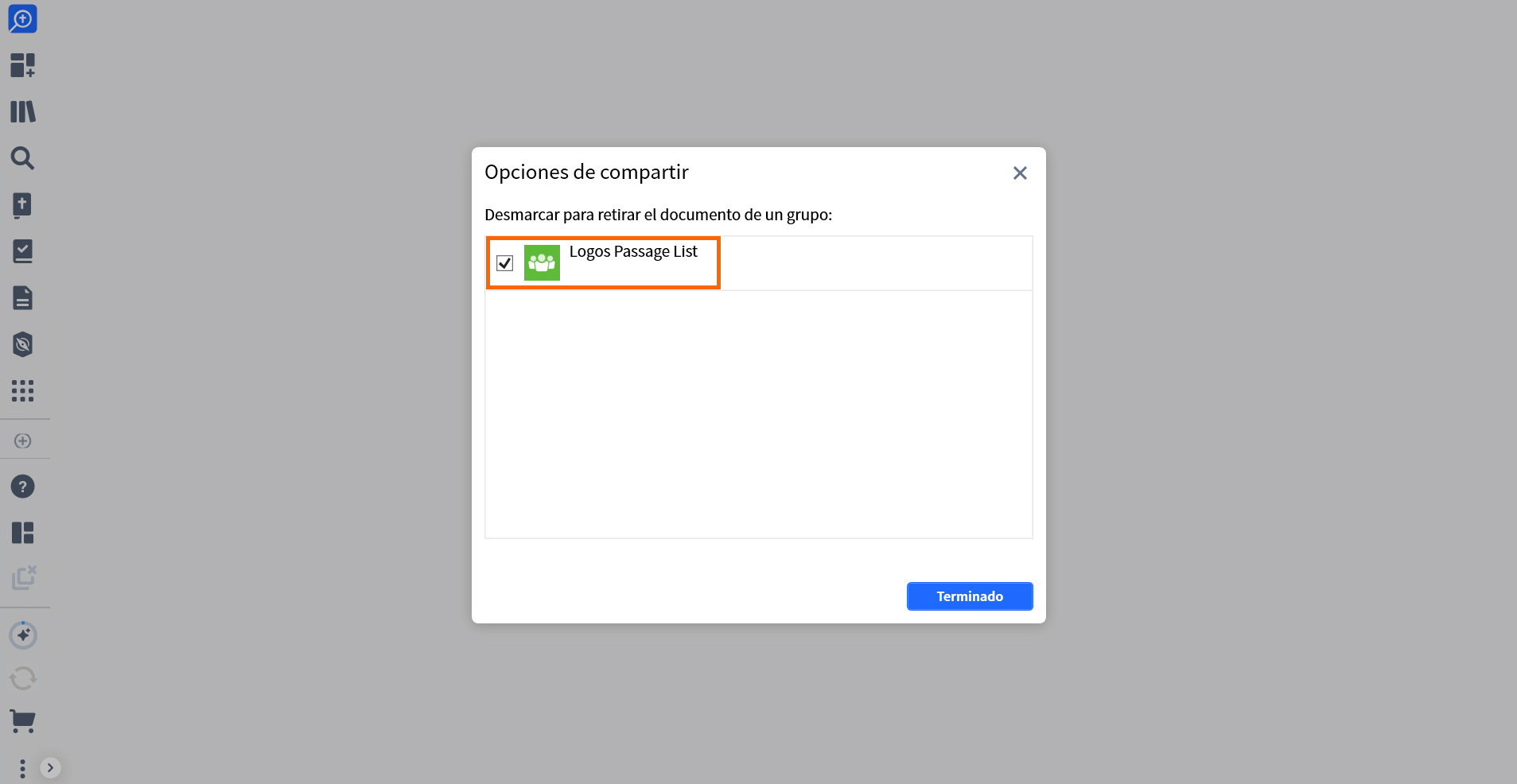
Si se trata de un documento compartido públicamente, puede desactivar el uso compartido utilizando el mismo botón que utilizó para compartirlo inicialmente.
Nota: Si otro usuario crea un duplicado de tu documento, el duplicado será propiedad de ese usuario y no se eliminará cuando dejes de compartir tu documento con el grupo.