
Como recursos de vídeo e áudio funcionam dentro do Logos
O Software Bíblico Logos suporta uma variedade de recursos de mídia (vídeo e áudio) (principalmente Educação Móvel). Esses recursos exigem uma conexão de Internet de alta velocidade por padrão. O conteúdo do mídia é armazenado em cache localmente no computador quando reproduzido, para que futuras exibições de mídias vistos anteriormente sejam extraídos desses dados armazenados localmente em vez da Internet.
A mídia requer a versão mais recente do Windows Media Player (Windows) e Quicktime (Mac).
Problema (1):
“Não foi possível acessar a mídia que você está tentando reproduzir. Favor verificar se você não está trabalhando offline. Para obter mais ajuda na solução desse problema, visite nossa página de suporte.”
Solução (1): Verifique sua conexão de internet
Verifique se sua conexão de internet é rápida o suficiente para transmitir áudio. Uma conexão com velocidade inferior a 10 mb/s, e sem nenhum outro tráfego de streaming de mídia na rede local, deve ser suficiente. Há uma variedade de locais na internet para verificar a velocidade da sua internet. Abaixo estão duas opções
Solução (2): Baixe os arquivos
A mensagem acima aparece se o Logos não é capaz de alcançar a localização do servidor para transmitir os arquivos de mídia. Uma solução é baixar os arquivos do Menu do Painel.
Observação: Você precisará abrir seu curso na Biblioteca, em vez de abrir a partir da ferramenta Cursos.
-
Expanda a barra lateral
-
Clique na Tabela de Conteúdo com a barra lateral aberta.
-
Clique em Visão Geral.
-
Clique no menu do Painel.
-
Clique em Excluir mídia baixada.
-
Clique em Baixar todas as mídias.
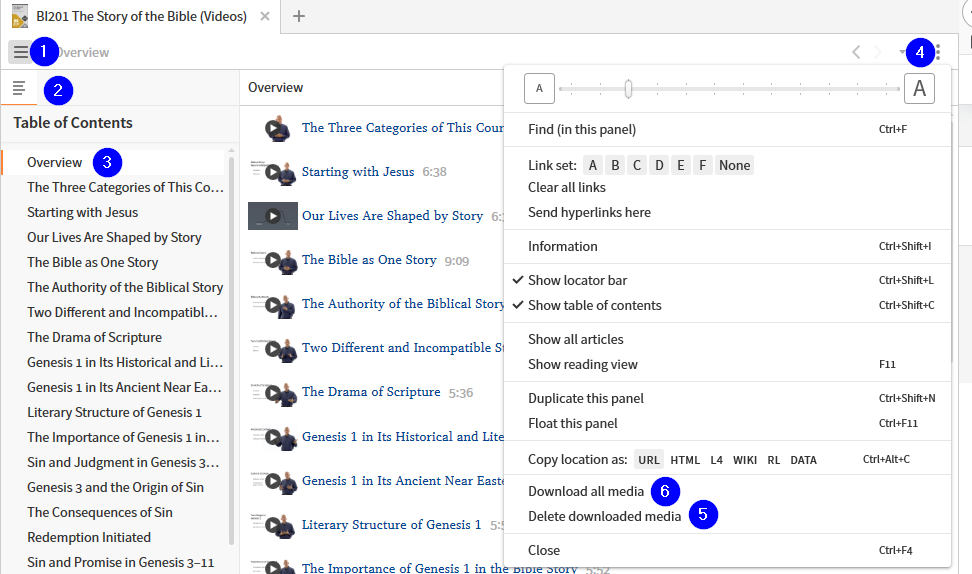
Observação: Se o Logos não detectar nenhuma conexão com a internet, ou estiver funcionando offline, o Baixar todas as mídias não aparecerá.
Isso pode levar algum tempo, dependendo de alguns fatores:
- Sua conexão de internet.
- A duração das mídias.
- A quantidade de itens de mídia individuais.
Tenha em mente o seguinte durante o processo:
- Mantenha o Logos aberto.
- Mantenha o recurso para o qual você está baixando vídeos aberto.
Atualmente não há como acompanhar o processo de download de cada vídeo através de uma barra de progresso de download. Existem algumas pistas que ajudarão você a identificar o status dos vídeos.
- Durante o download você verá apenas a opção Cancelar download de mídia.
- A menos que você não tenha seguido o passo 5 acima, e não tenha baixado o conteúdo de vídeo existente que pode ter armazenado em cache. Você verá ambos Excluir todas as mídias E Cancelar download de mídia.
- Quando o download for concluído, tudo que você deveria ver é Excluir todas as mídias
Problema (3): Verificar que o d3dx9_43.dll está funcionando corretamente
Há um arquivo .dll do Windows que o Logos precisa para reproduzir mídias devidamente, chamado d3dx9_43.do l, e quando não estiver carregando o Logos corretamente, informará que a mídia não pode ser encontrada. Verifique se está funcionando corretamente baixando, executando e instalando o Instalador Web do DirectX End-User Runtime.
Problema (2):
A janela do vídeo é preta. (Windows)
Solução (1):
Se você estiver utilizando uma máquina Windows mais recente, confirme que a Aceleração de Hardware está ativa em Ferramentas > Configurações do Programa.
Solução (2):
Isso pode ser porque a versão do Windows Media Player está desatualizada ou não está instalada. Use este artigo para certificar-se de que o Windows Media Player esteja instalado e ativado corretamente.
Solução (3):
Outra possibilidade é que o driver da placa de vídeo precise ser atualizado (Windows).
Verifique o fabricante da placa gráfica (GPU), e a versão atual do driver gráfico.
-
Abra o DXDiag e faça uma captura de tela para registrar a versão do driver antes de tentar atualizar. (Talvez seja necessário revisar isso mais tarde.)
-
Usar software de detecção automática do fabricante da placa de vídeo para procurar e baixar novos motoristas
Observação: É possível que o fabricante de seu computador tenha um driver personalizado para o dispositivo de exibição. Nesse caso, você precisará acessar o site do fabricante para encontrar o driver apropriado para você.
Solução (4):
Desinstalar ou reinstalar o driver de vídeo do computador
- Use estes passos da Microsoft para desinstalar o driver de vídeo do computador.
- Reinicie o computador.
- Abra o Logos.
- Experimente a mídia para ver se ela funciona sem o driver de vídeo atual para determinar se o driver de vídeo base do Windows funciona.
- Baixe o último driver de placa de vídeo de sua placa de vídeo (ou o site do fabricante do computador) (veja Passo 2 da Solução 2 acima).
- Reinicie o computador.
- Abra o Logos.
- Experimente a mídia.
Caso o comportamento continue, haverá uma incompatibilidade entre o Logos e o driver da placa de vídeo. Encorajamos você a usar app.logos.com para ver os vídeos até uma atualização para o driver da placa de vídeo corrigir o problema.