隨著雲端資源(最初是Logos 8)的出現, Logos引入了一個主要的圖書資料庫的管理功能:選擇性下載。 雲端資源讓您更輕松直觀地管理哪些資源需要下載到您的本地設備上,這樣可以在節省電腦空間的同時還可以訪問您所要的資源。
您是否知道可以免費升級到Logos 8? 獲得免費升級.
臺式電腦

直接前往:
第一次登錄時的設置
您第一次接觸到雲端資源可能是在重新安裝Logos或者第一次在某個設備上登入您帳戶的時候。
當您在進行上述兩個操作時,Logos會顯示一個新的設置頁面,讓您可以在軟件第一次運行之前選擇想要下載的那一組資源。 您的選項有:
-
Minimal,只下載數據庫和少量的資源,
-
Recommended, 包括Minimal選項的所有內容,另外再加上您的圖書資料庫裏精選的一些資源 和所有您加入到偏好資源列表裏的資源,以及
-
Everything,下載您圖書資料庫裏的所有資源。
每個選項都附有大致的安裝所需的空間,以幫助您決定下載哪一組資源。 資源組的選擇功能只會在您第一次在電腦上登入帳戶時出現。 通過圖書資料庫,您隨時可以下載那些不在您所選的資料組裏的資源,所以不要擔心會錯過任何您所擁有的資源。
如果您想讓Logos以後自動下載所有新添入圖書資料庫的資源,可以在選擇資料組以後,勾選自動下載新資源 。 以後您若想改變設定 ,可以在程式設定中進行。
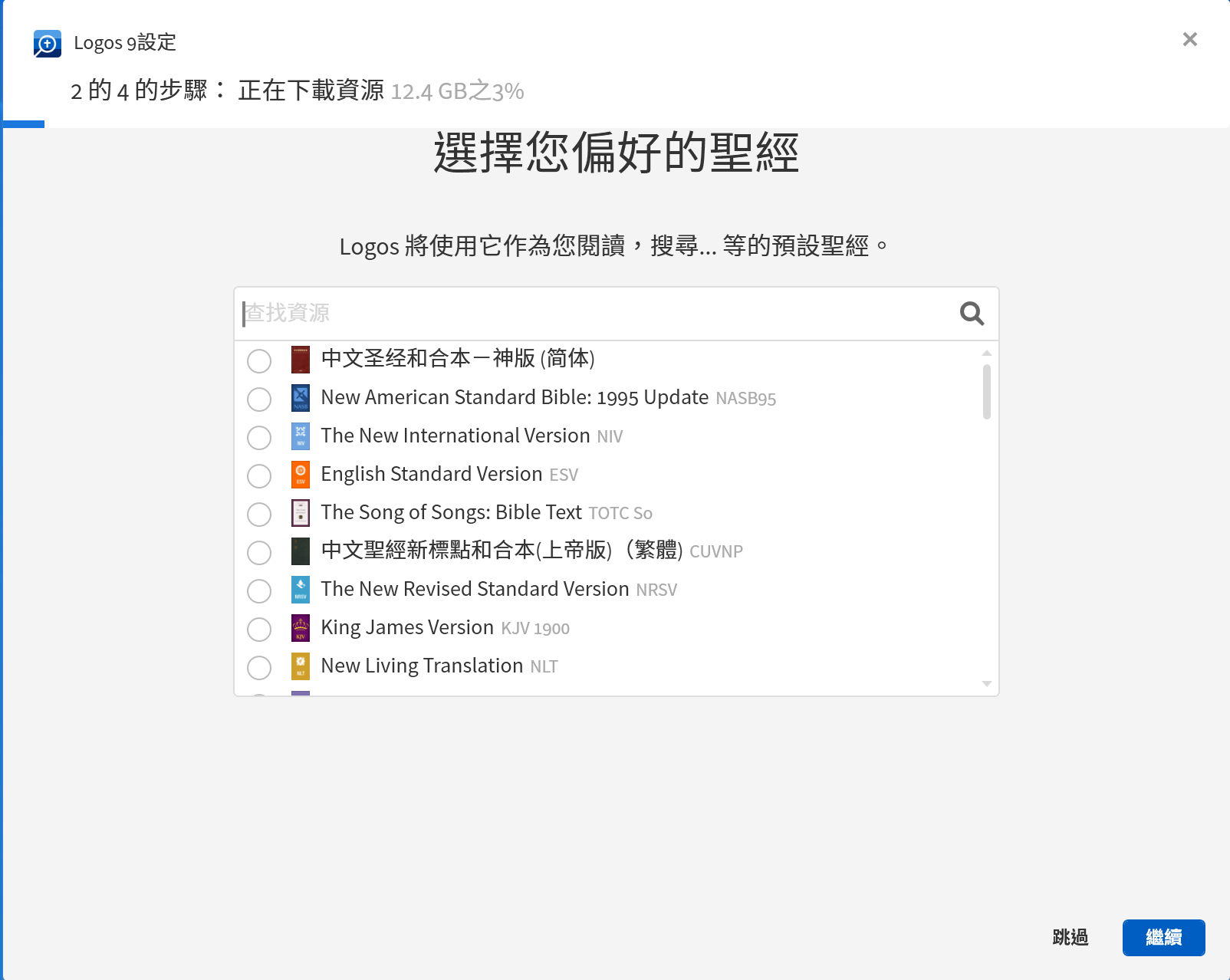
準備好了以後,點擊開始下載 。 若您還沒有挑選偏好的聖經譯本,可以在資源組下載的同時做這件事。
您還可以訪問Logos網絡應用 ,在那裏您可以立刻開始使用Logos,瀏覽Logos幫助中心 的文章和視頻,學習如何使用新的Logos軟體,或者更改您的Faithlife.com 帳戶信息。
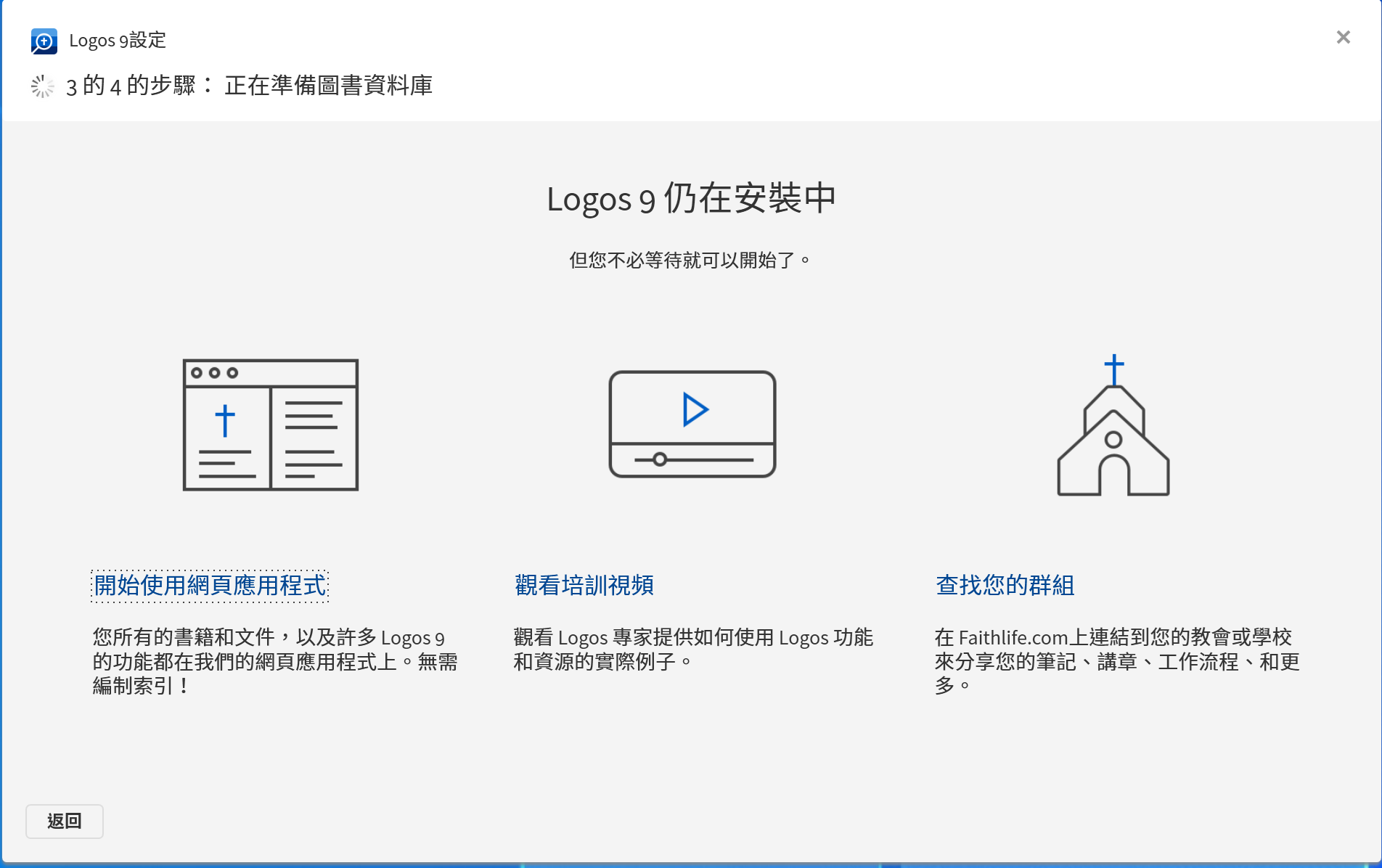
下載所需的時間依您所選擇的資源組的大小而定,也取決於互聯網的速度。 當資源下載完成以後,您就可以開始使用本地安裝的Logos了。
查看雲端資源
在 圖書資料庫中查看雲端資源:
- 在 圖塊顯示 中,尚未儲存在您設備中的資源旁邊會有一個
圖標。
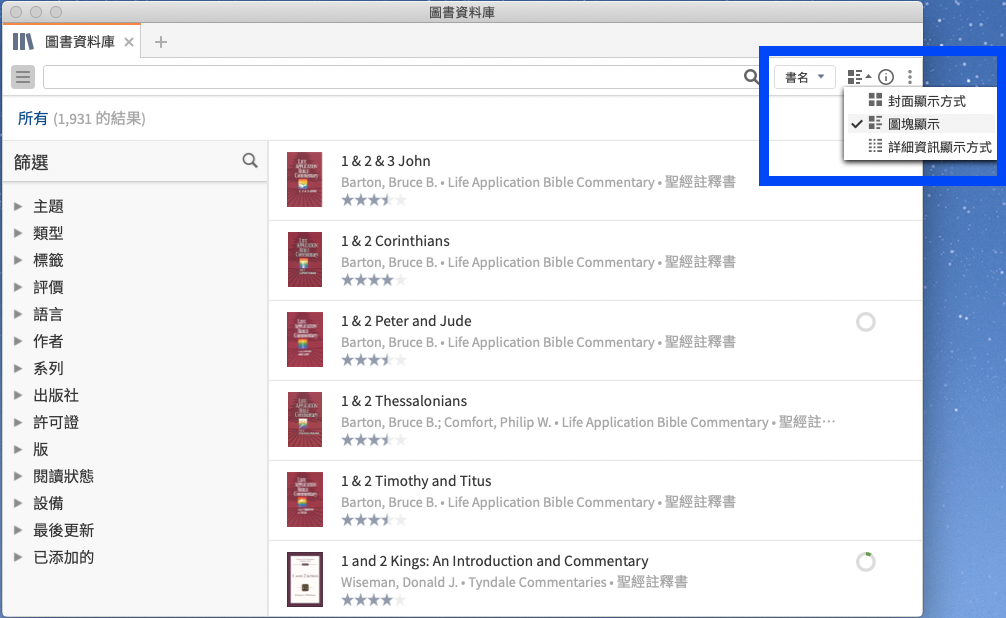
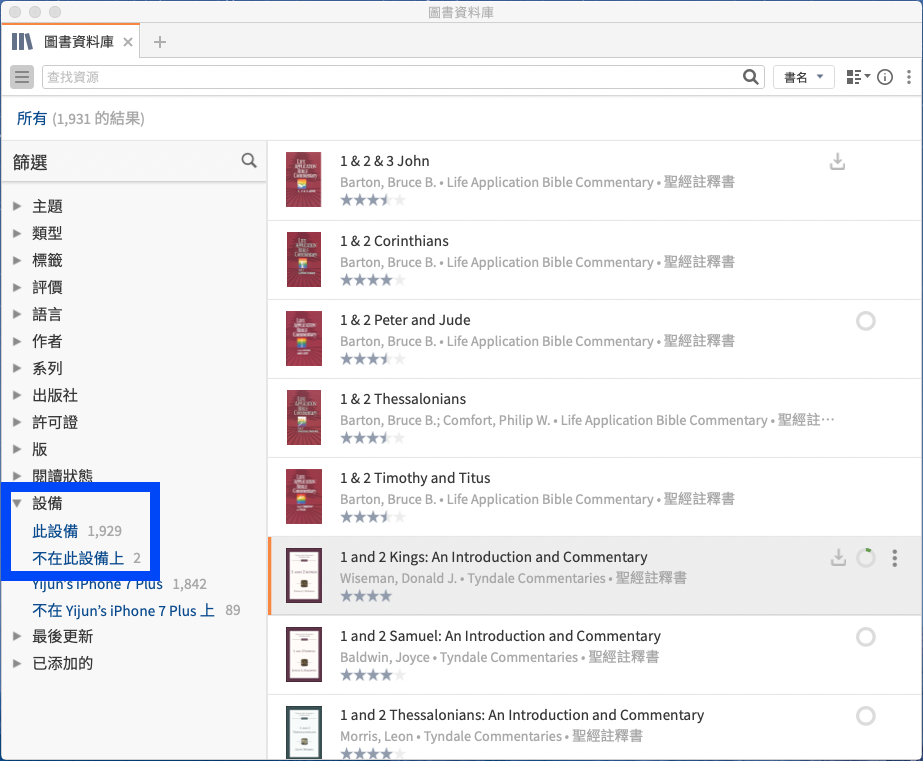
- 可以對 圖書資料庫進行篩選,使其只顯示沒有在本地儲存的資料。 點擊側邊欄圖標
,然後展開設備,篩選顯示不在此設備 的資源。
移除本地資源
您可以用上下文菜單從圖書資料庫中移除資源。右鍵點擊該資源,或者點擊資源菜單圖標並且點擊資訊從而打開資訊欄。
注意: 從硬盤中移除資源並不會將該資源從圖書資料庫的索引中刪除。 在移除大量的資源以後,若要從索引中得到節省下來的硬盤空間,請在命令框中輸入 Rebuild Index 。 這也許需要一些時間才能完成,由您的圖書資料庫的大小決定。
圖書資料庫上下文菜單
-
打開圖書資料庫。
-
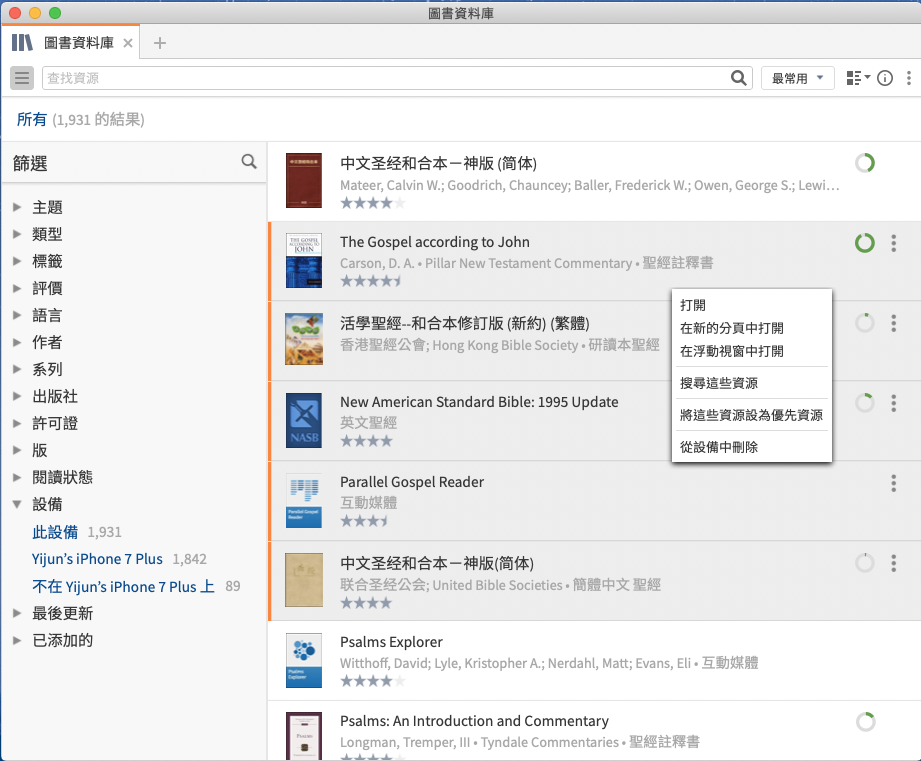
篩選圖書資料庫,顯示您想移除的資源。 這一步在一次性移除大量資源時十分有幫助。
-
選擇待移除資源以後,在資源書名的附近,但不能在書名上,點擊一下。
-
點擊右鍵並且選擇從此設備中刪除。 這個選項也可以通過點擊資源菜單圖標進行。
資源資訊
-
打開圖書資料庫。
-
顯示圖書資庫中要移除的資源。
-
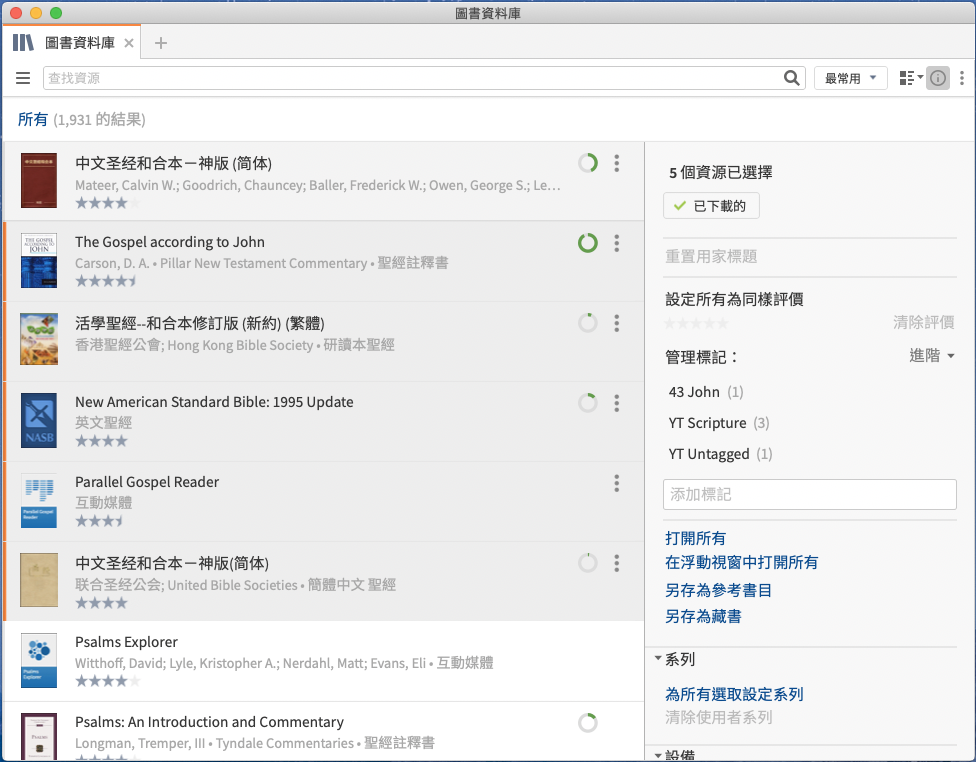
點擊資訊圖標
顯示資源的資訊,或者按住Cmd+I (蘋果電腦)或者Ctrl+I(Windows)。
-
選擇待移除資源以後,在資源書名的附近,但不能在書名上,點擊一下。
-
在資源資訊分區中,點擊 已下載的 > 從設備中刪除。
下載資源
您可以點擊書名的下載圖標來下載該資源,或者您也可以一次下載多個資源。
-
打開圖書資料庫。
-
可以對 圖書資資庫進行篩選,使其只顯示未在地本儲存的資源。 點擊側邊欄圖標
-
擴展設備篩選。
-
點擊不在此設備上。
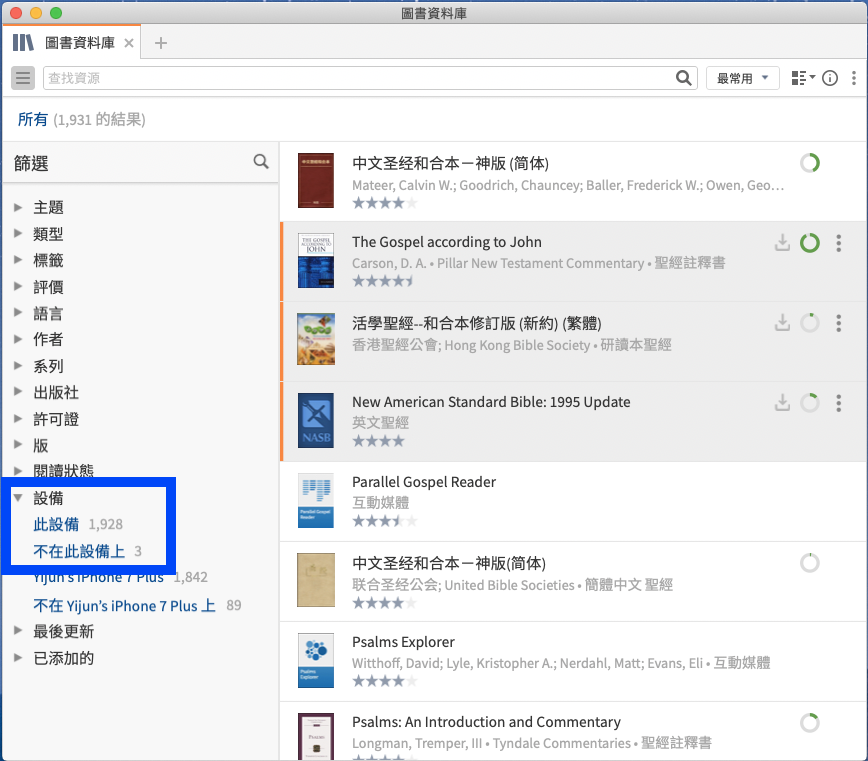
-
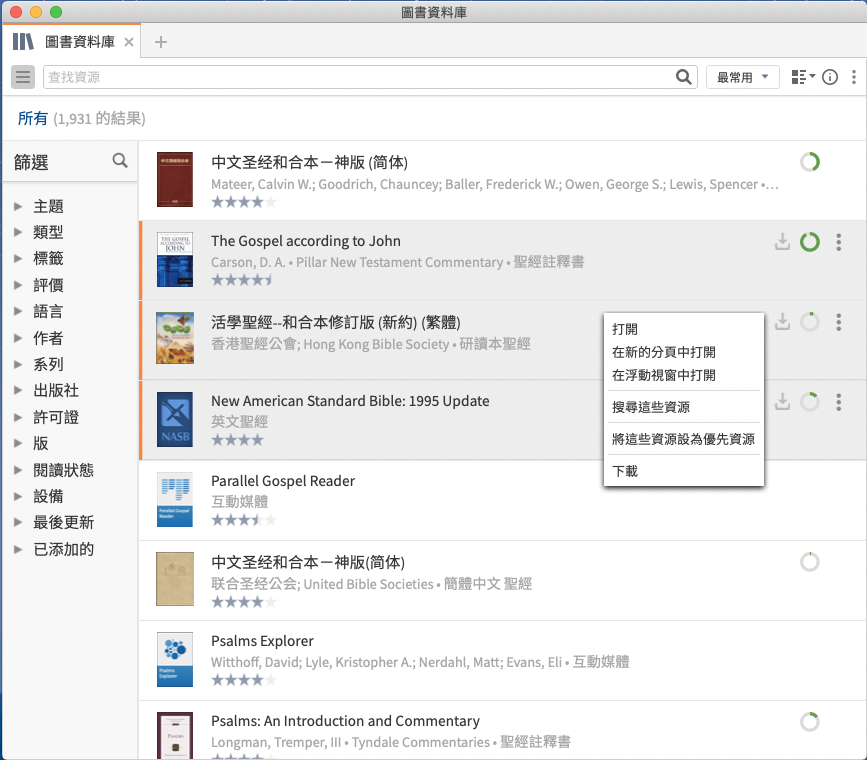
選擇要下載的資源,然後重復上面描寫過的幾個選項之一(使用圖書資料庫上下文菜單 、圖書資料庫界面菜單,或者資源資訊分區)。
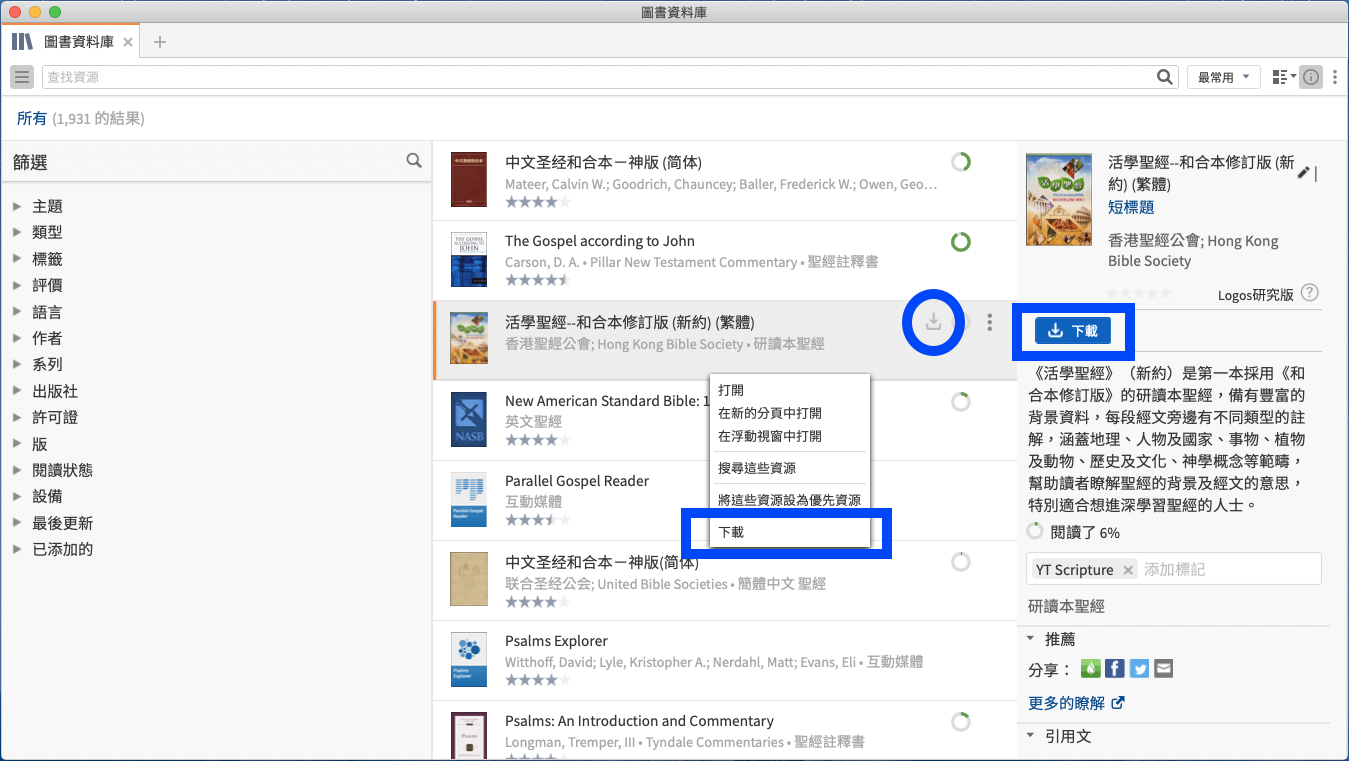
注意: 若要選擇和下載所有的雲端資源,點擊列表中的任一資源。 按下 Cmd+A (蘋果電腦)或者 Ctrl+A(Windows)。 然後點擊右鍵打開上下文菜單,然後選擇 下載。
-
點擊下載。
您還可以在資訊分區中將資源送到特定的設備(只要是登錄到相同的帳戶)。
雲端資源預覽
如果想在軟件中使用資源的全部功能,您需要先下載它們。 但是您仍然可以預覽您的雲端資源。
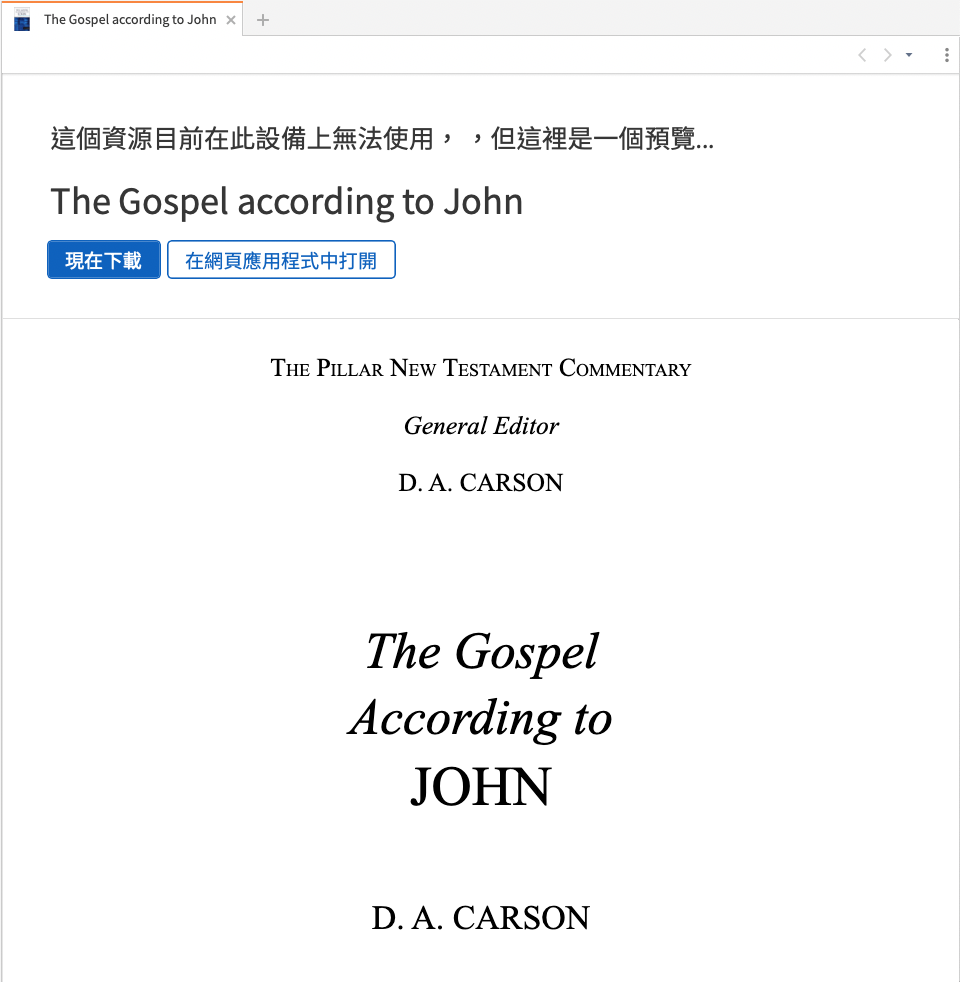
在預覽界面中打開的雲端資源與您未擁有的資源類似。 資源的全部文本僅可簡單地觀看,很多功能都受到限制。 這就是說您不能在文本上添加筆記或者高光,以及其它的事情。
搜尋一切的雲端結果
您的雲端資源也會出現在雲端結果區域中,這是您搜尋一切的結果。
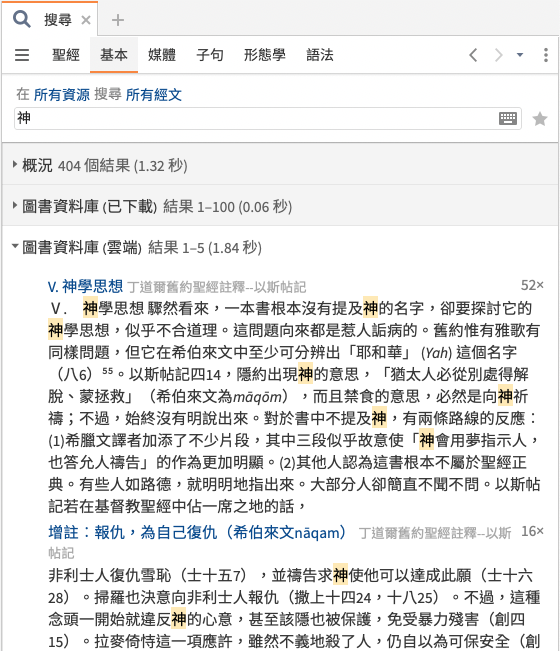
這個區域顯示的結果來自於您已經擁有,但卻沒有隱藏也沒有下載的資源。
自動下載
您可以在程式設定中決定Logos是自動下載新的資源還是將它們儲存在雲端。 這個 下載新的資源 的設定位於互聯網 區域中,它的默認設定是要。
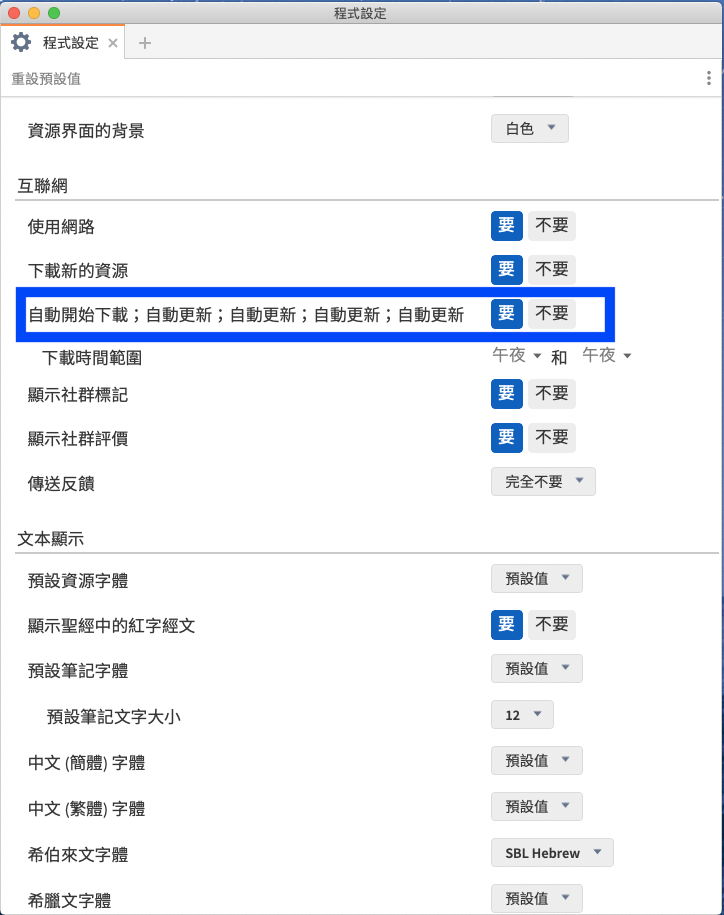
移動設備
您所有Logos圖書資料庫中的資源都是在雲端儲存,並且可以通過移動設備的應用程式來使用。您可以下載個別的資源到您的移動設備上,這樣在沒有綱路或者數據聯接的時候仍然可以使用。 您可以從圖書資料庫或者某個資源的界面菜單上進行操作。
在圖書資料庫中操作
- 點擊屏幕底部的
 圖標,打開 圖書資料庫。
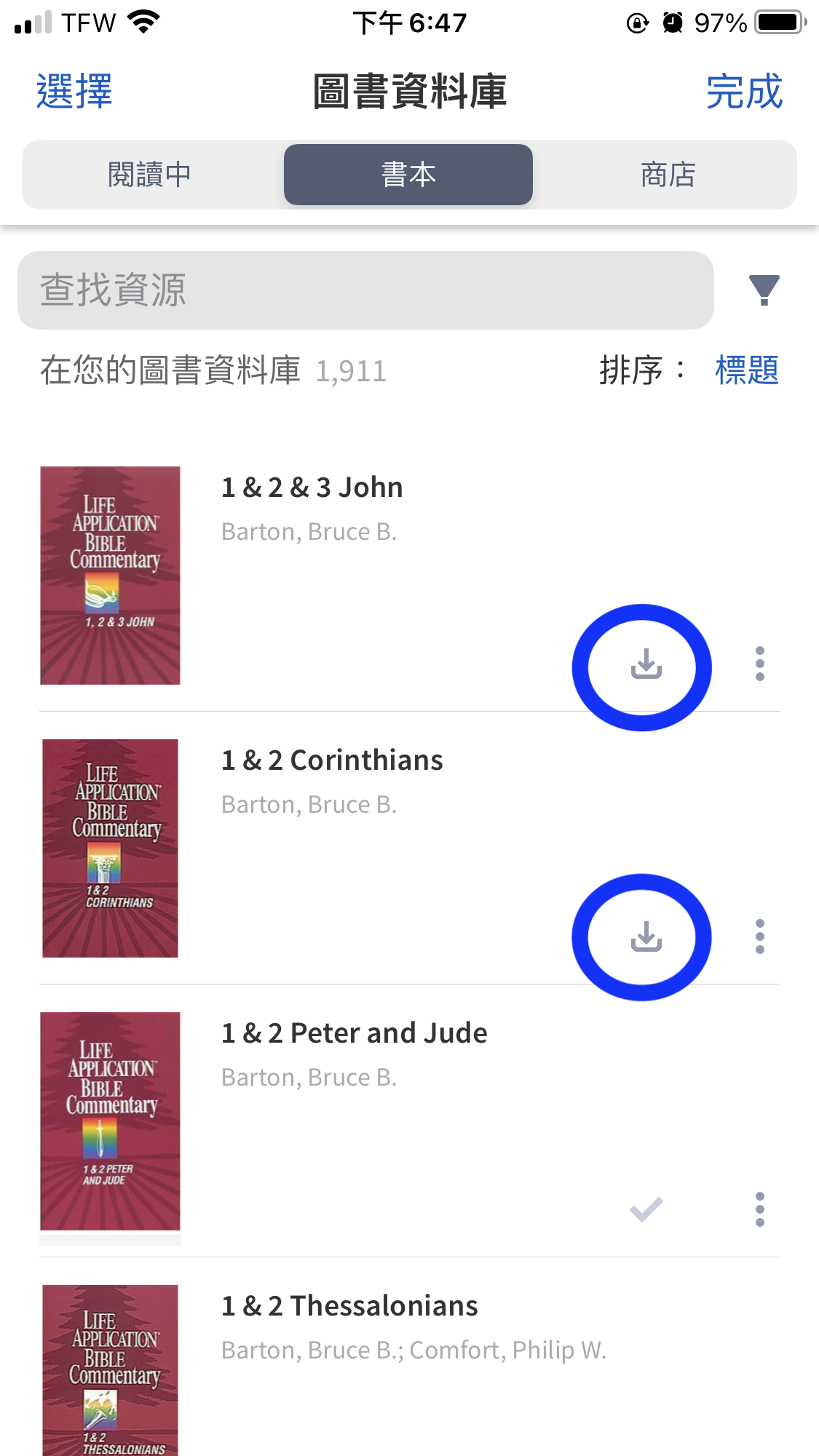
 - 找到您想要下載的書籍,然後點擊旁邊的下載
 圖標。
圖標。
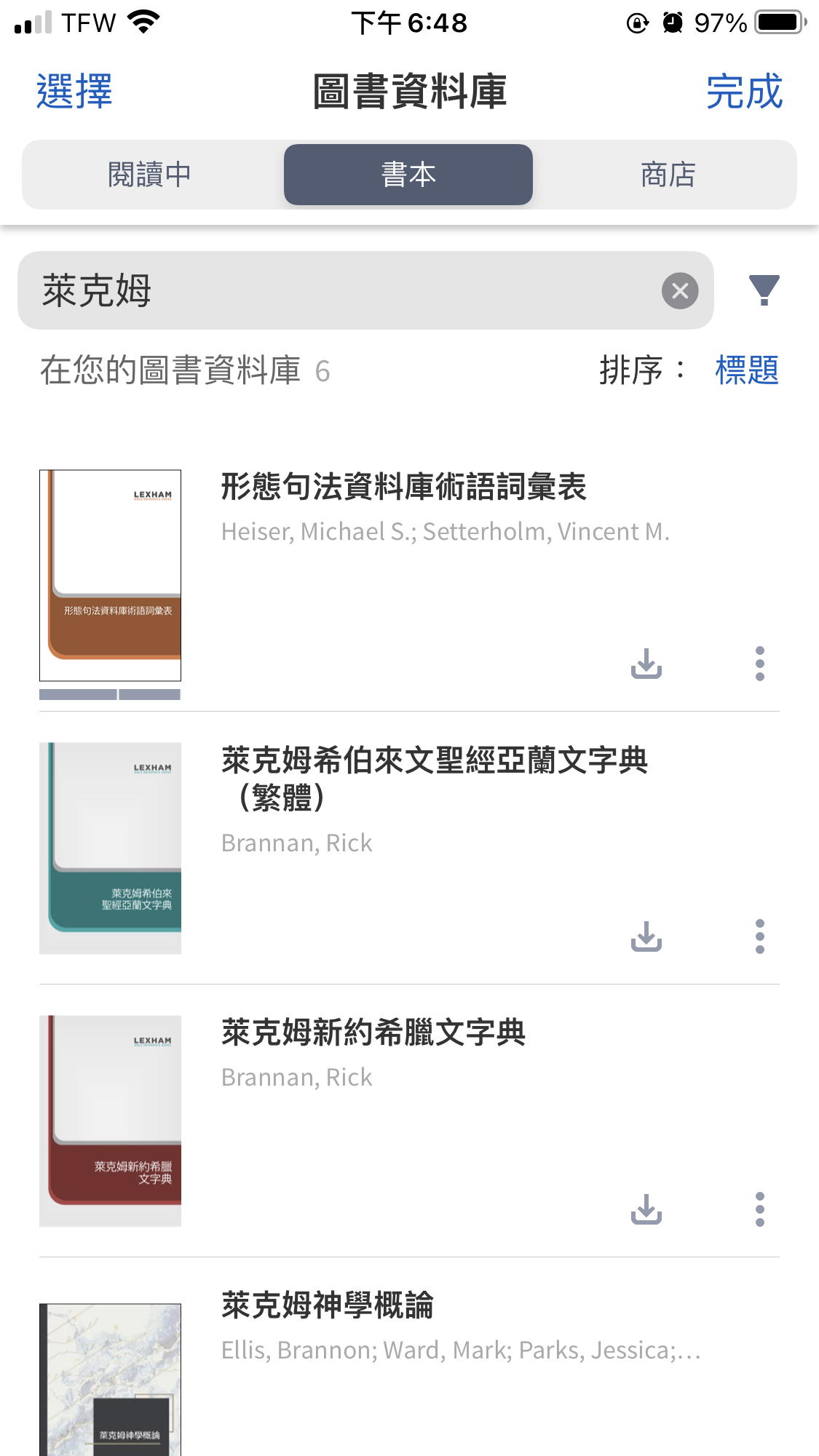
或者您可以使用選擇,來同時下載多個資源。
- 打開 圖書資料庫
- 點擊 選擇
- 點擊每一個您想下載的資源
- 在屏幕底部的資源選擇條裏點擊界面菜單
 圖標。
圖標。 - 點擊 下載
注意: 您每次最多只能選擇100個資源。 所以,如果您的圖書資料庫少於100個資源,您可以點擊 選擇,然後 全選,然後再進行上面的第4、第5步驟
在界面菜單中操作
- 打開一個資源以後,點擊屏幕顯示程式操控。
- 點擊界面菜單圖標
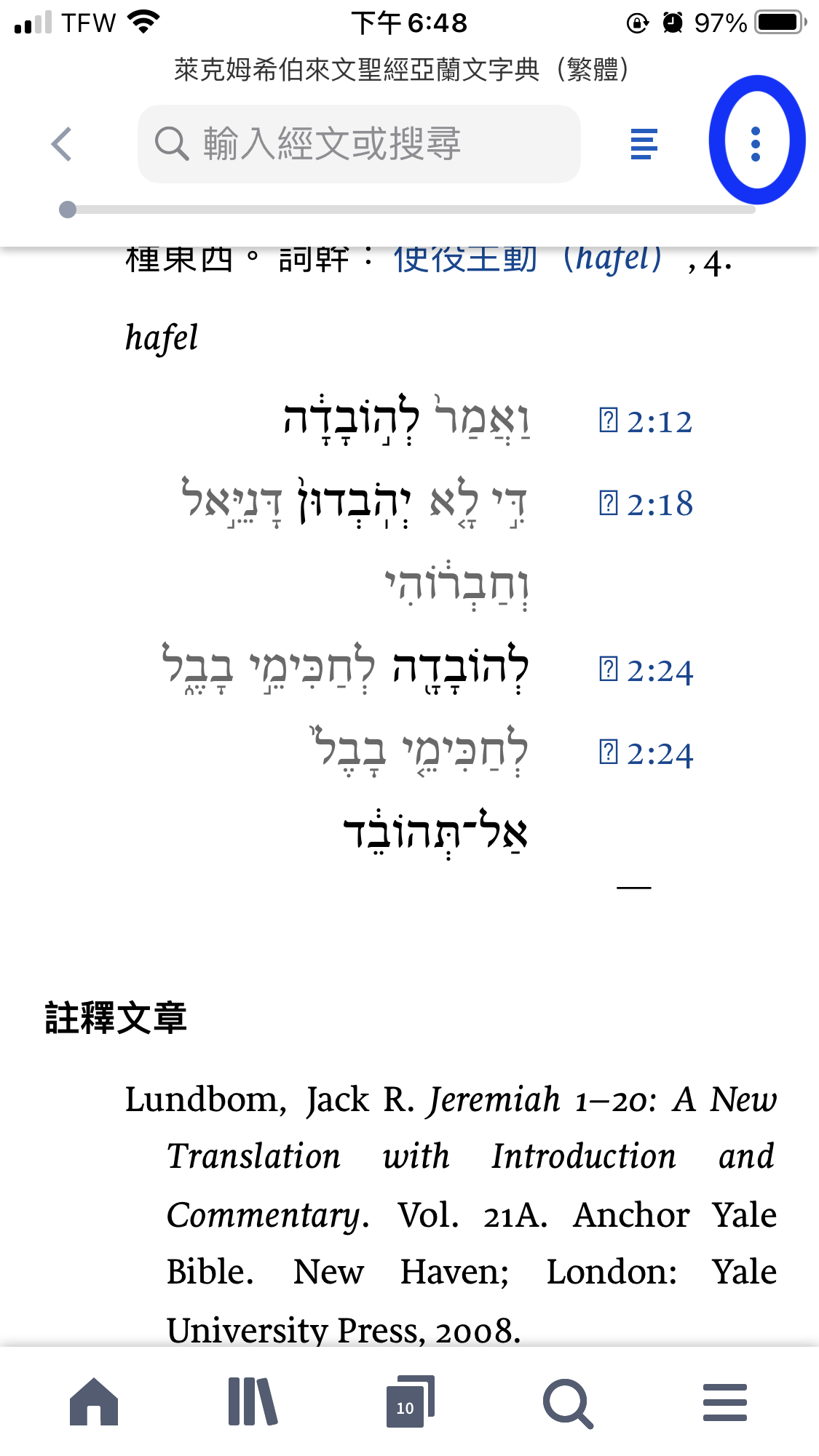
- 選擇本書資訊。
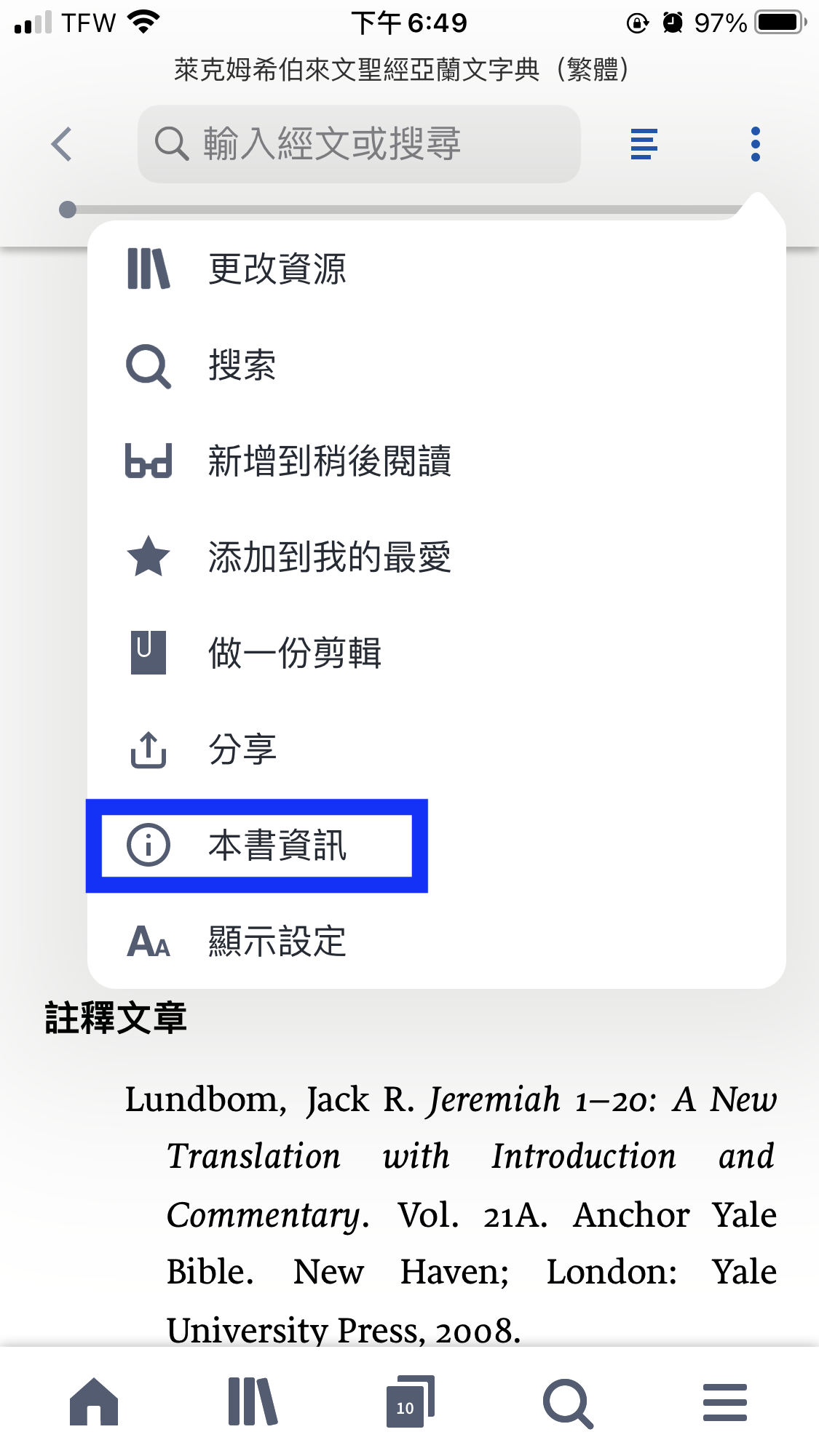
- 點擊下載 按鈕。 Logos移動程式就會下載並且安裝該資源。
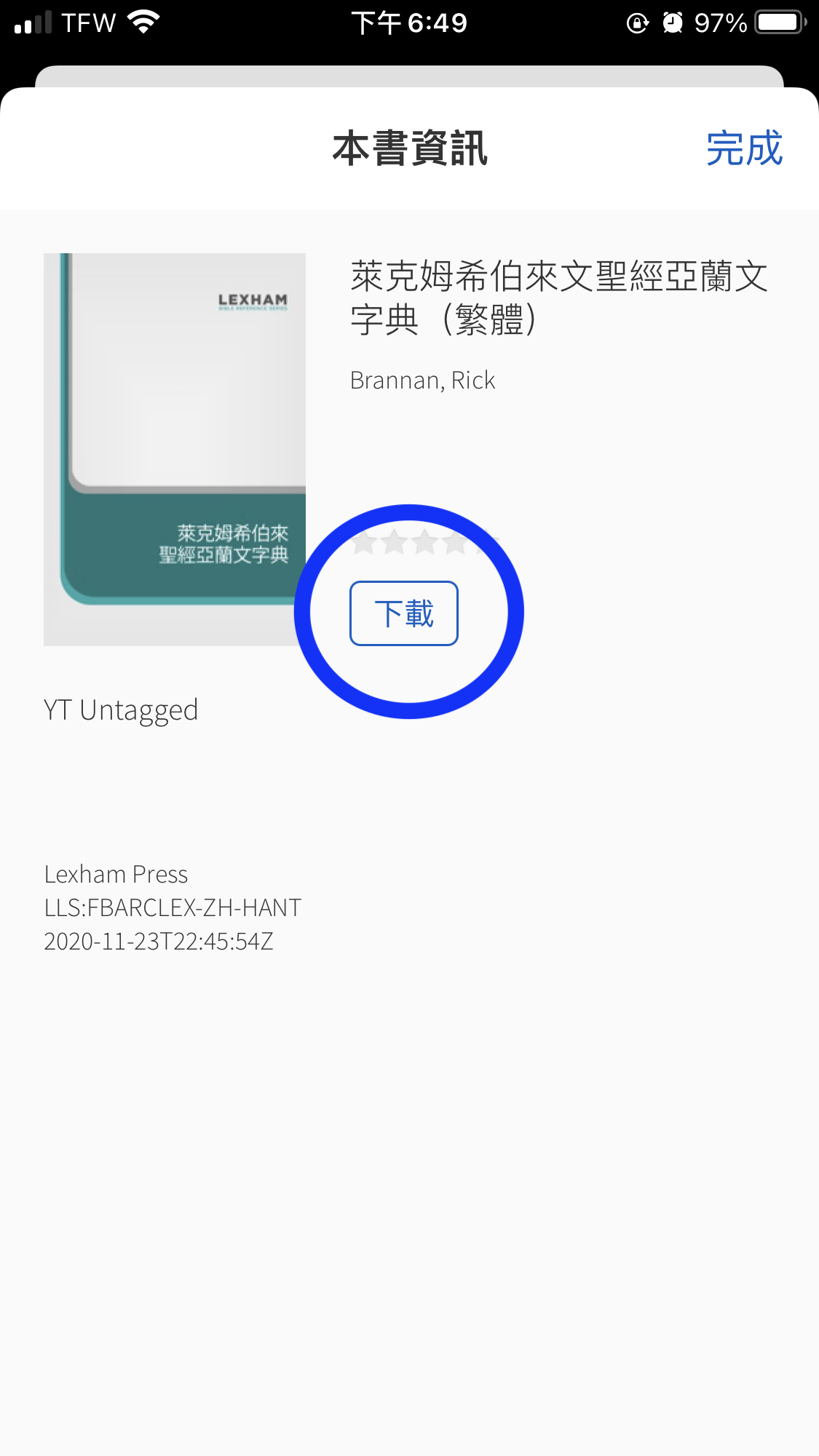
- 點擊完成回到您所選的資源。
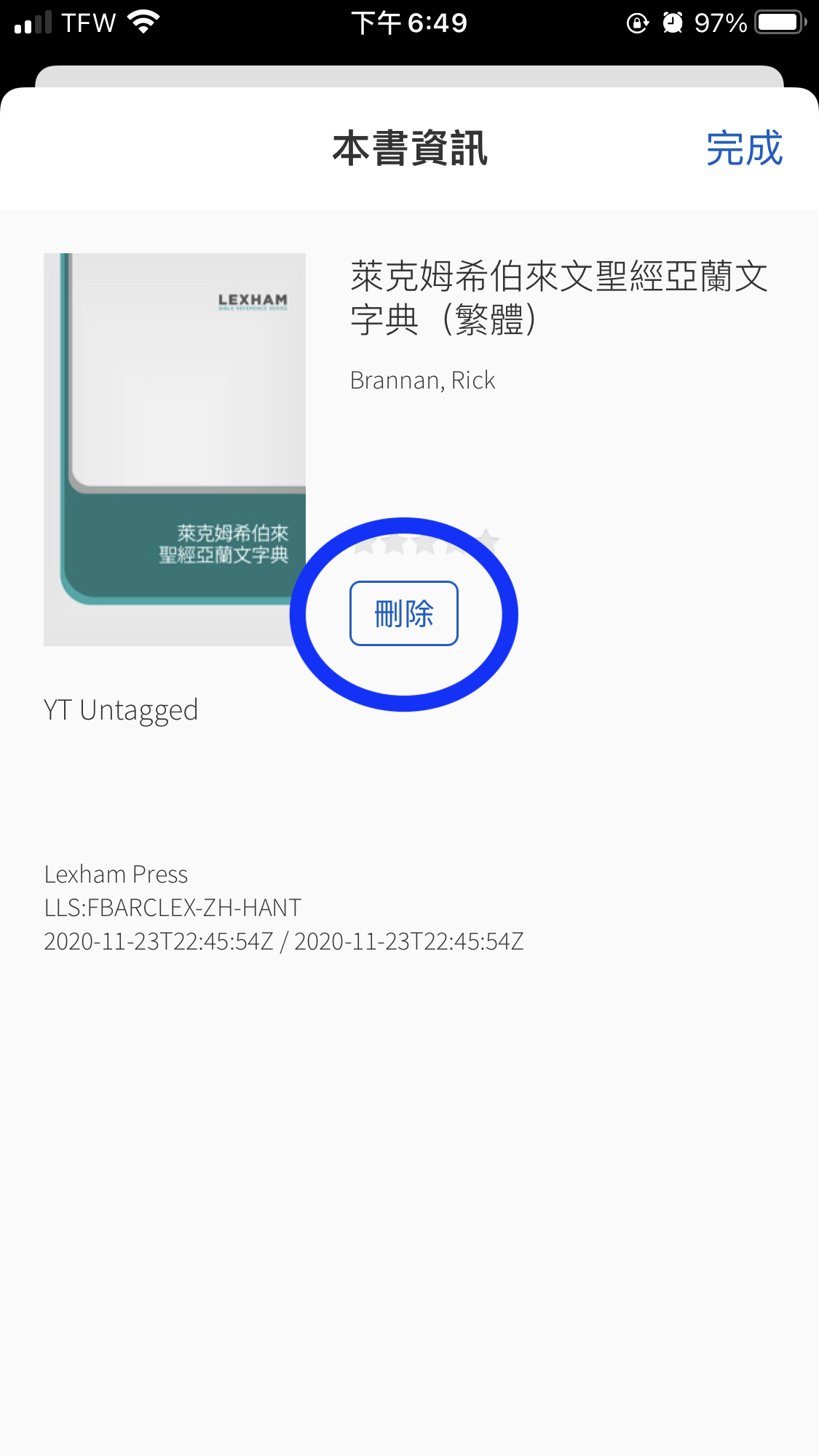
- 若要卸載一個資源,可以按照上面的同樣驟進行,在本書資訊界面裏點擊刪除 即可。