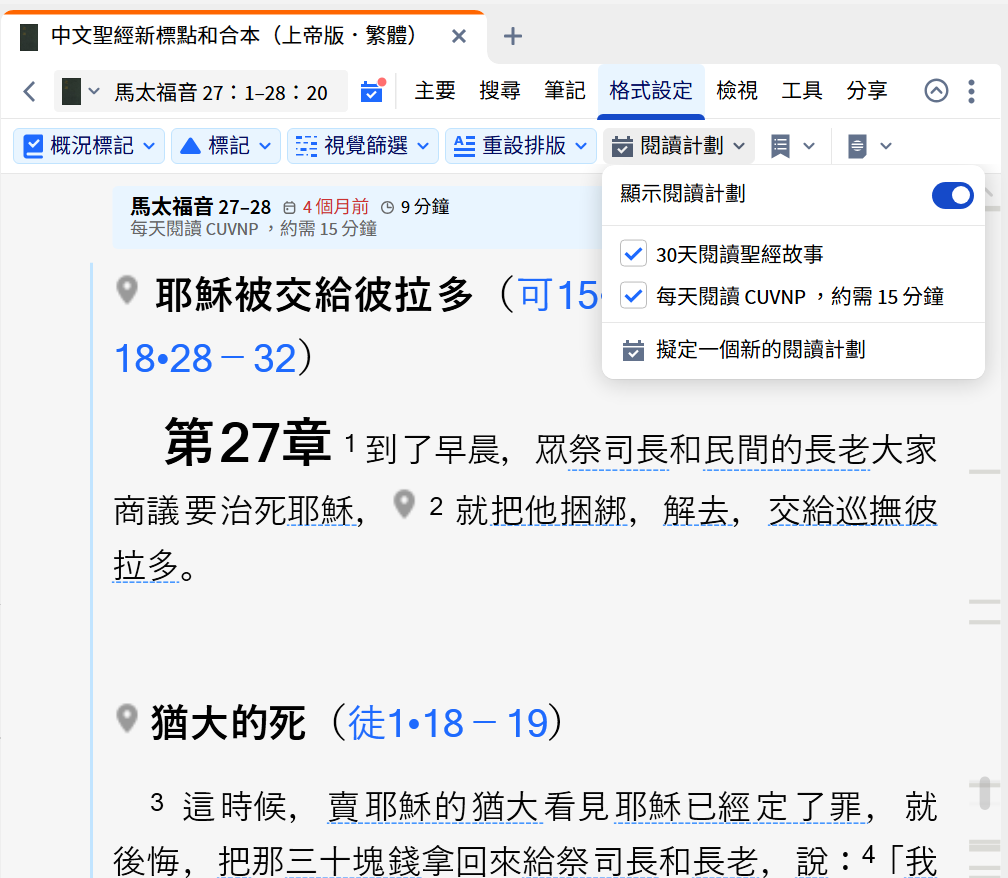
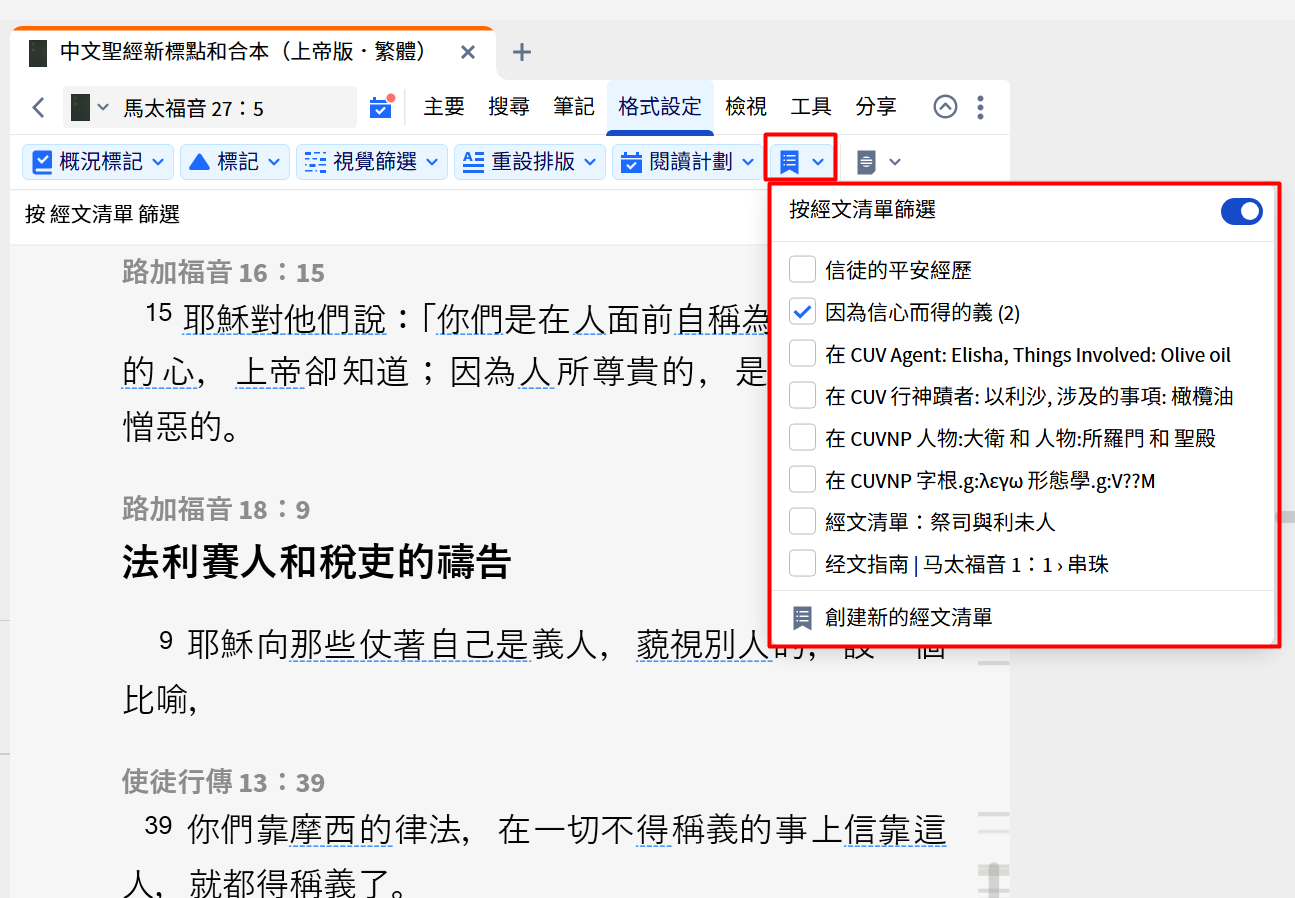
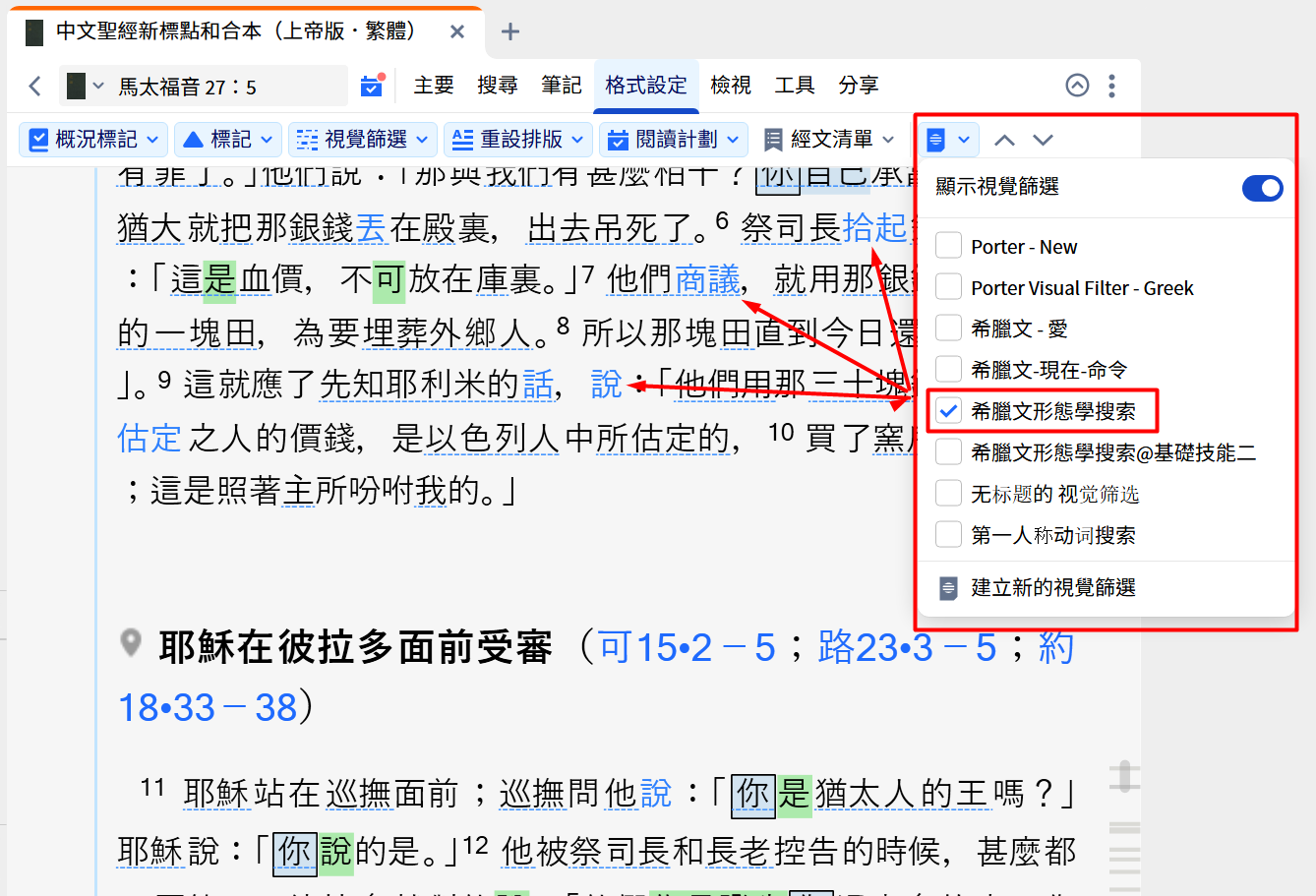
Logos 提供多種方式來提升您的閱讀體驗——呈現筆記與醒目顯示、以不同方式重新編排經文格式、使用視覺篩選標示字詞、片語或主題、運用閱讀計劃等等。本文將說明各種可用選項,並介紹它們能帶來的幫助。
注意
注意:所有用戶皆可使用此功能。
快速跳至:
注意
注意:本文提到的許多下拉選單都有開關,可開啟或關閉該功能。您也可以按住 Shift 並點擊選單標題來切換這些功能。
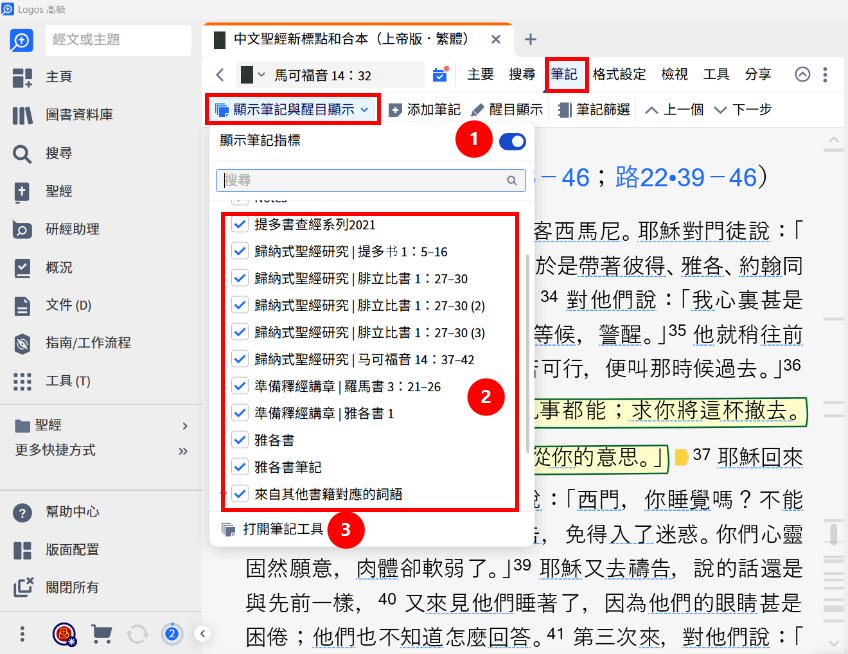
許多用戶會建立大量的筆記與醒目顯示,用來記錄想法、標出特別感興趣的經文段落等等。您可以在 筆記分頁中,透過 顯示筆記與醒目顯示下拉選單,選擇是否顯示這些內容。
在這裡您可以:
- 在本書中開啟或關閉筆記與醒目顯示
- 選擇要用哪些筆記本來顯示這些資訊——需要時,您可以只聚焦於部分筆記與醒目顯示
- 在另一個分頁中打開筆記工具,繼續編輯您的筆記
 |
每則筆記都會在經文中以圖示標出——您可以將游標停留在圖示上,即可查看該則筆記的內容。
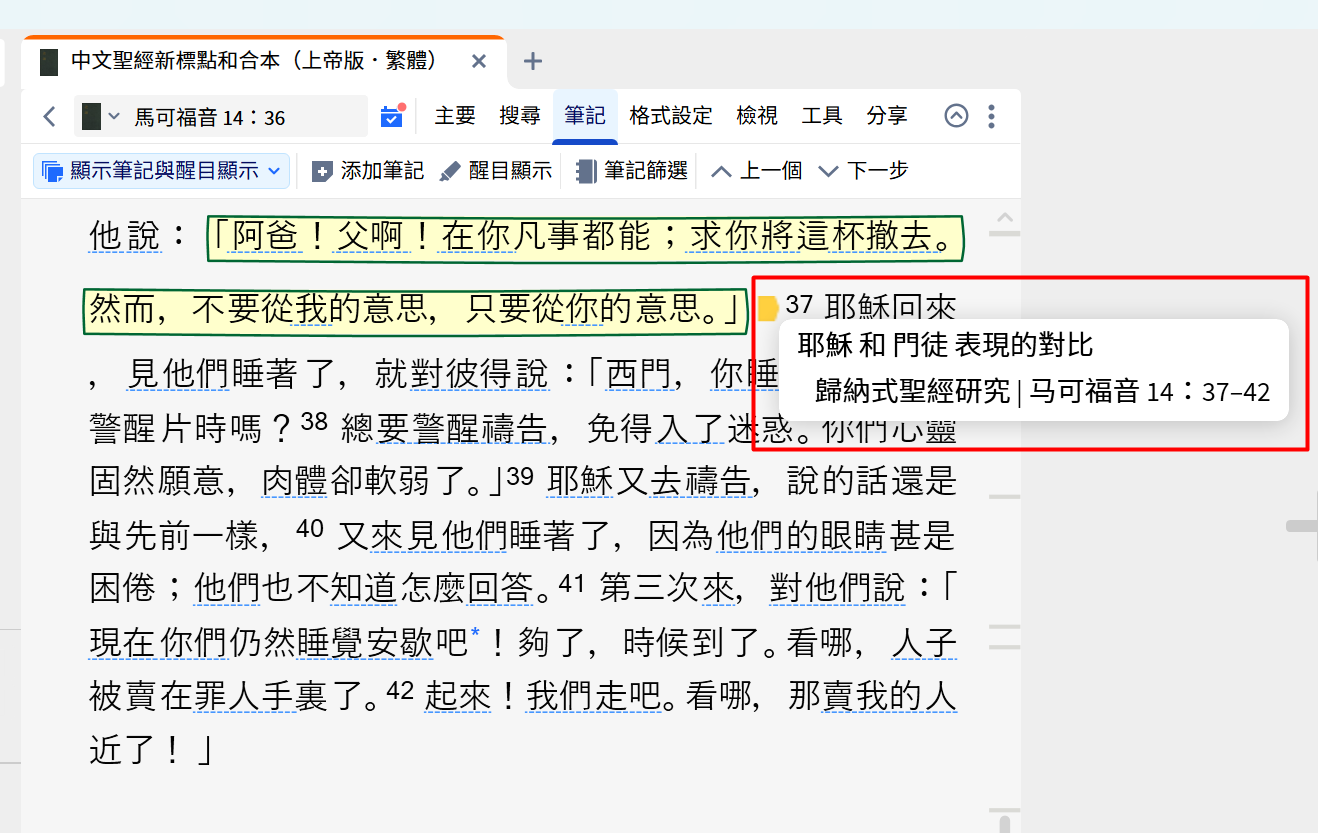 |
有時候,在您正在研讀的書中一併顯示其他書的筆記與醒目顯示會很有幫助。這項功能運用了 對應機制(由於比對是依據原文字詞進行,因此這些書必須是原文聖經文本,或具備反向逐字對照)。這類顯示的控制方式與「本書筆記」類似,位於 顯示筆記與醒目顯示下拉選單底部的 來自其他書籍對應的詞語區塊。
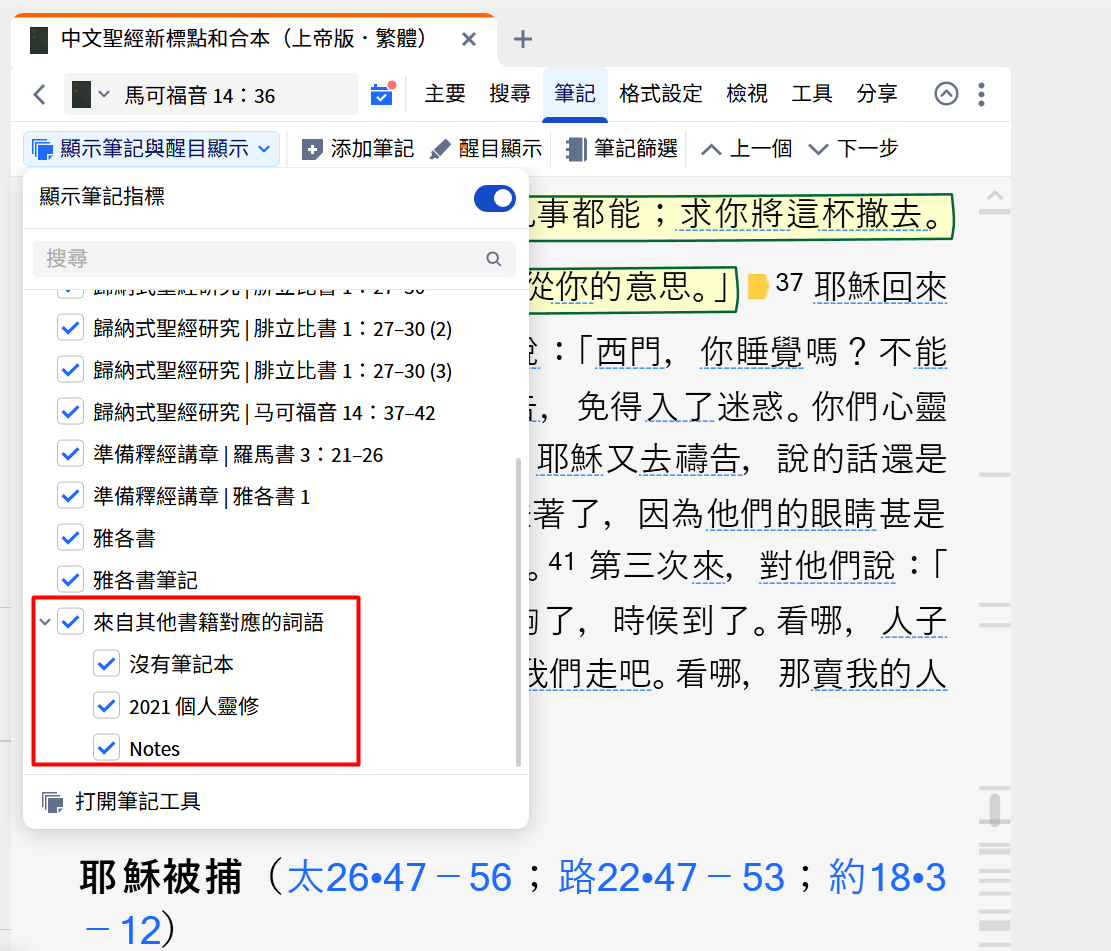 |
如果您將游標停留在來自其他書的醒目顯示上,系統會跳出說明,告訴您該內容來自哪一本書。
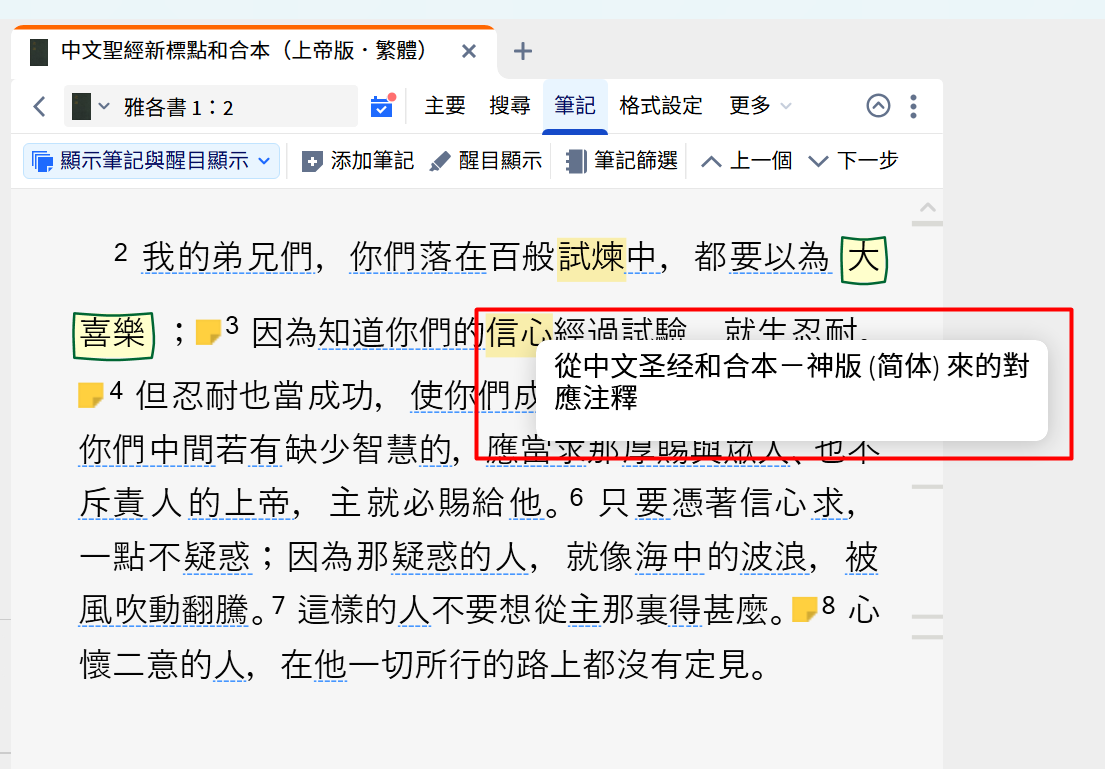 |
格式分頁提供多種經文格式選項,以滿足您特定的研讀或閱讀需求,包括:
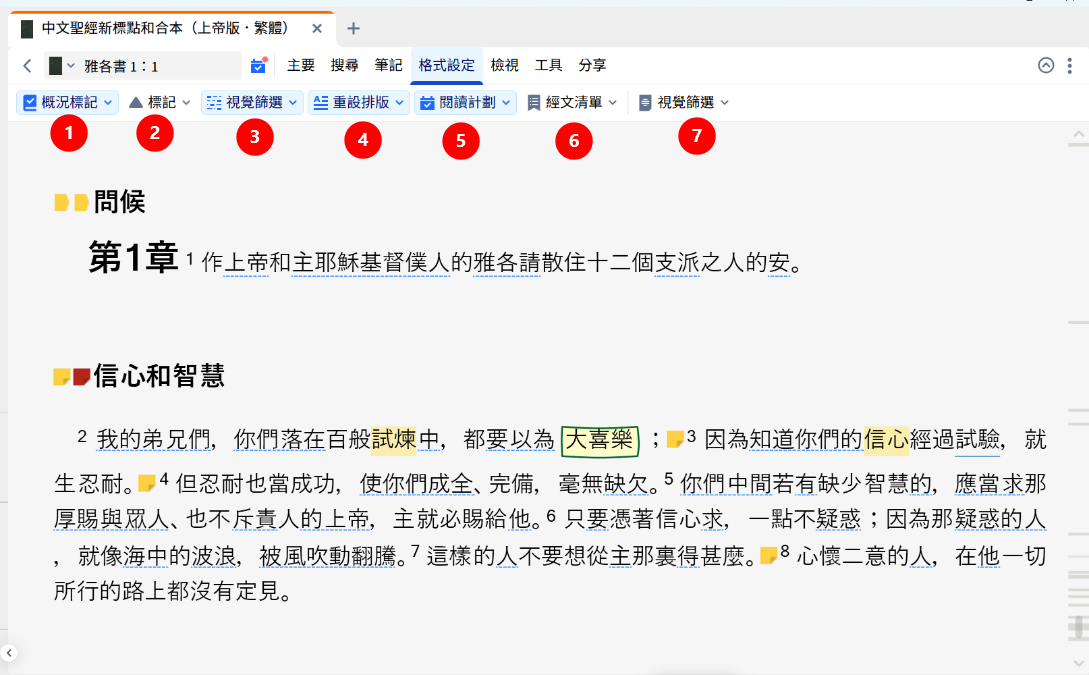 |
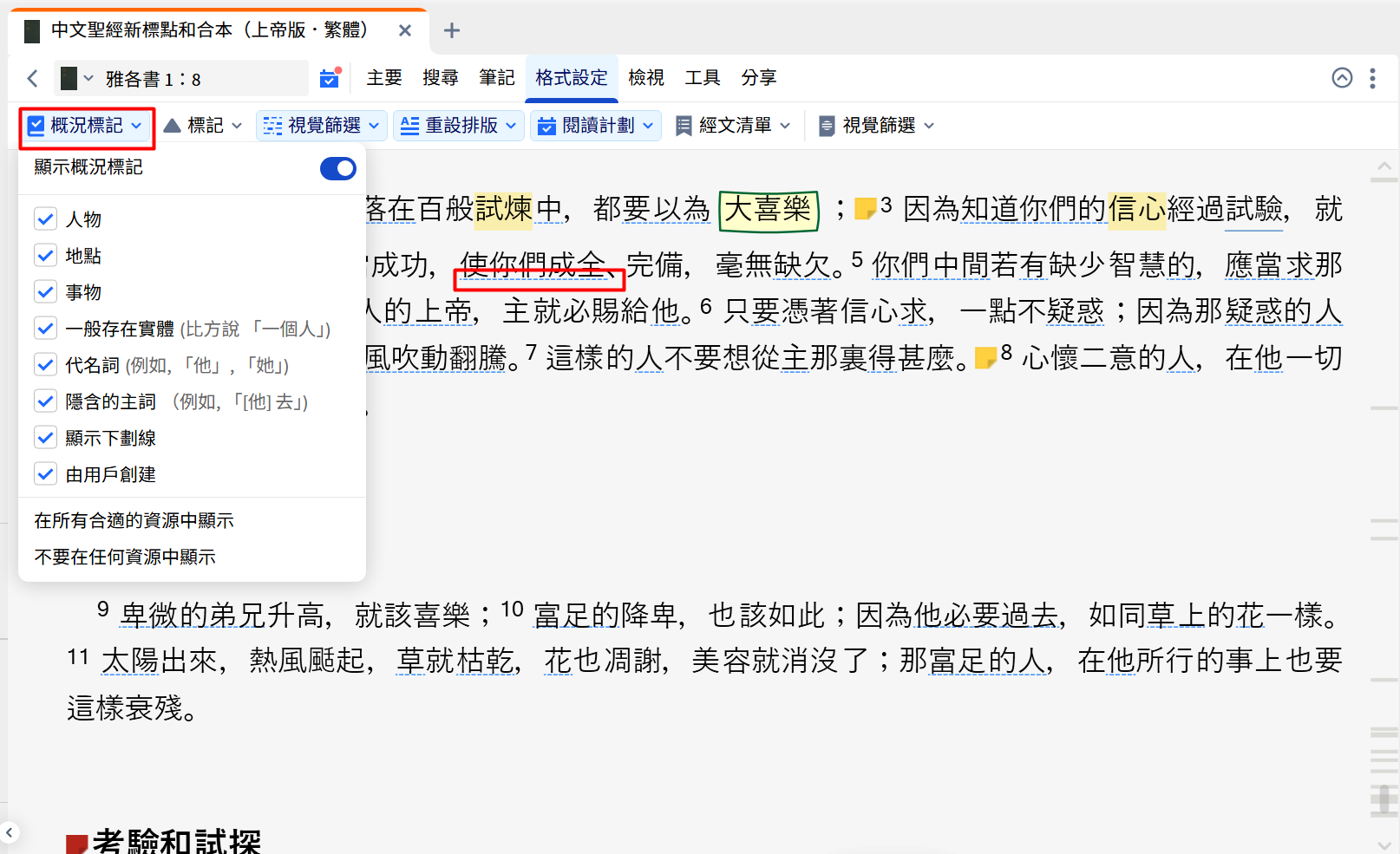
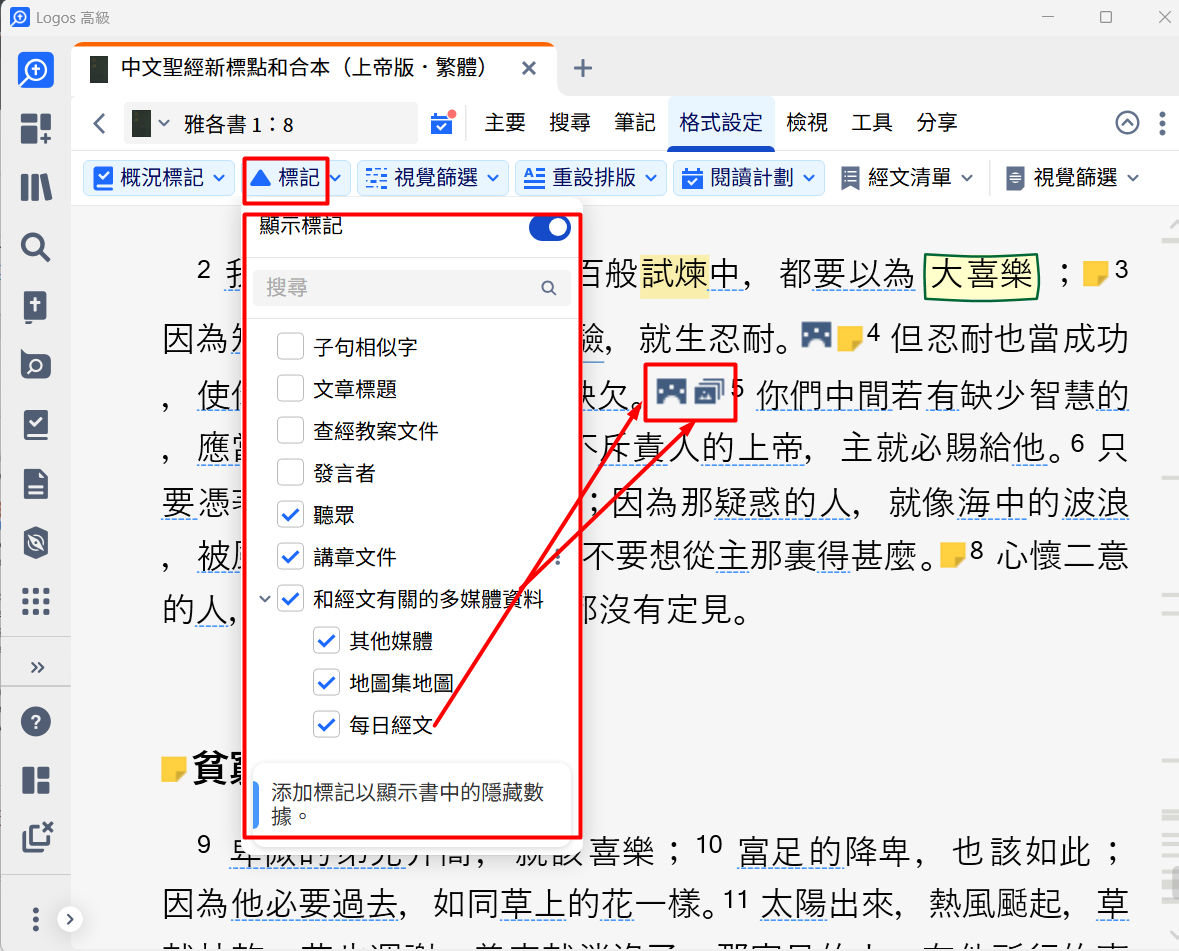
此選單會以視覺方式標出「經文底下」隱藏了哪些資料。聖經中包含的標記例如:
- 聽眾——點擊即可開啟概況中該人物的文章
- 您針對這些經節建立過查經教案文件之處——詳見下文說明
- 您針對這些經節建立過講章文件之處——詳見下文說明
- 發言者——點擊即可開啟概況中該人物的文章
- 連往地圖集工具中地圖的連結——點擊即可開啟地圖集工具並前往該地圖
- 媒體工具中的各類媒體項目——點擊即可在媒體工具中檢視該媒體
- 附有 每日經文媒體的經節——點擊即可檢視該媒體
 |
以查經教案文件與講章文件來說,垂直線代表這些文件所涵蓋的經節範圍。您可以將游標停留在上面以查看視覺提示(深藍色線代表查經,淺藍色線代表講章):
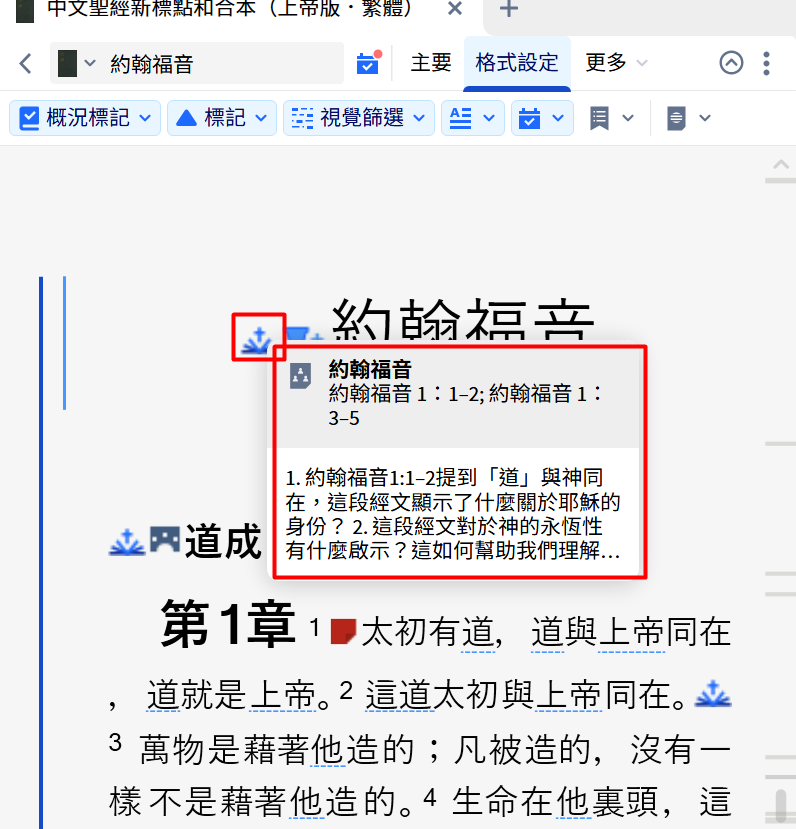
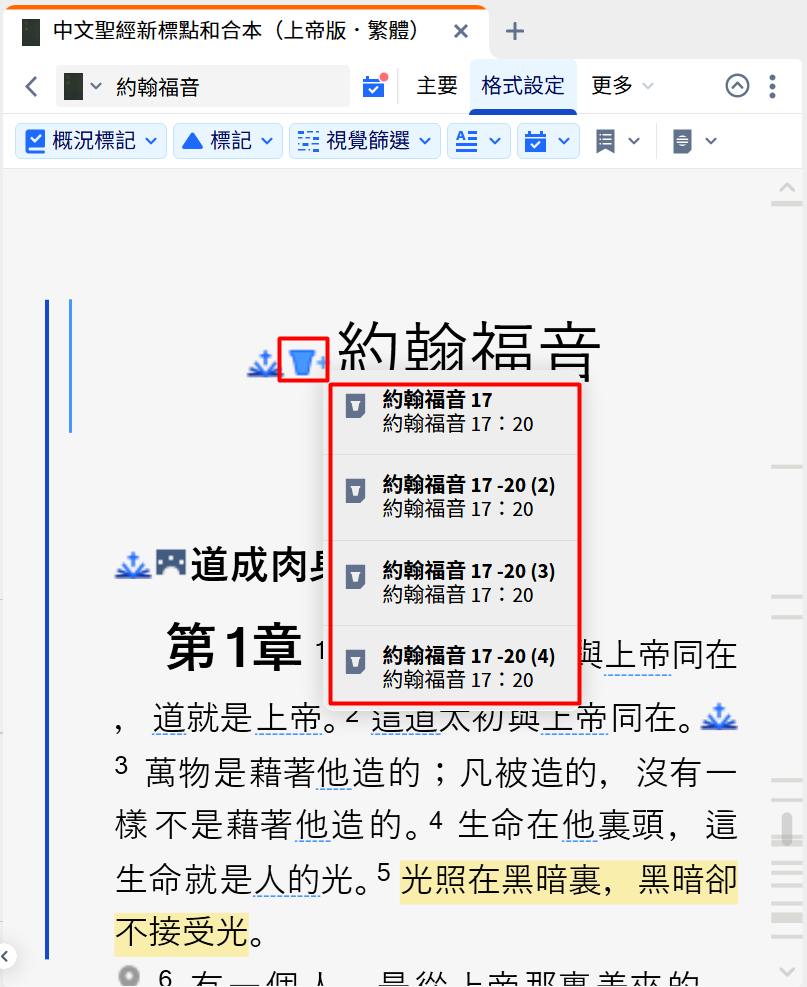
您可以點擊線條或圖示,查看與這些經節相關的文件清單。點擊其中一項,即可開啟該查經或講章文件本身。
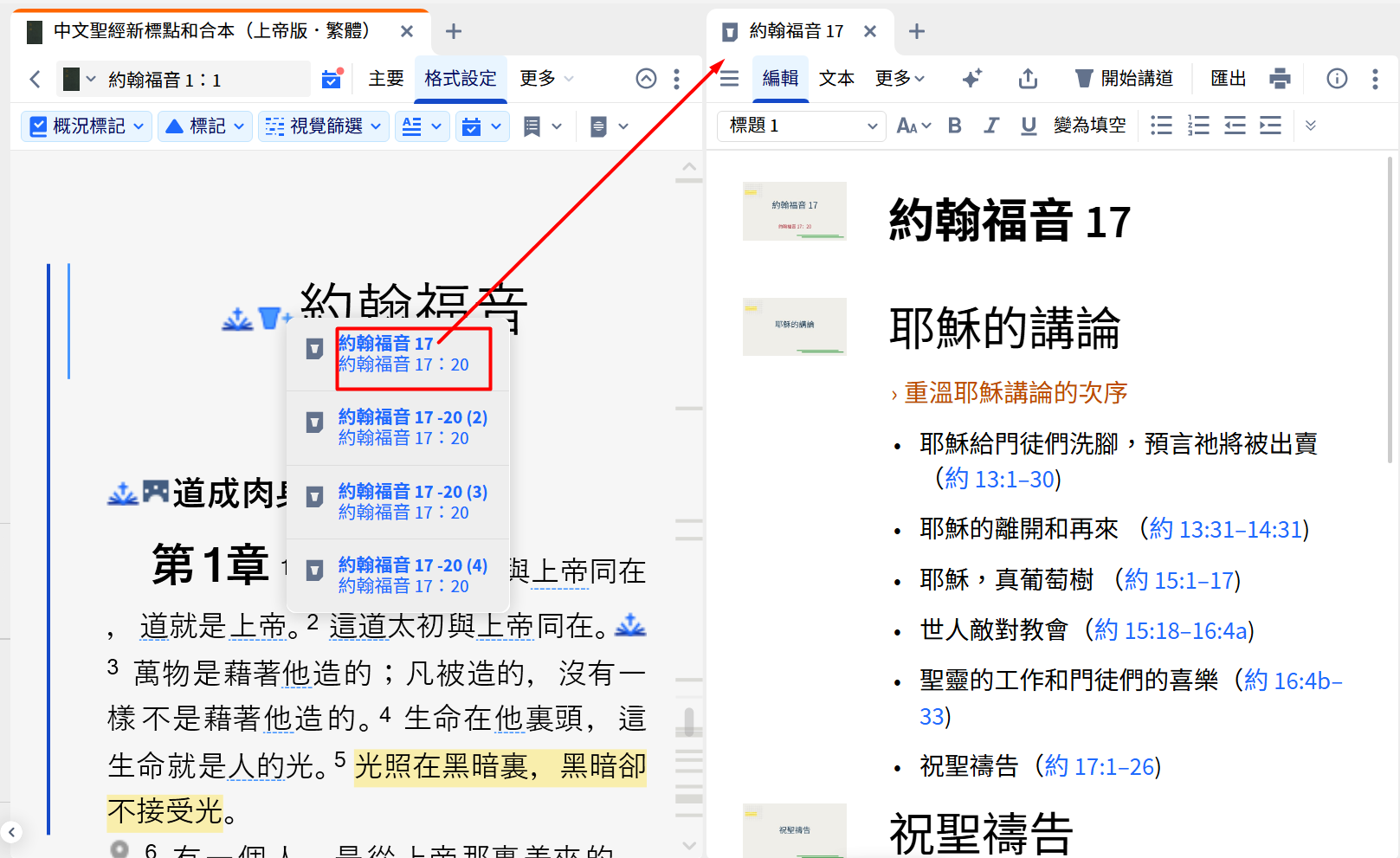 |
注意
注意:查經教案文件與講章文件的標記預設為開啟。
其他類型的書可能會顯示其他類型的標記,例如:
- 頁碼
- 事件時間表——您可以點擊這些標記,開啟進階時間軸工具並前往該時間點
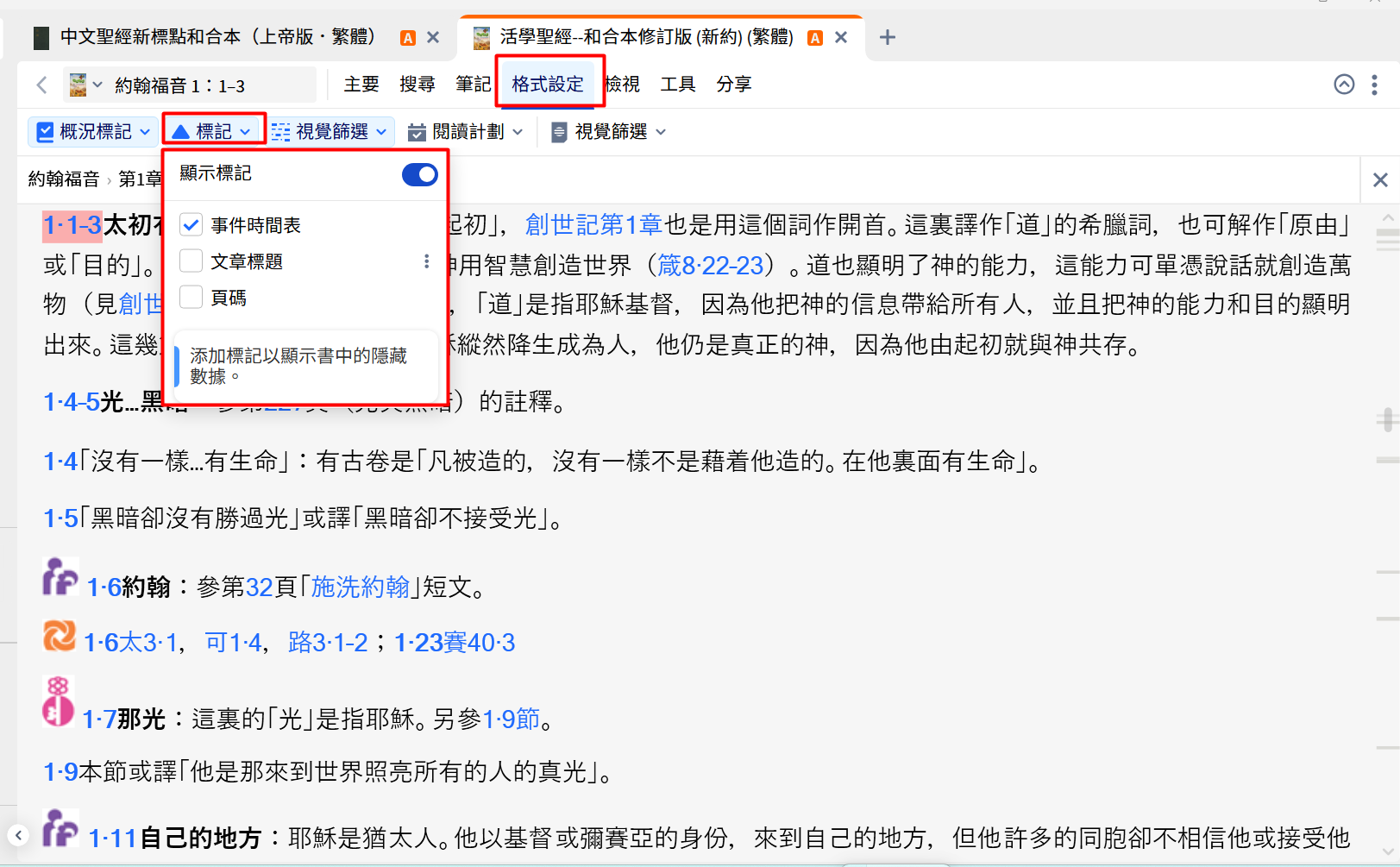 |
此選單讓您強調經文中的特定部分,包括:
- 當您將游標停留在某個字詞上或點擊該字詞時,暫時標示出相同字詞出現的位置——並可從多種比對條件中選擇。
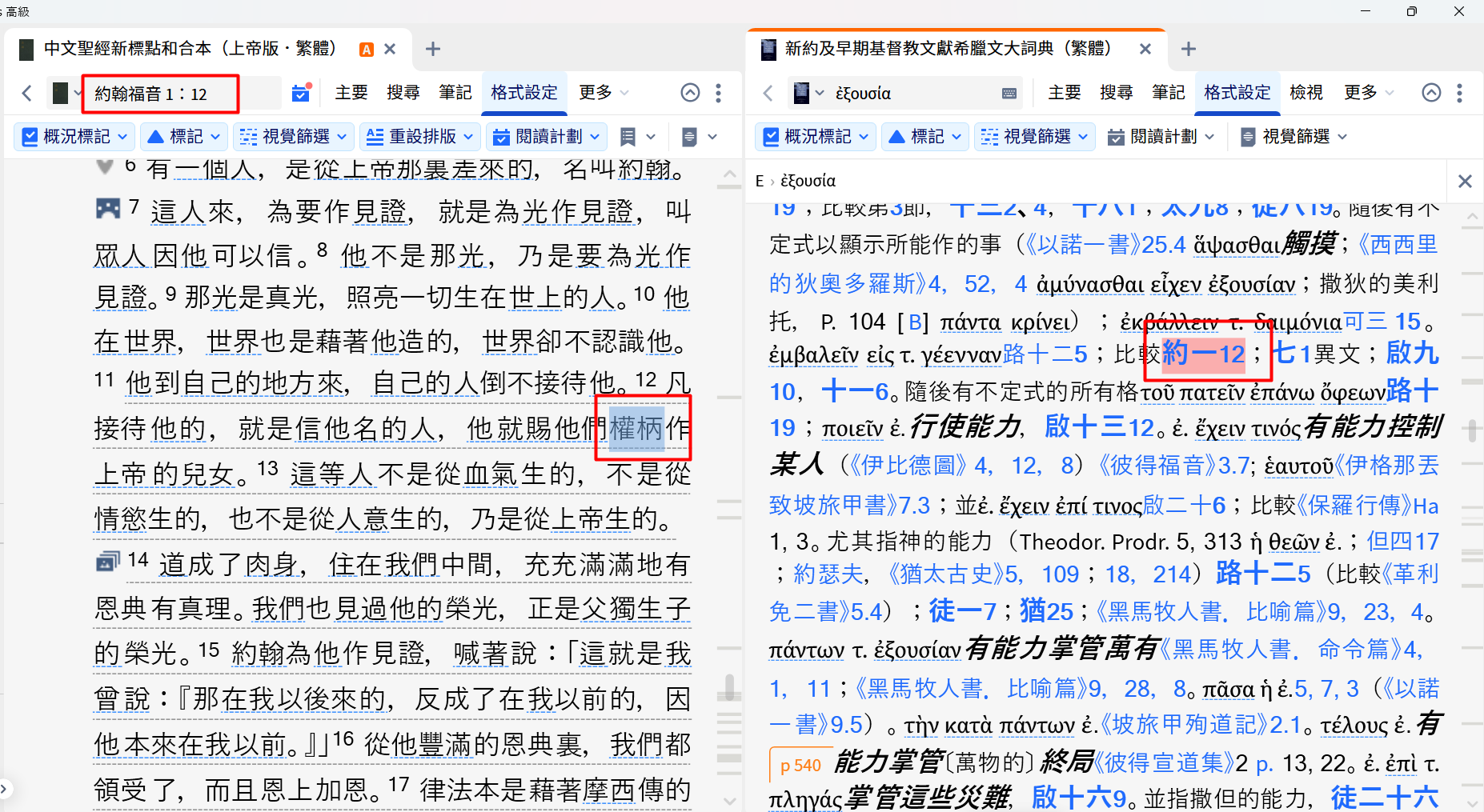
- 當辭典同時開啟至某字詞的條目時,標示出經文中的該字詞。
-
顯示「熱門的醒目顯示」——也就是多位用戶都標示過的相同經文段落。這些標示會以灰色線條顯示在經文下方。
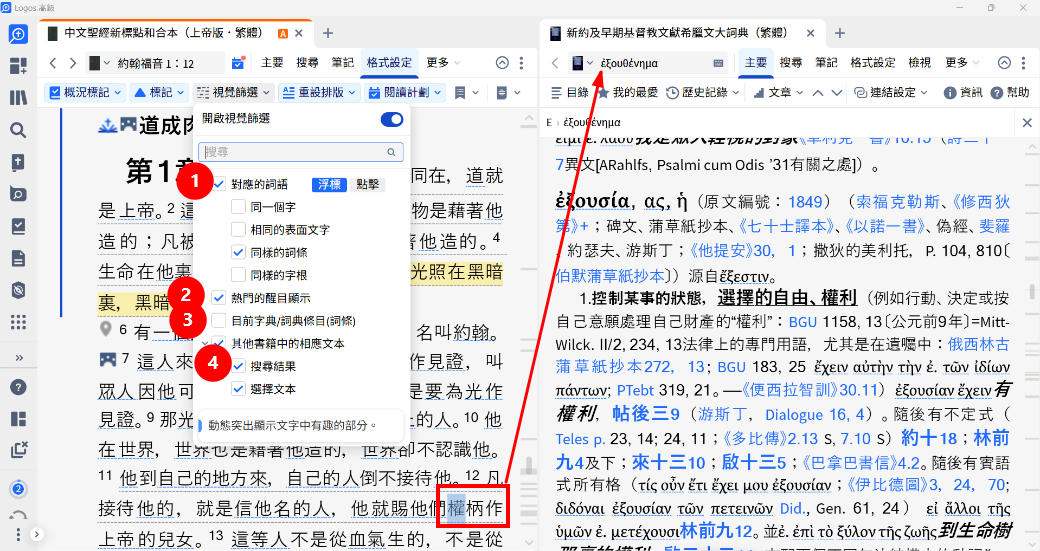
- 標示某本書的搜尋結果在您正在研讀的書中出現的位置。
-
在某本書中選取文字,並在您正在研讀的書中標示出對應的經文。
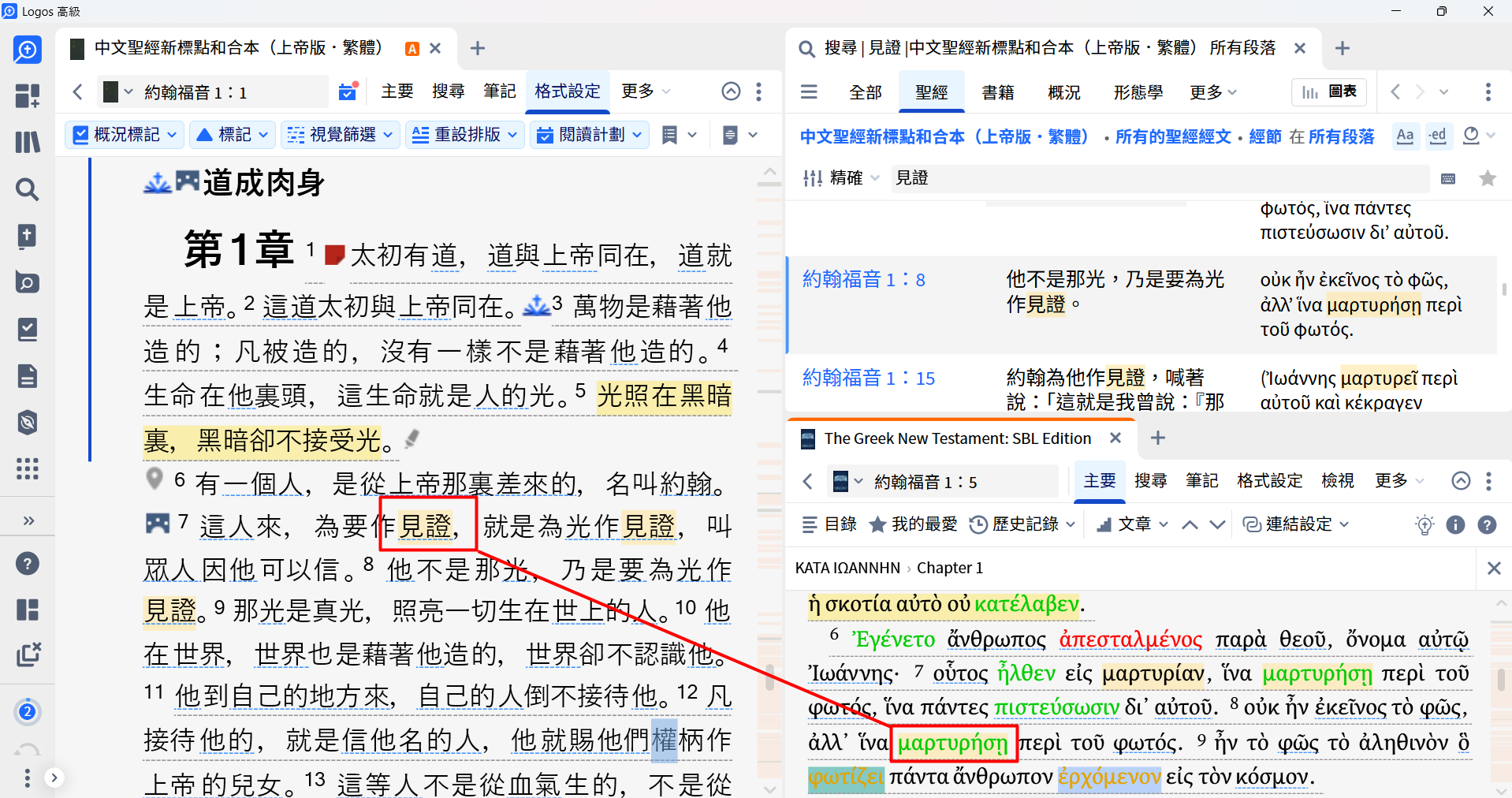
辭典具備強調目前參照的功能,可標示出聖經中目前的參照在您正在研讀的文章中出現的位置。
 |
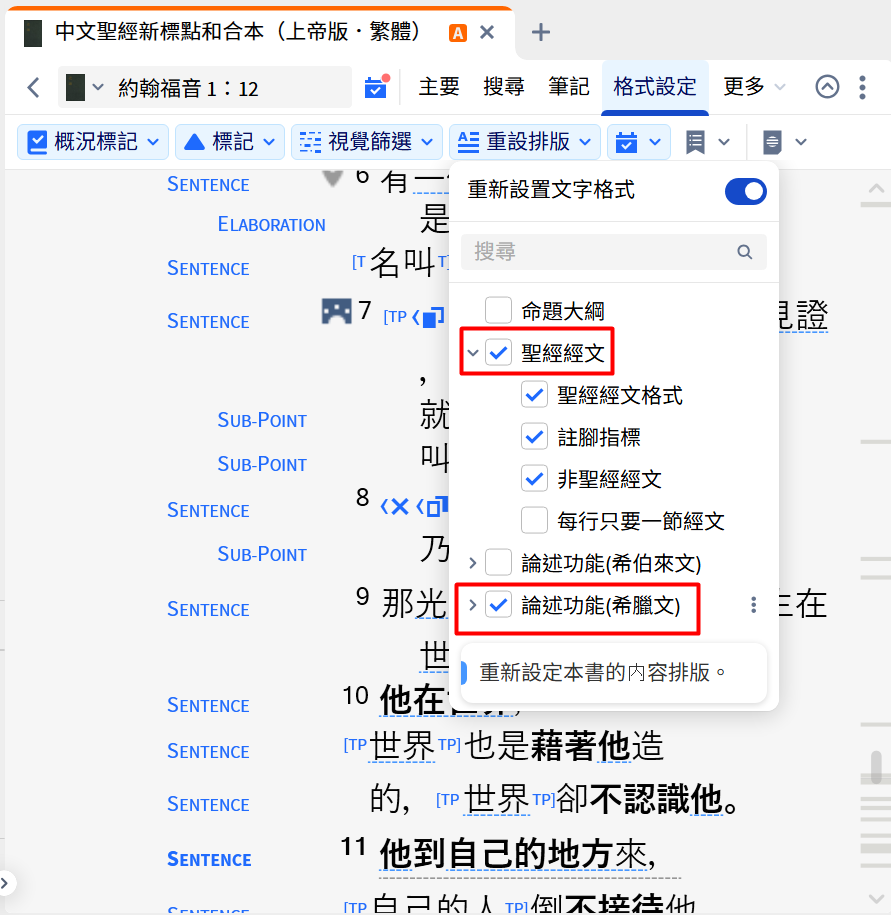
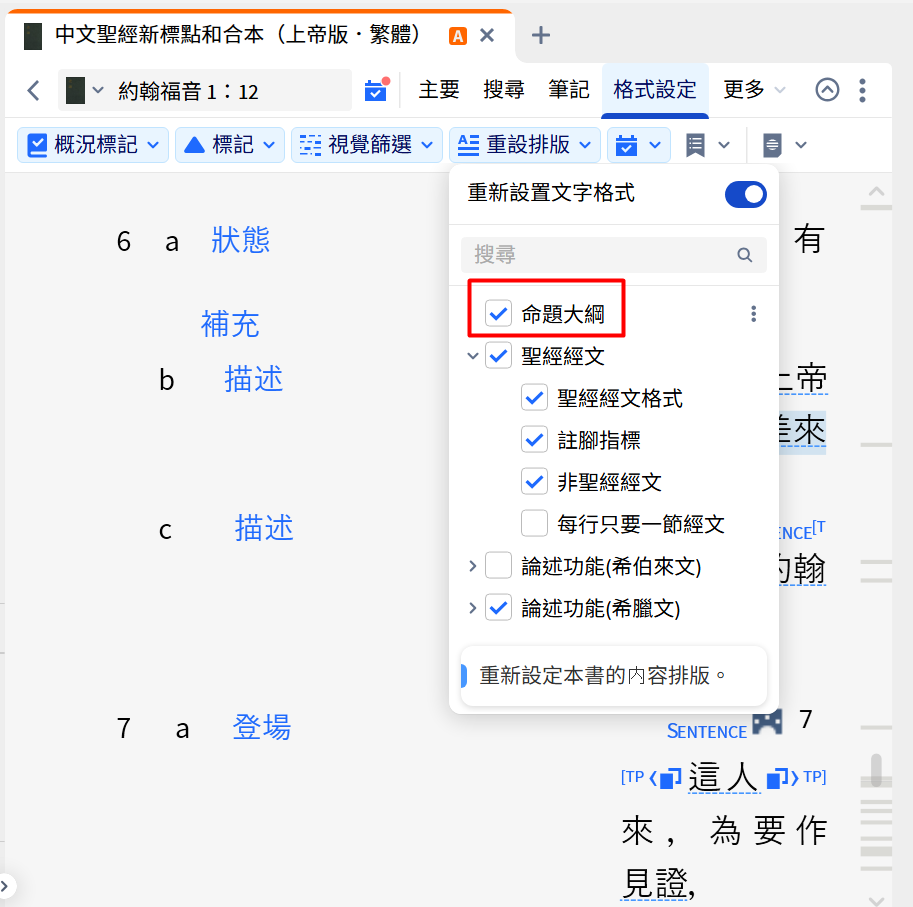
此選單提供多種重設排版的選項:
- 控制要顯示多少額外資訊——也可以設定讓每節經文各自獨立成行(在下方範例中,節數已關閉顯示)。
- 開啟論述功能的顯示(選單再往下還有更多選項)——希伯來文也有相同功能。(如需更多關於論述功能的資訊,請參閱 Lexham Discourse Greek New Testament: Dataset Documentation 與 Lexham Discourse Hebrew Bible: Dataset Documentation。)
- 開啟經文中命題大綱的顯示(需要 Logos 高級方案)。
部分辭典支援 大綱格式,能大幅改善資訊的排版,使其更易於閱讀與研讀。