With Cloud Resources, (introduced in Logos 9) Logos introduced a major feature to library management: selective downloading. 云端资源让您更轻松直观地管理哪些资源需要下载到您的本地设备上,这样可以在节省电脑空间的同时还可以访问您所要的资源。
Did you know that you can upgrade to Logos 9 for free? Get the free update.
台式电脑

直接前往:
第一次登录时的设置
您第一次接触到云端资源可能是在重新安装Logos或者第一次在某个设备上登入您账户的时候。
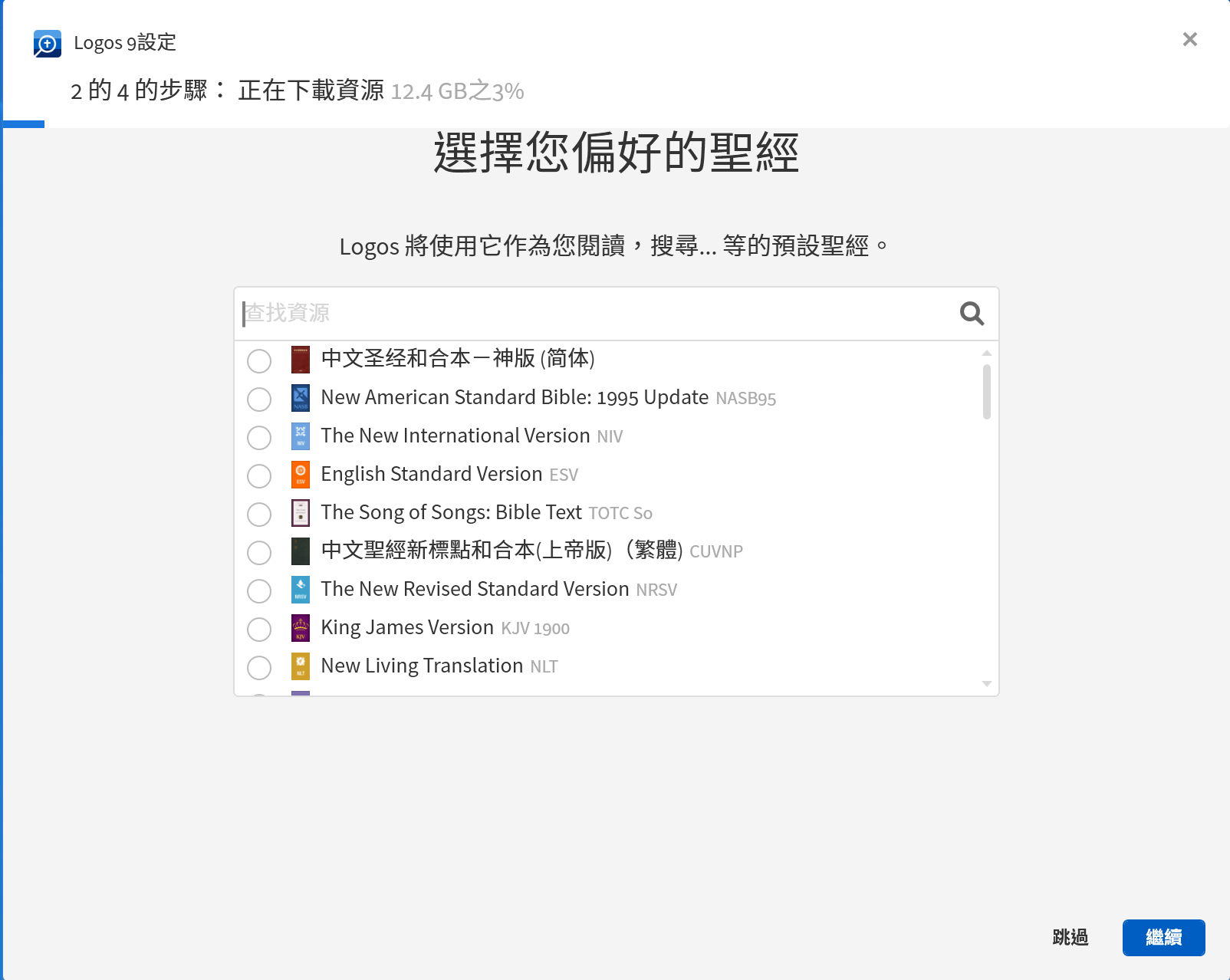
当您在进行上述两个操作时,Logos会显示一个新的设置页面,让您可以在软件第一次运行之前选择想要下载的那一组资源。 您的选项有:
-
Minimal,只下载数据库和少量的资源,
-
Recommended, 包括Minimal选项的所有内容,另外再加上您的图书数据库里精选的一些资源 和所有您加入到偏好资源列表里的资源,以及
-
Everything,下载您图书数据库里的所有资源。
每个选项都附有大致的安装所需的空间,以帮助您决定下载哪一组资源。 资源组的选择功能只会在您第一次在电脑上登入账户时出现。 通过图书数据库,您随时可以下载那些不在您所选的资料组里的资源,所以不要担心会错过任何您所拥有的资源。
如果您想让Logos以后自动下载所有新添入图书数据库的资源,可以在选择资料组以后,勾选自动下载新资源 。 以后您若想改变设定 ,可以在程式设定中进行。
准备好了以后,点击开始下载 。 若您还没有挑选偏好的圣经译本,可以在资源组下载的同时做这件事。
您还可以访问Logos网络应用 ,在那里您可以立刻开始使用Logos,浏览Logos帮助中心 的文章和视频,学习如何使用新的Logos软件,或者更改您的Faithlife.com 账户信息。
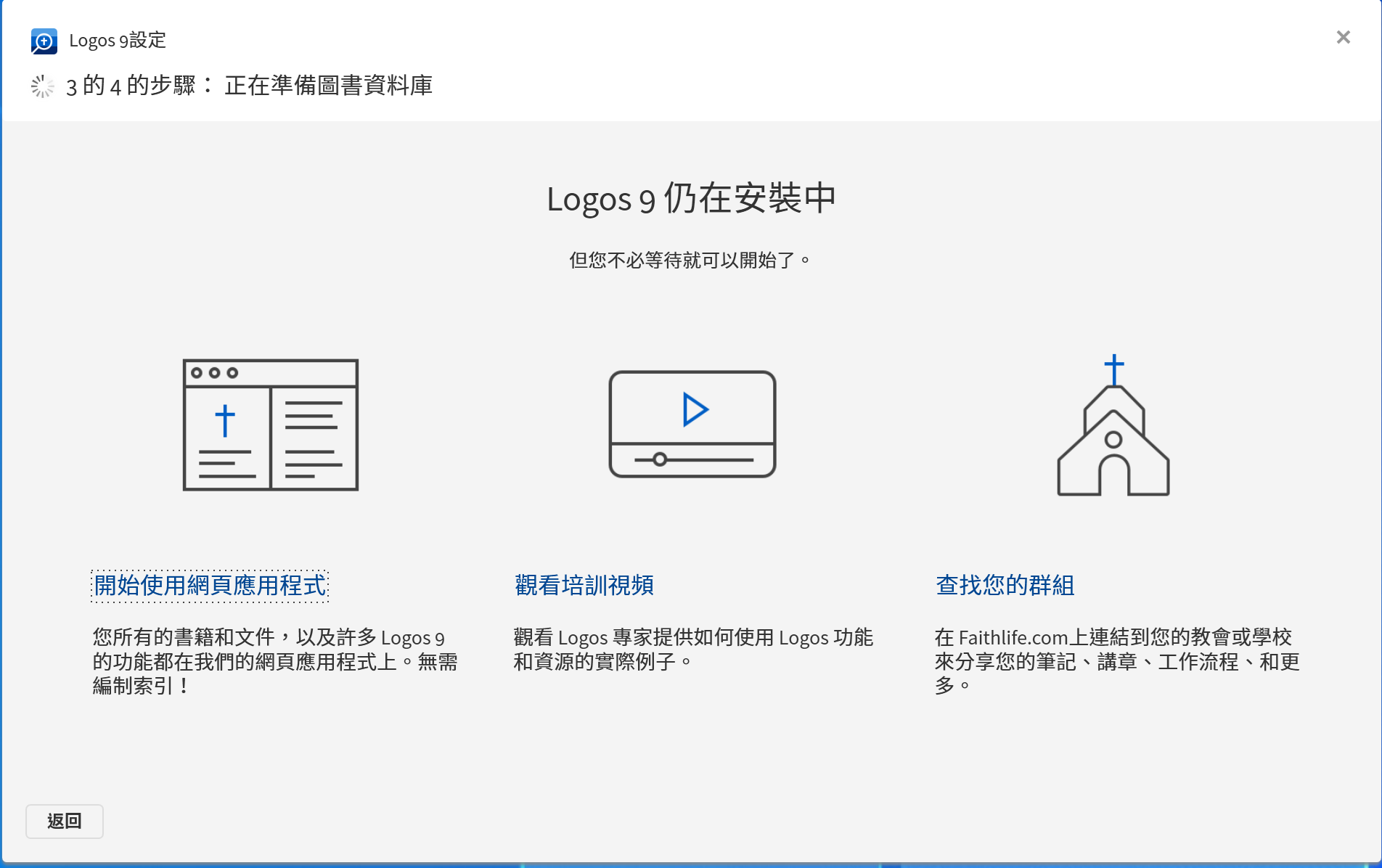
下载所需的时间依您所选择的资源组的大小而定,也取决于互联网的速度。 当资源下载完成以后,您就可以开始使用本地安装的Logos了。
查看云端资源
在 图书数据库中查看云端资源:
- 在 图块显示 中,尚未储存在您设备中的资源旁边会有一个
 图标。
图标。
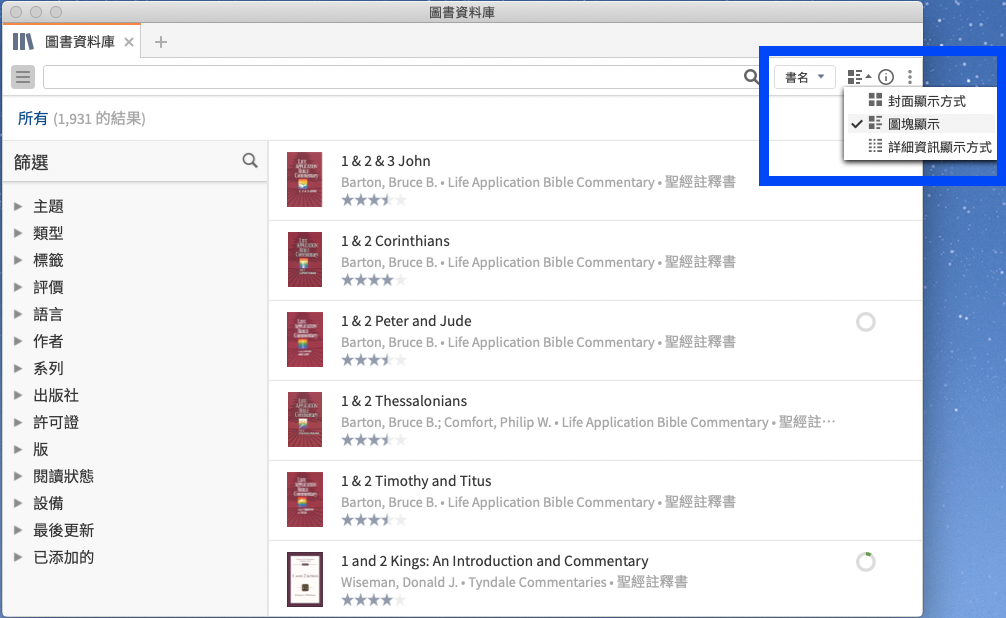
- 可以对 图书数据库进行筛选,使其只显示没有在本地储存的资料。 点击侧边栏图标
 ,然后展开设备,筛选显示不在此设备 的资源。
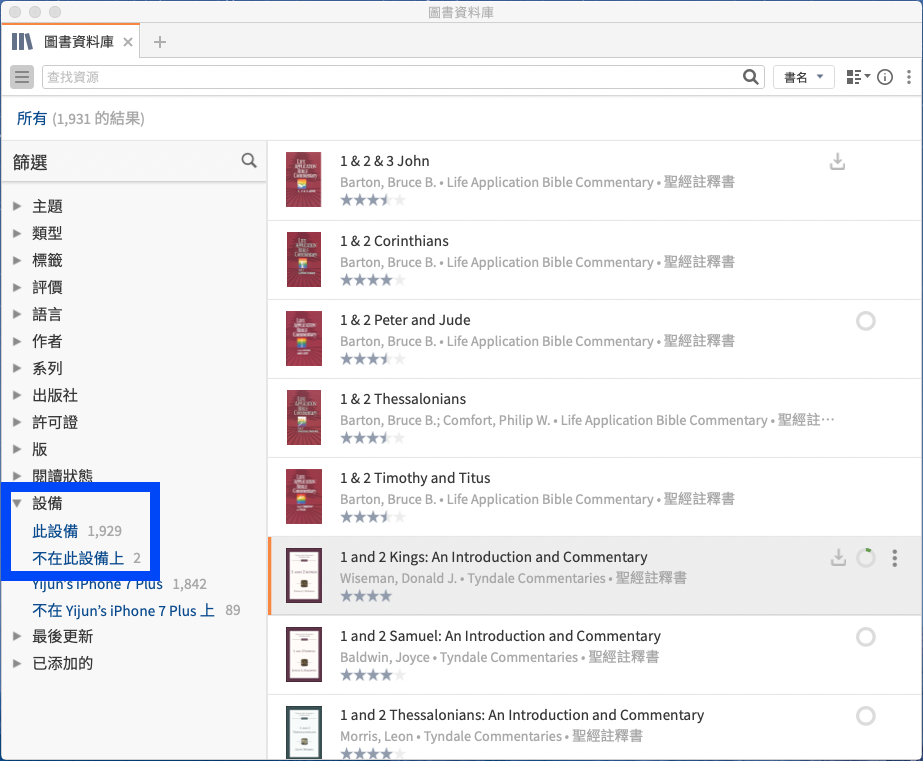
移除本地资源
您可以用上下文菜单从图书数据库中移除资源。右键点击该资源,或者点击资源菜单图标 并且点击资讯从而打开资讯栏。
注意: 从硬盘中移除资源并不会将该资源从图书数据库的索引中删除。 在移除大量的资源以后,若要从索引中得到节省下来的硬盘空间,请在命令框中输入 Rebuild Index 。 这也许需要一些时间才能完成,由您的图书数据库的大小决定。
图书数据库上下文菜单
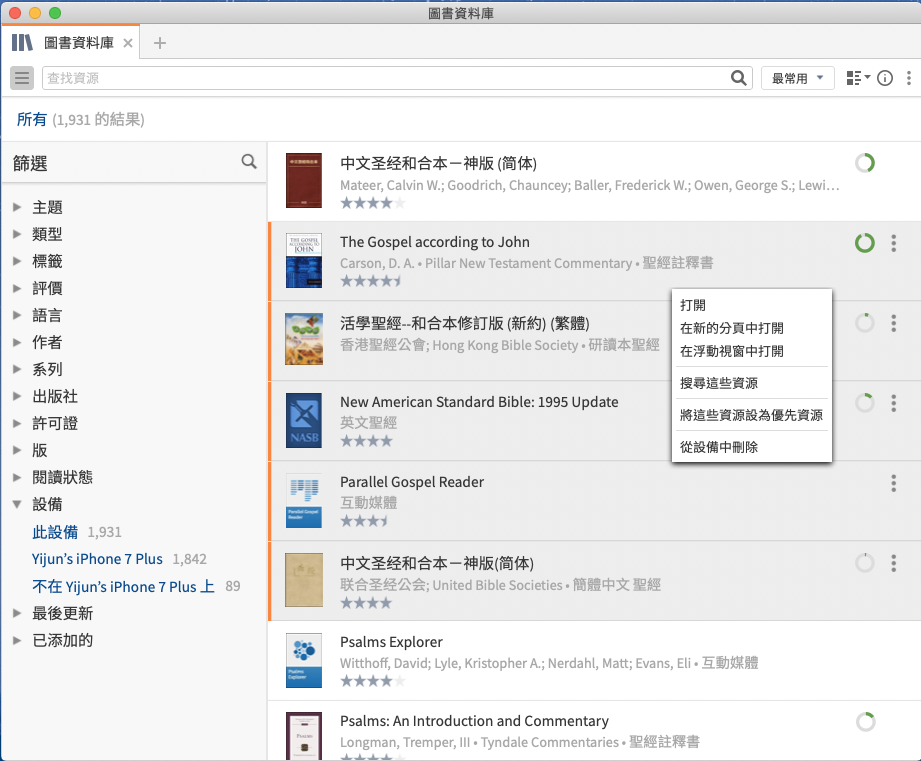
-
打开图书数据库。
-
筛选图书数据库,显示您想移除的资源。 这一步在一次性移除大量资源时十分有帮助。
-
选择待移除资源以后,在资源书名的附近,但不能在书名上,点击一下。
-
点击右键并且选择从此设备中删除。 这个选项也可以通过点击资源菜单图标进行。
资源资讯
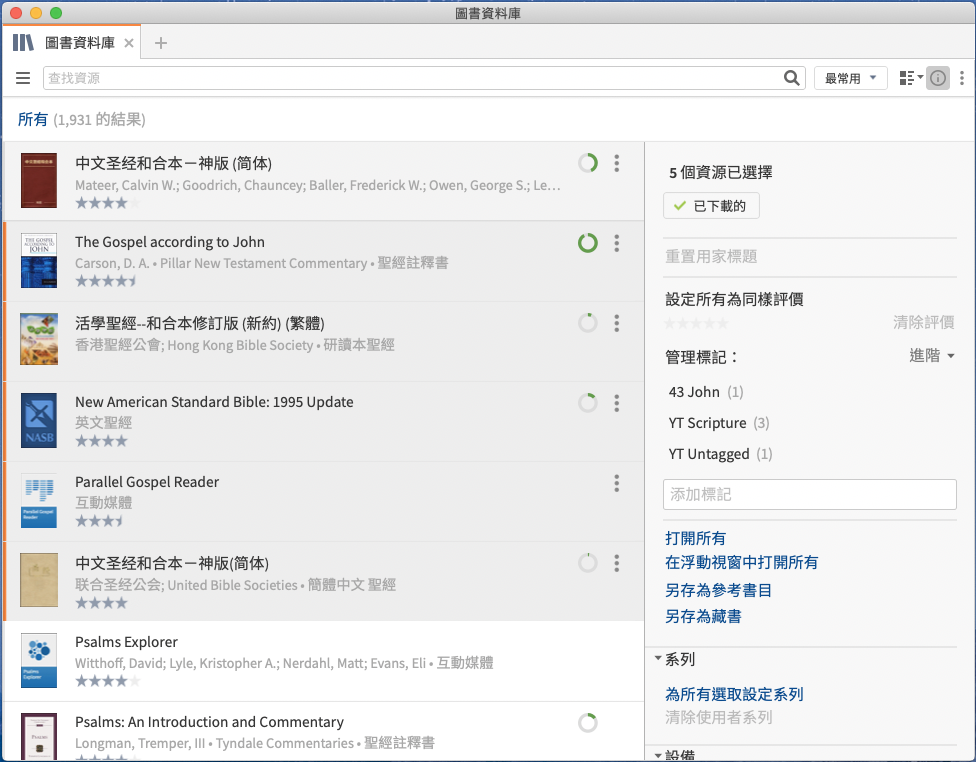
-
打开图书数据库。
-
显示图书资库中要移除的资源。
-
点击资讯图标
 显示资源的资讯,或者按住Cmd+I (苹果电脑)或者Ctrl+I(Windows)。
 -
选择待移除资源以后,在资源书名的附近,但不能在书名上,点击一下。
-
在资源资讯分区中,点击 已下载的 > 从设备中删除。
下载资源
您可以点击书名的下载图标来下载该资源,或者您也可以一次下载多个资源。
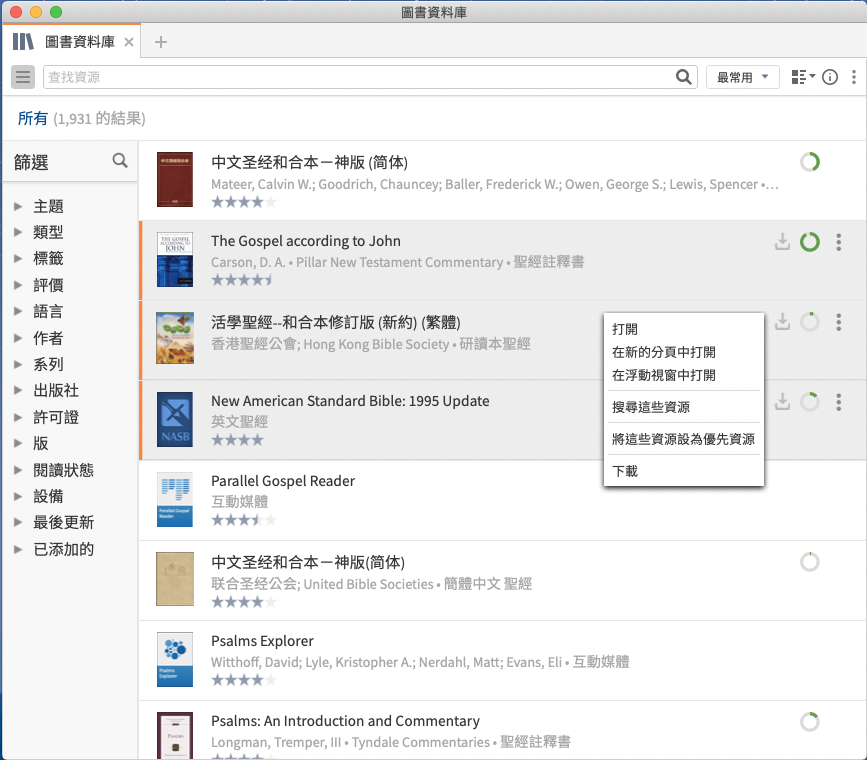
-
打开图书数据库。
-
可以对 图书资资库进行筛选,使其只显示未在地本储存的资源。 点击侧边栏图标
。 -
扩展设备筛选。
-
点击不在此设备上。
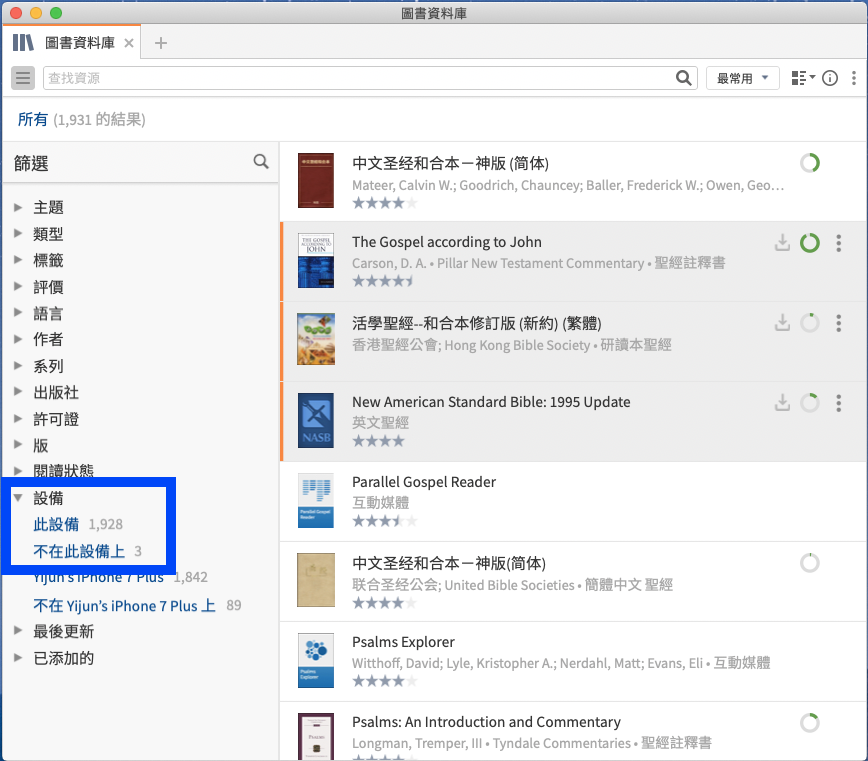
-
选择要下载的资源,然后重复上面描写过的几个选项之一(使用图书数据库上下文菜单 、图书数据库界面菜单,或者资源资讯分区)。
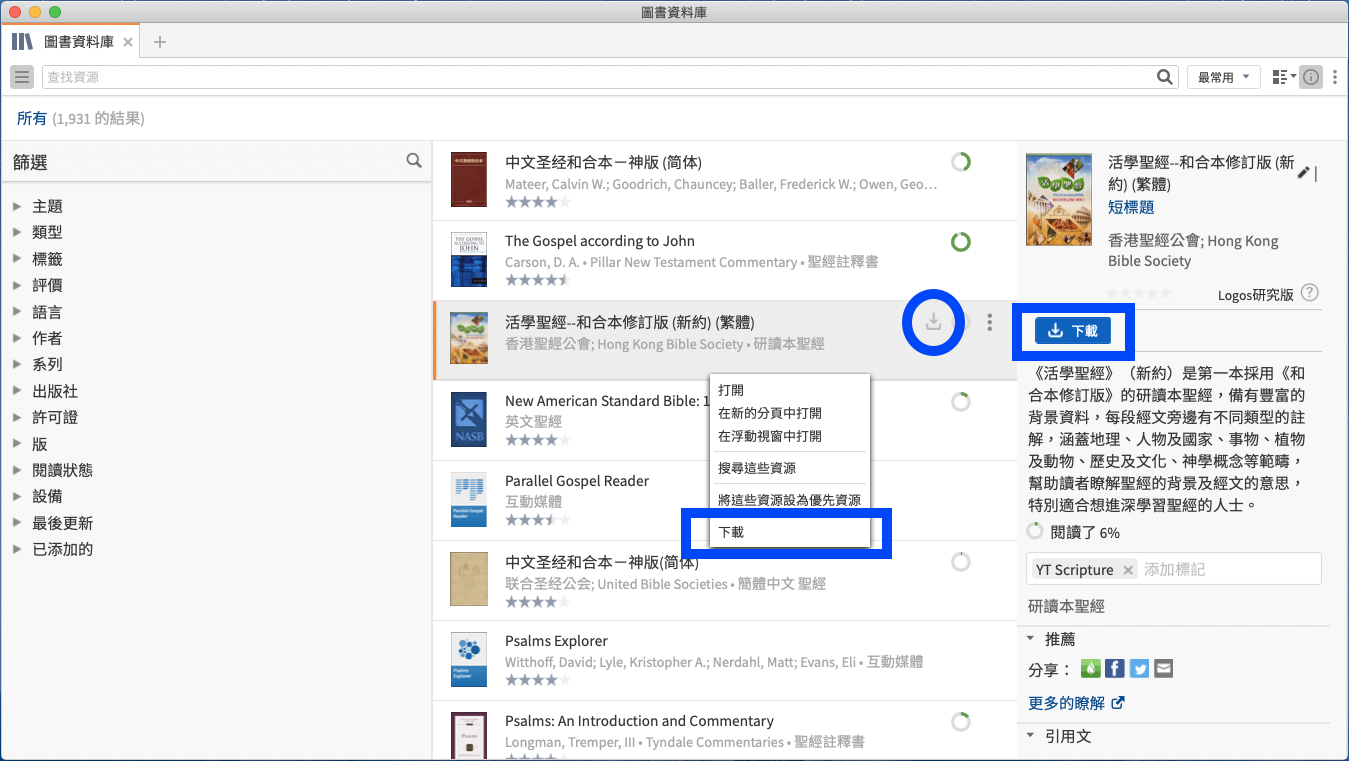
注意: 若要选择和下载所有的云端资源,点击列表中的任一资源。 按下 Cmd+A (苹果电脑)或者 Ctrl+A(Windows)。 然后点击右键打开上下文菜单,然后选择 下载。
-
点击下载。
您还可以在资讯分区中将资源送到特定的设备(只要是登录到相同的账户)。
云端资源预览
如果想在软件中使用资源的全部功能,您需要先下载它们。 但是您仍然可以预览您的云端资源。
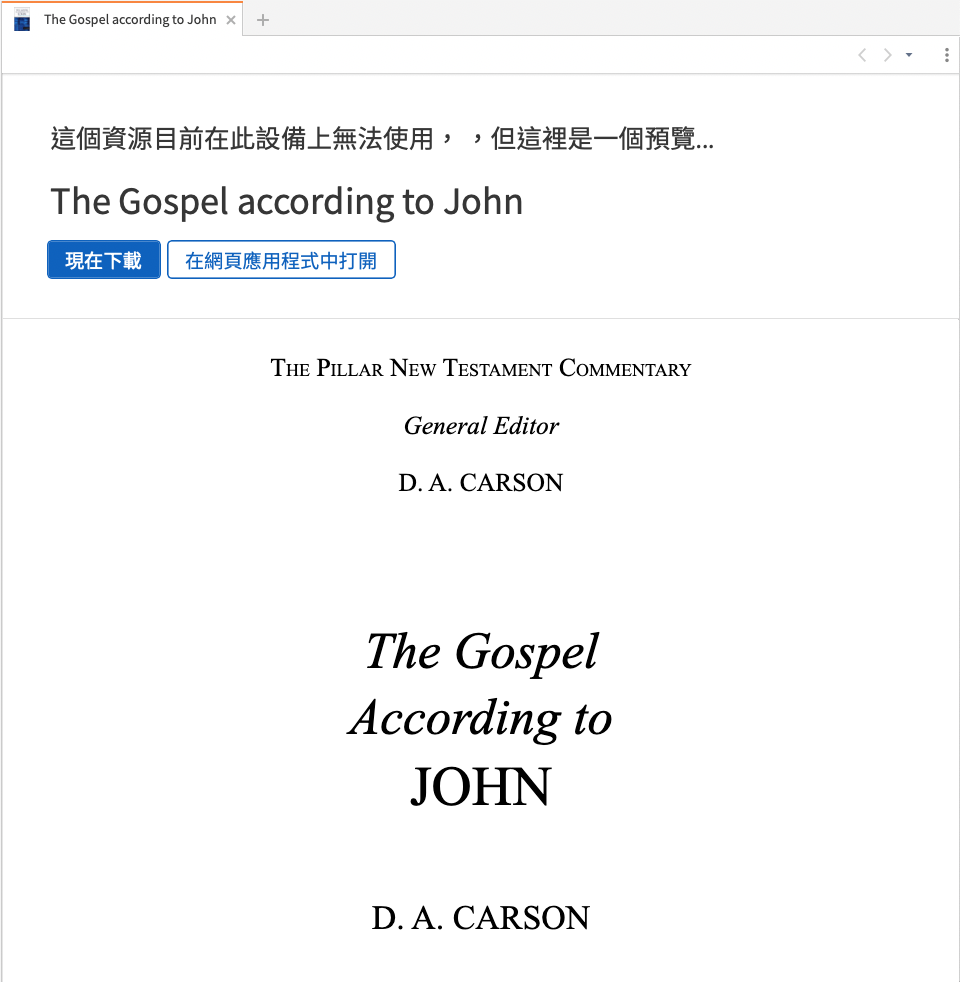
在预览界面中打开的云端资源与您未拥有的资源类似。 资源的全部文本仅可简单地观看,很多功能都受到限制。 这就是说您不能在文本上添加笔记或者高光,以及其它的事情。
搜寻一切的云端结果
您的云端资源也会出现在云端结果区域中,这是您搜寻一切的结果。
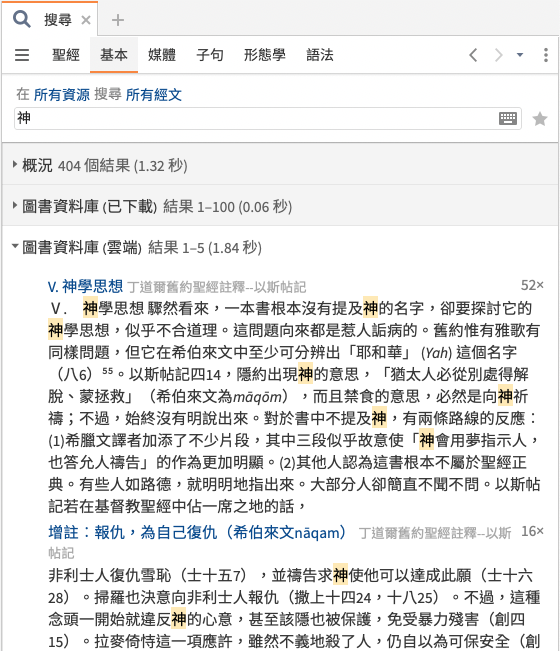
这个区域显示的结果来自于您已经拥有,但却没有隐藏也没有下载的资源。
自动下载
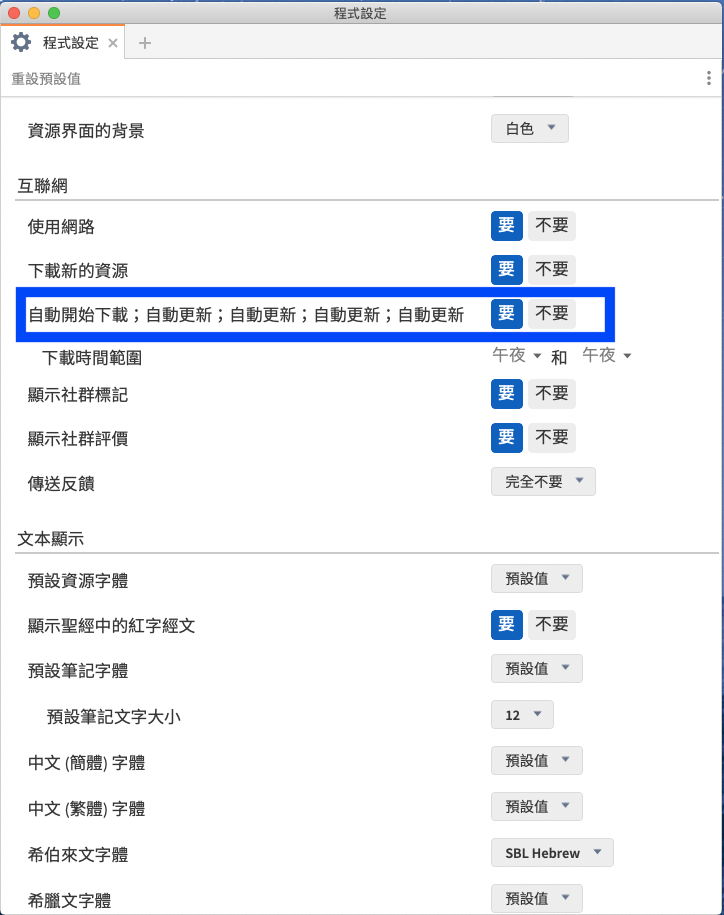
您可以在程式设定中决定Logos是自动下载新的资源还是将它们储存在云端。 这个 下载新的资源 的设定位于互联网 区域中,它的默认设定是要。
移动设备
您所有Logos图书数据库中的资源都是在云端储存,并且可以通过移动设备的应用程序来使用。您可以下载个别的资源到您的移动设备上,这样在没有纲路或者数据联接的时候仍然可以使用。 您可以从图书数据库或者某个资源的界面菜单上进行操作。
在图书数据库中操作
- 点击屏幕底部的
 图标,打开 图书数据库。
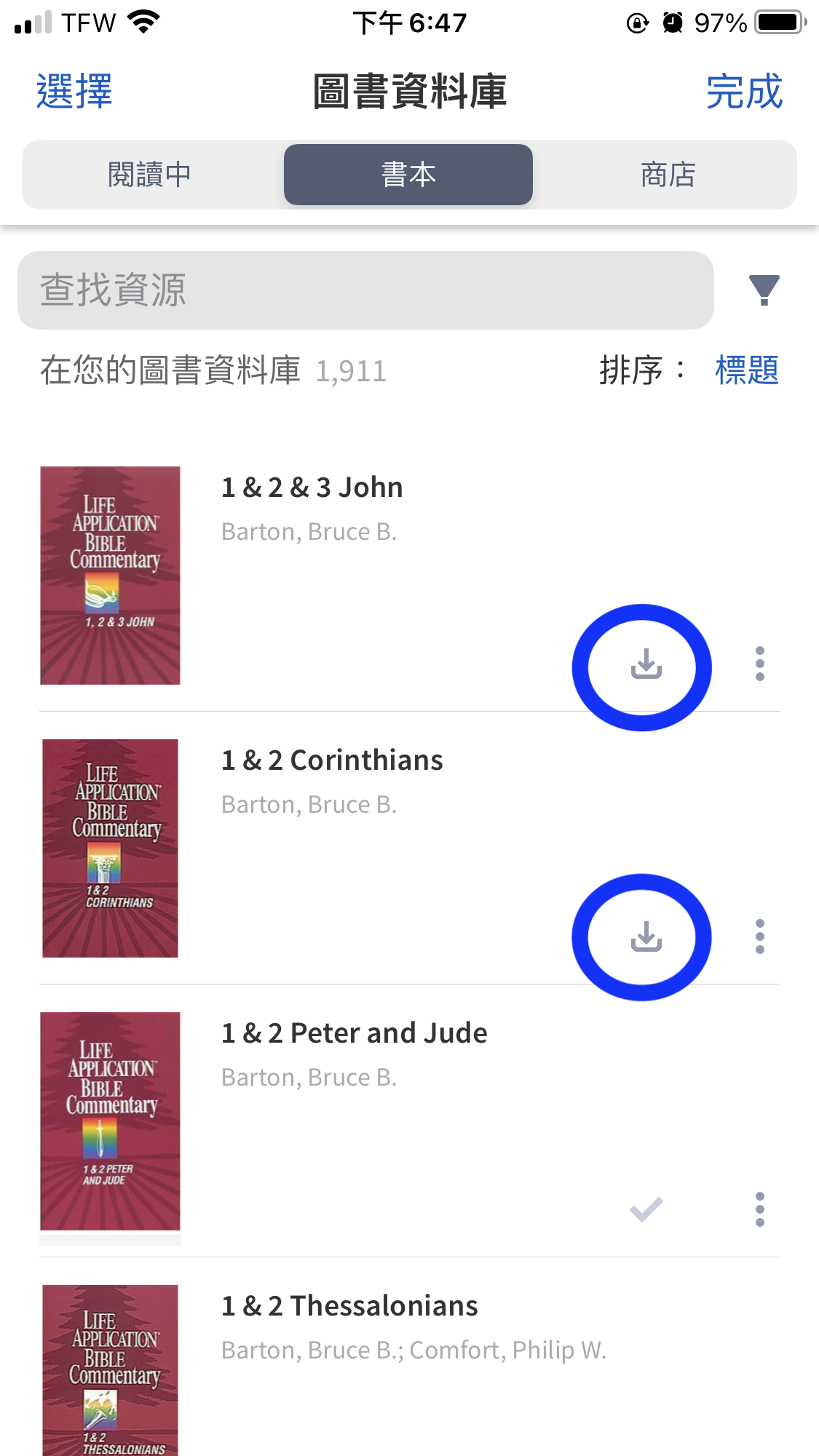
 - 找到您想要下载的书籍,然后点击旁边的下载
 图标。
图标。
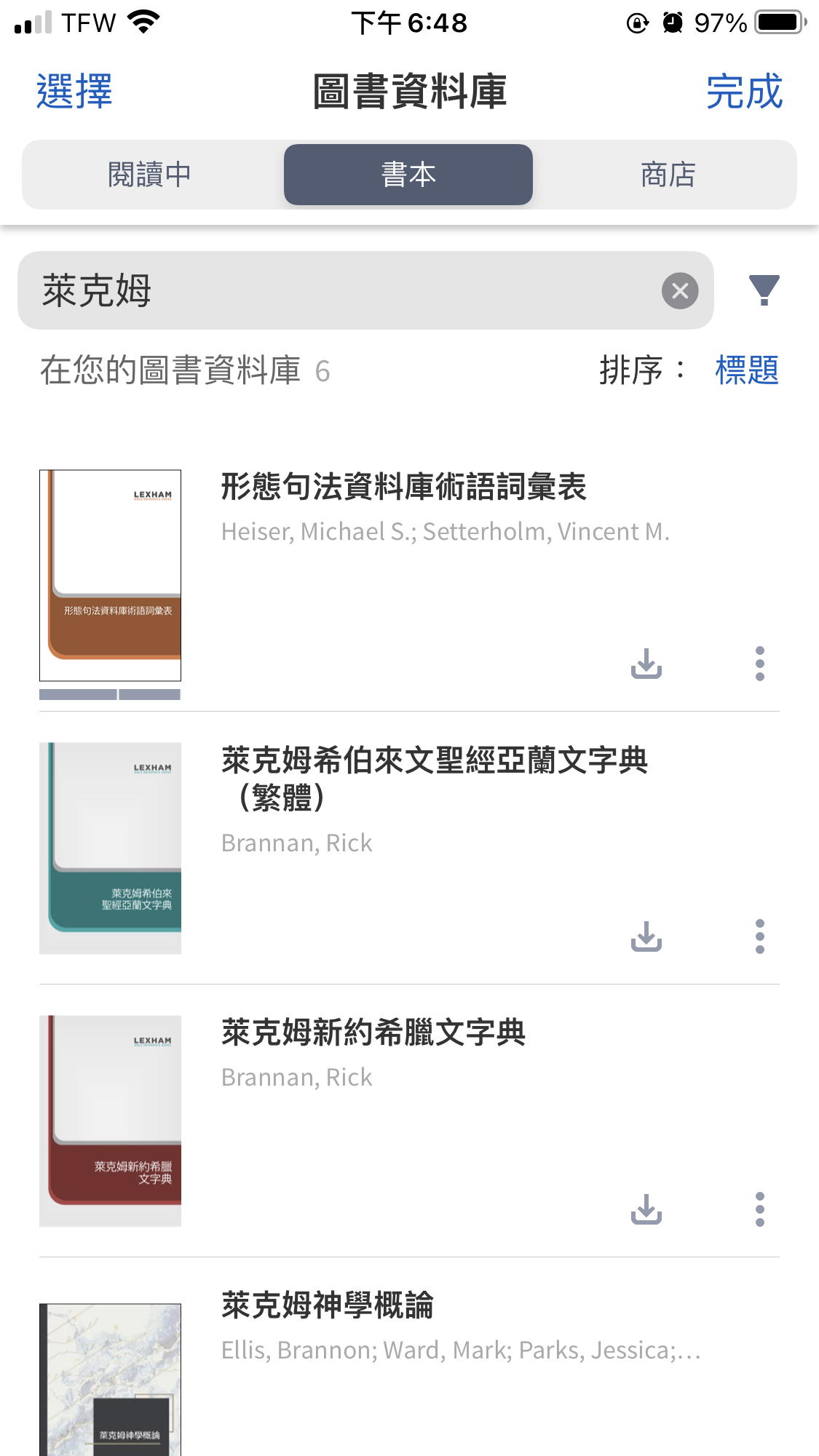
或者您可以使用选择,来同时下载多个资源。
- 打开 图书数据库
- 点击 选择
- 点击每一个您想下载的资源
- 在屏幕底部的资源选择条里点击界面菜单
 图标。
图标。 - 点击 下载
注意: 您每次最多只能选择100个资源。 所以,如果您的图书数据库少于100个资源,您可以点击 选择,然后 全选,然后再进行上面的第4、第5步骤
在界面菜单中操作
- 打开一个资源以后,点击屏幕显示程式操控。
- 点击界面菜单图标
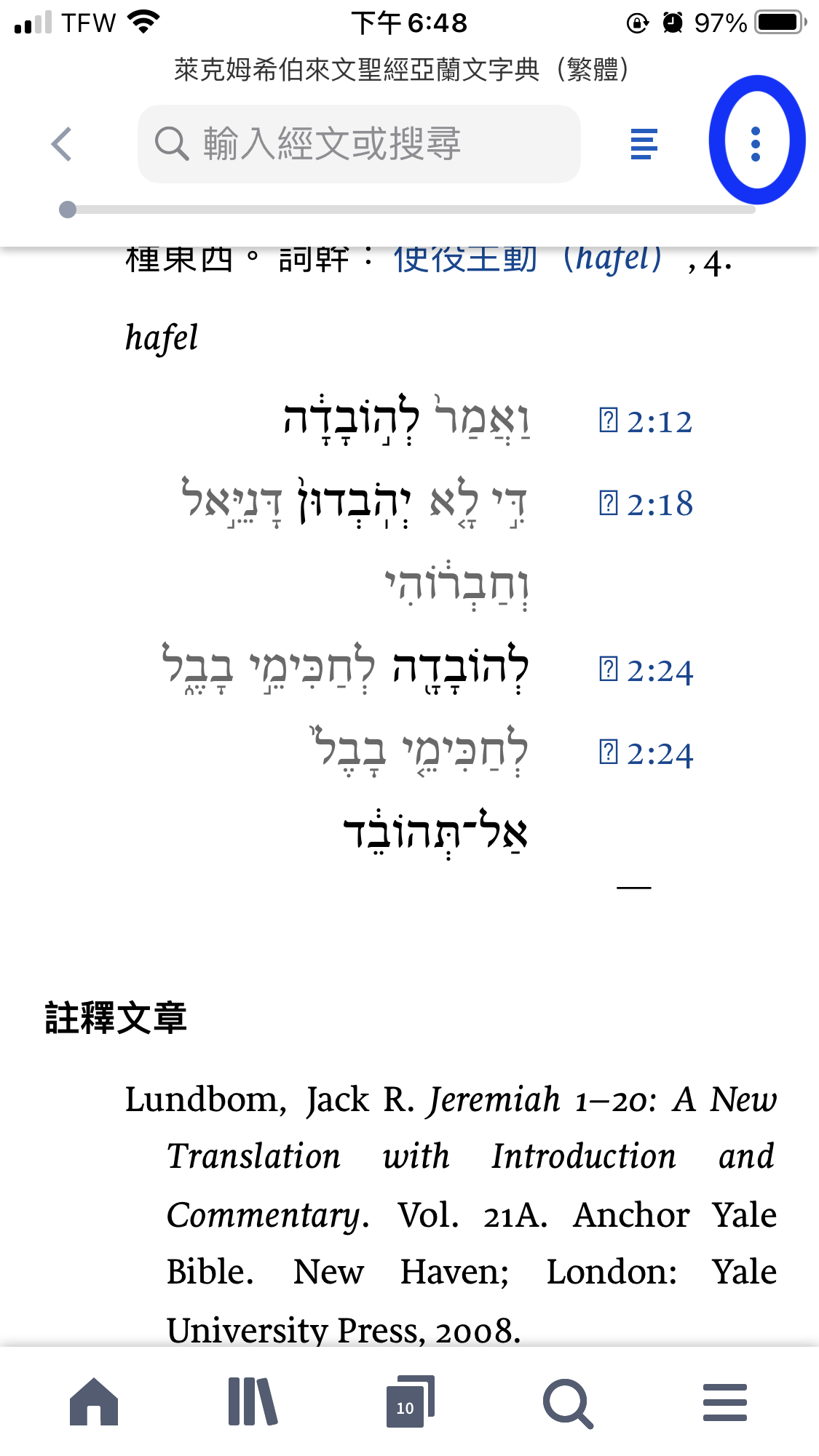
- 选择本书资讯。
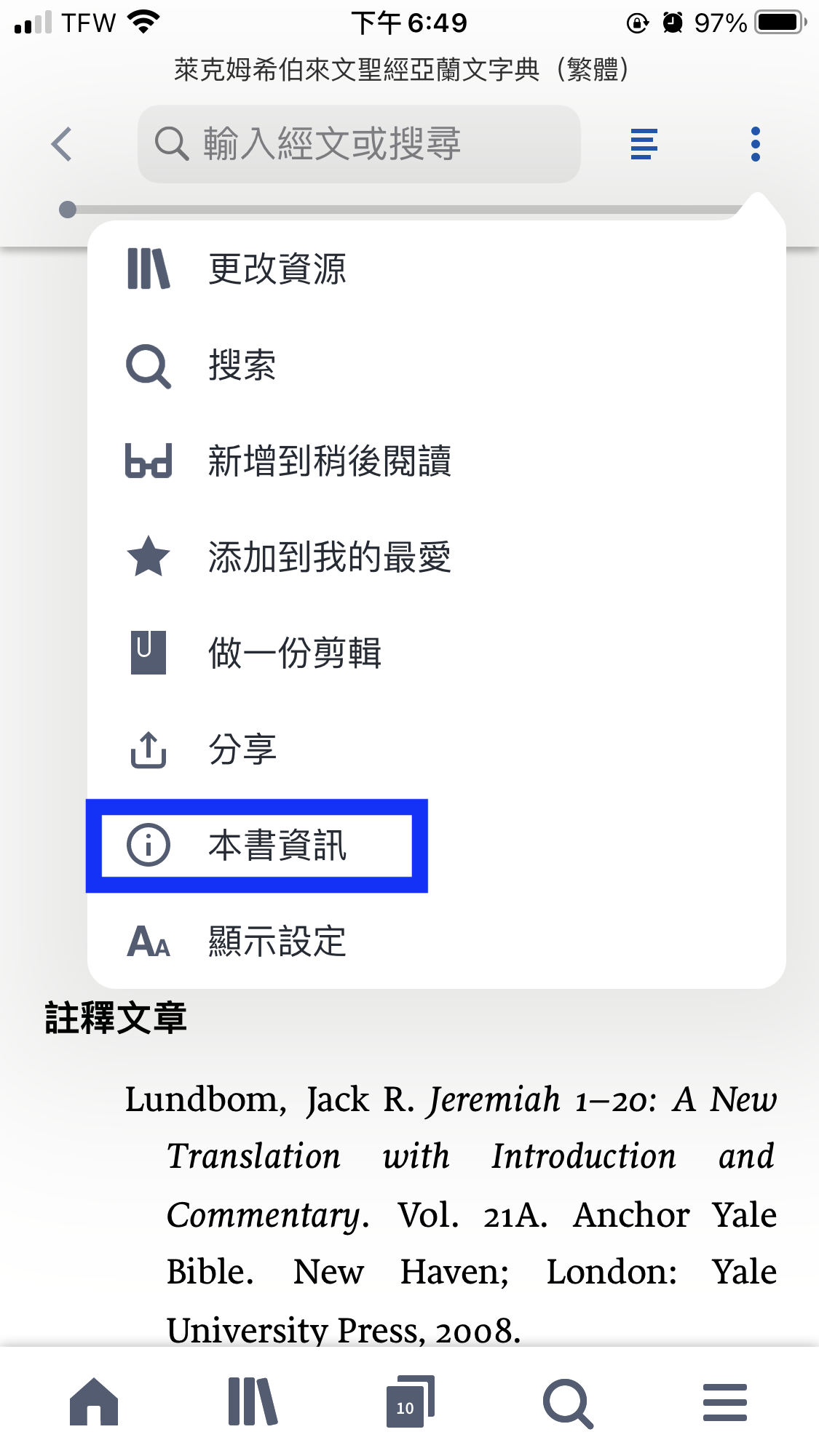
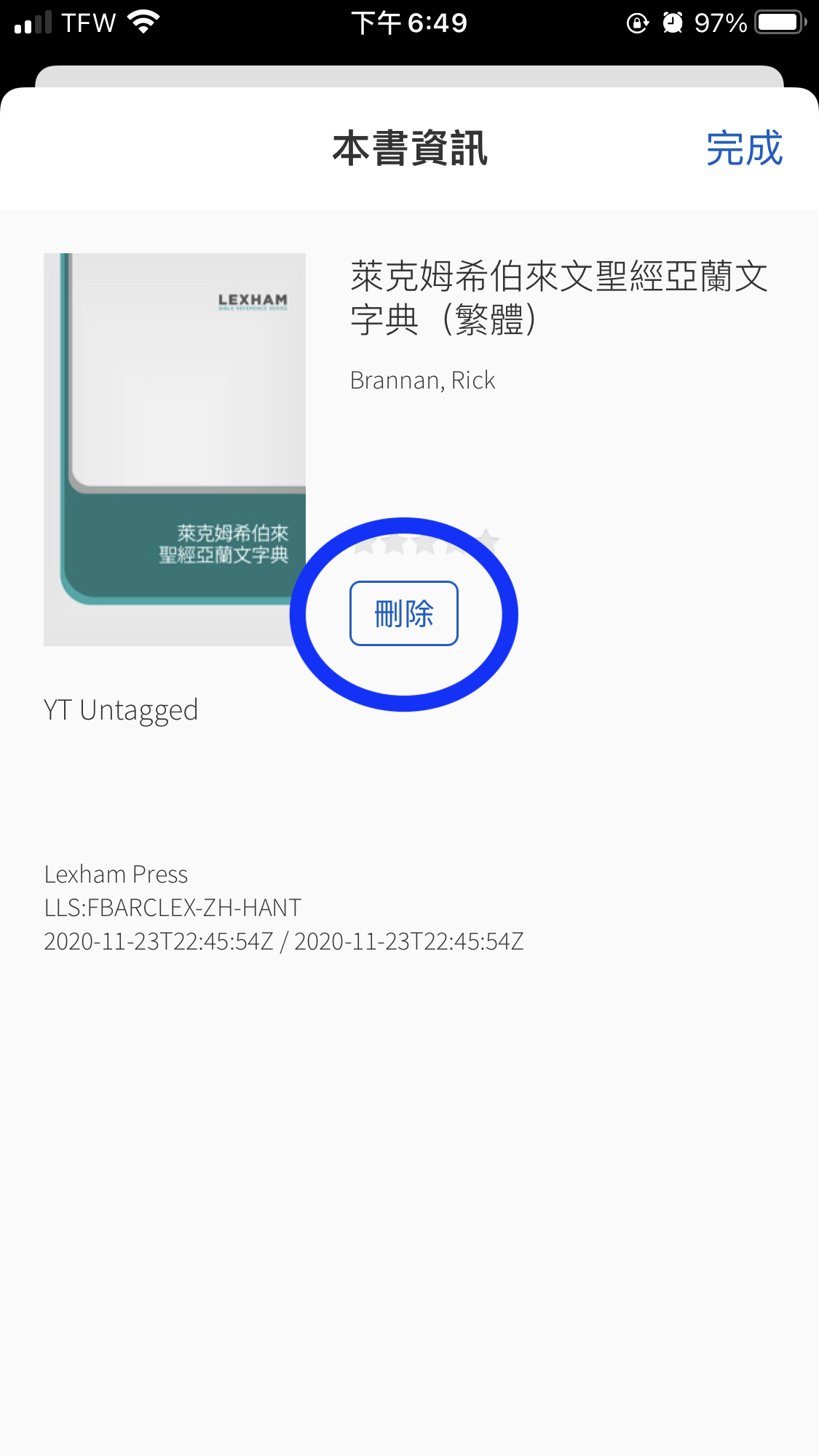
- 点击下载 按钮。 Logos移动程式就会下载并且安装该资源。
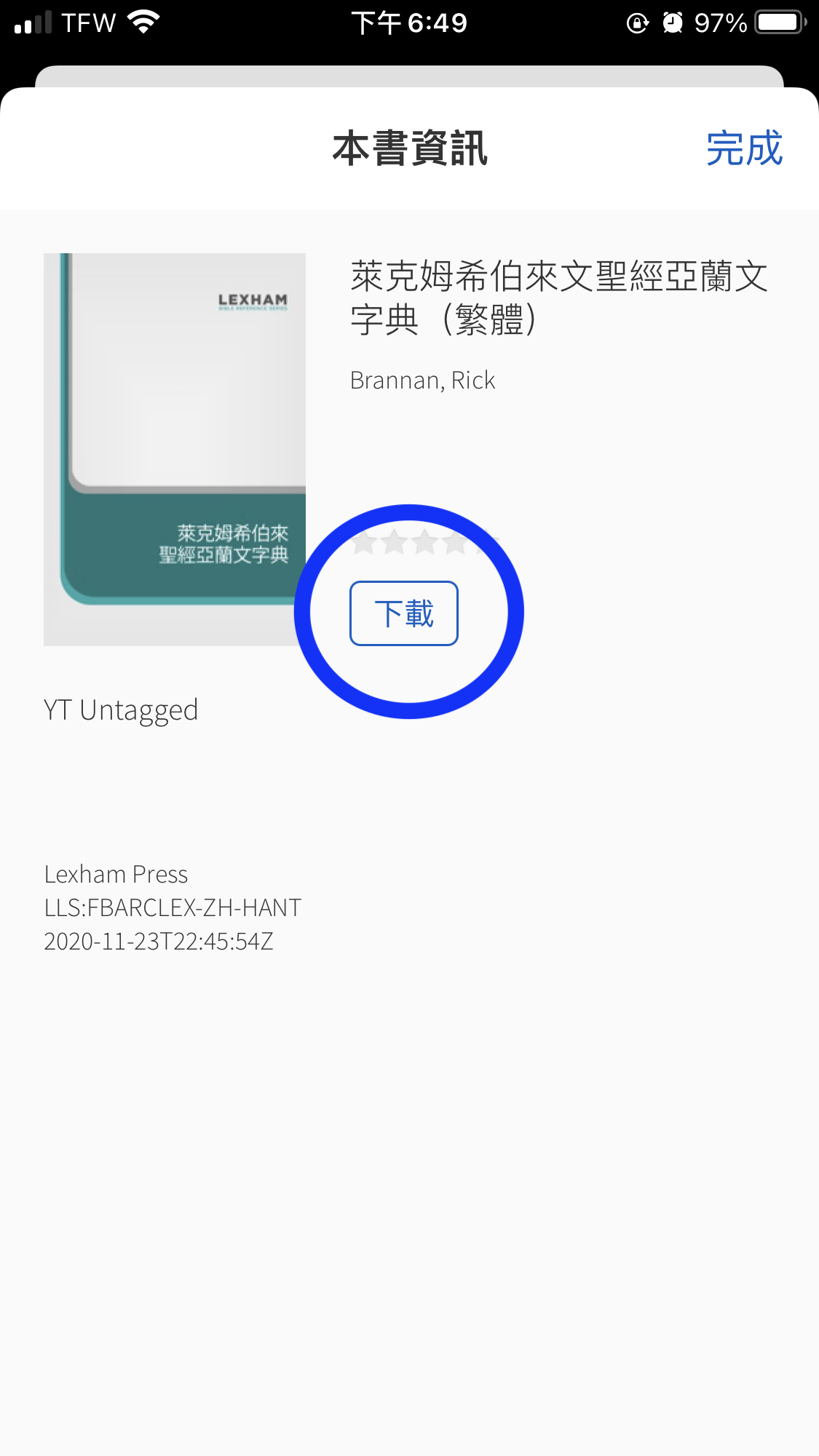
- 点击完成回到您所选的资源。
- 若要卸载一个资源,可以按照上面的同样骤进行,在本书资讯界面里点击删除 即可。