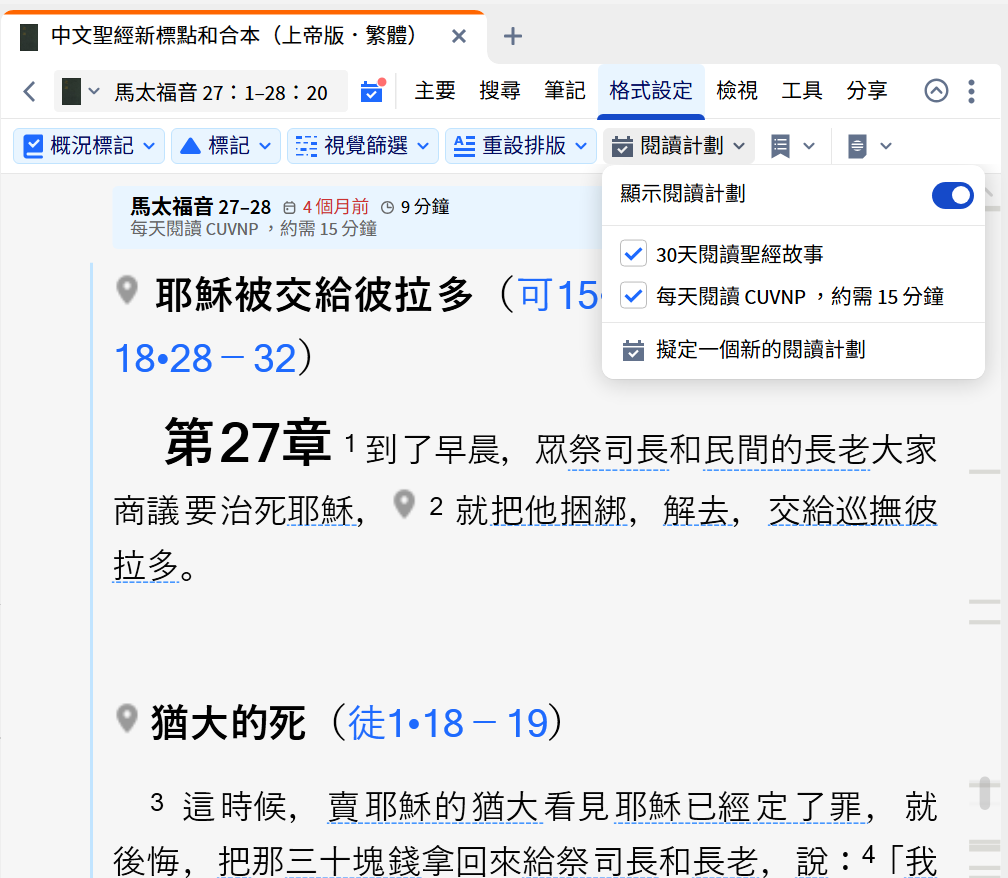
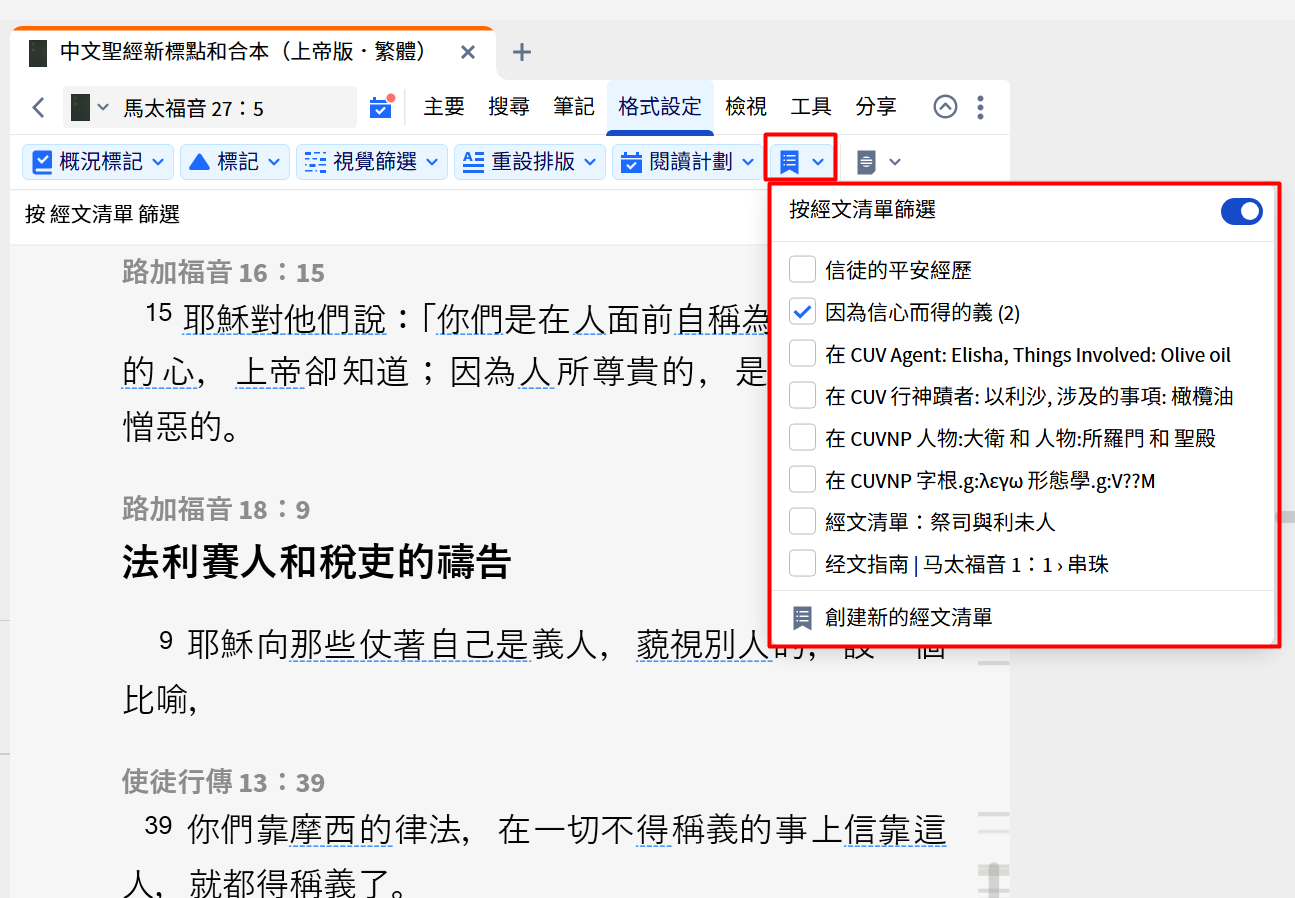
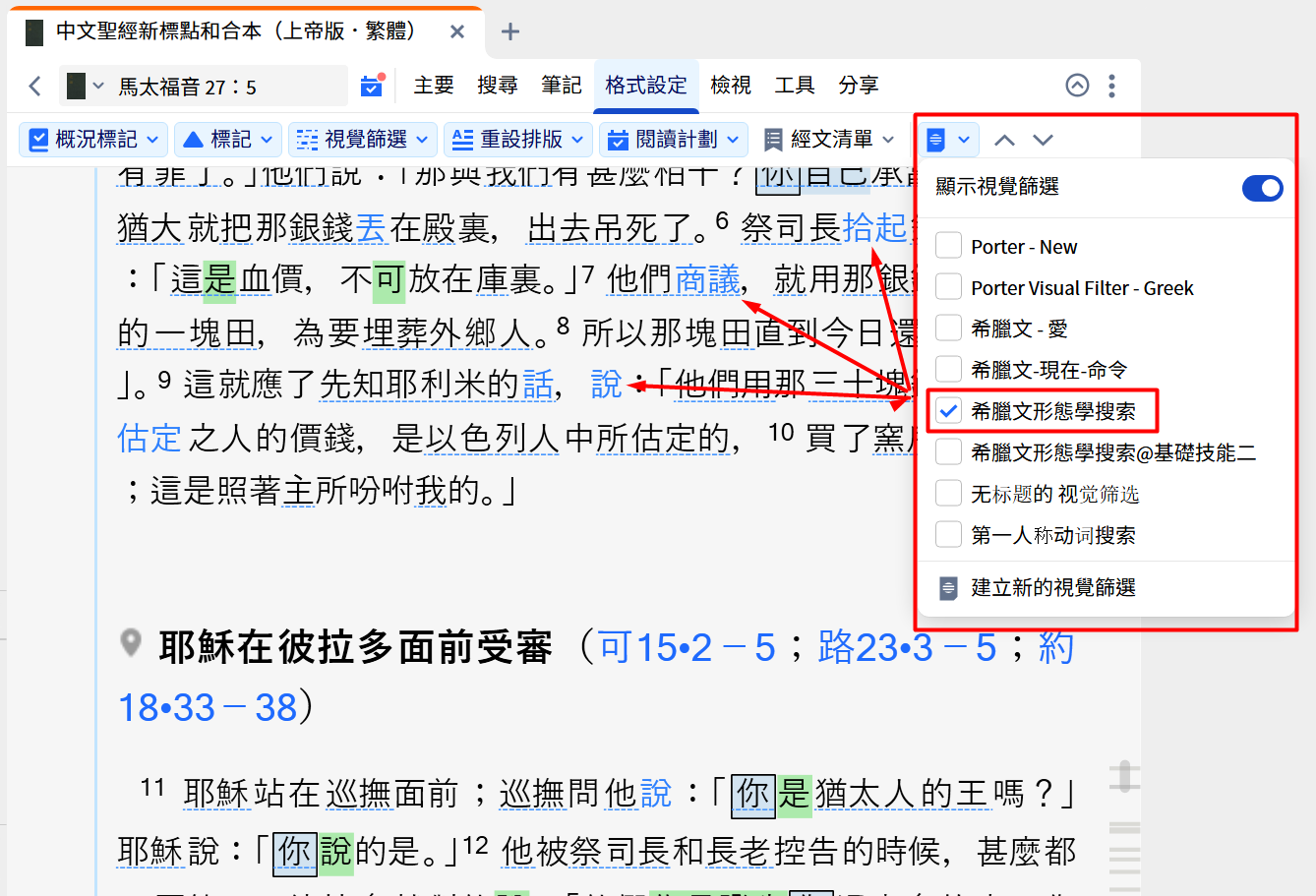
Logos 提供多种方式来提升您的阅读体验——呈现笔记与醒目显示、以不同方式重新编排经文格式、使用视觉筛选标示字词、词组或主题、运用阅读计划等等。本文将说明各种可用选项,并介绍它们能带来的帮助。
注意
注意:所有用户皆可使用此功能。
快速跳至:
注意
注意:本文提到的许多下拉列表都有开关,可打开或关闭该功能。您也可以按住 Shift 并点击菜单标题来切换这些功能。
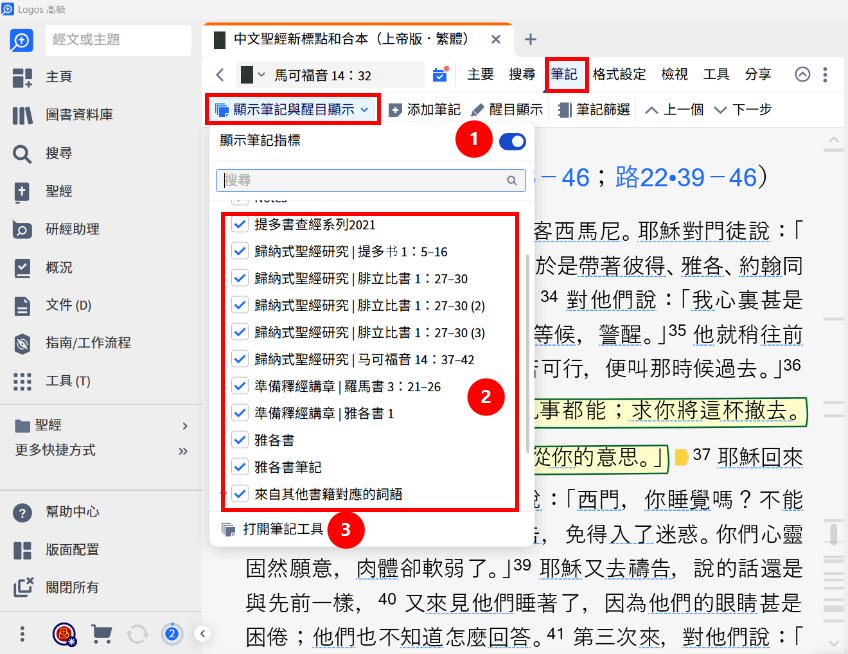
许多用户会创建大量的笔记与醒目显示,用来记录想法、标出特别感兴趣的经文段落等等。您可以在 笔记分页中,通过 显示笔记与醒目显示下拉列表,选择是否显示这些内容。
在这里您可以:
- 在本书中打开或关闭笔记与醒目显示
- 选择要用哪些笔记本来显示这些信息——需要时,您可以只聚焦于部分笔记与醒目显示
- 在另一个分页中打开笔记工具,继续编辑您的笔记
 |
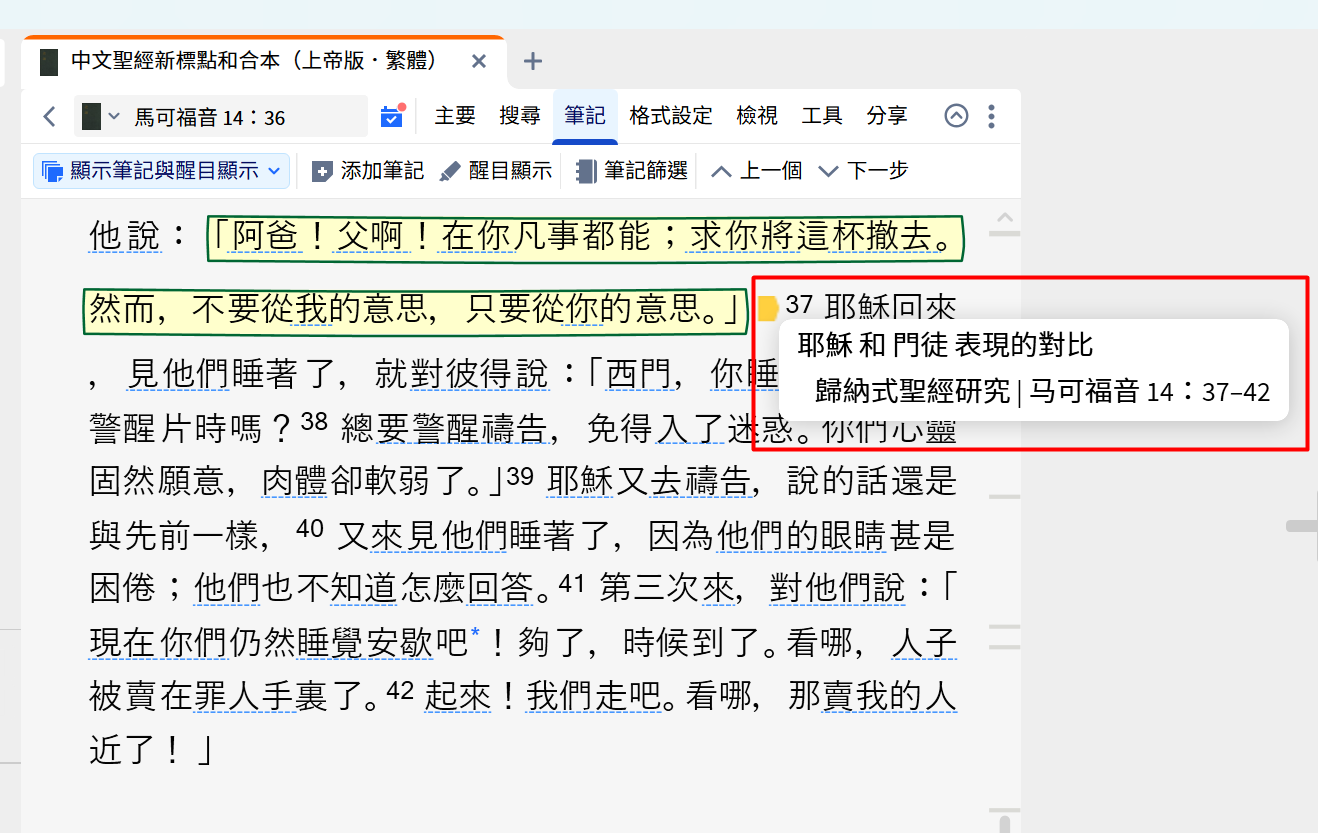
每则笔记都会在经文中以图标标出——您可以将光标停留在图标上,即可查看该则笔记的内容。
 |
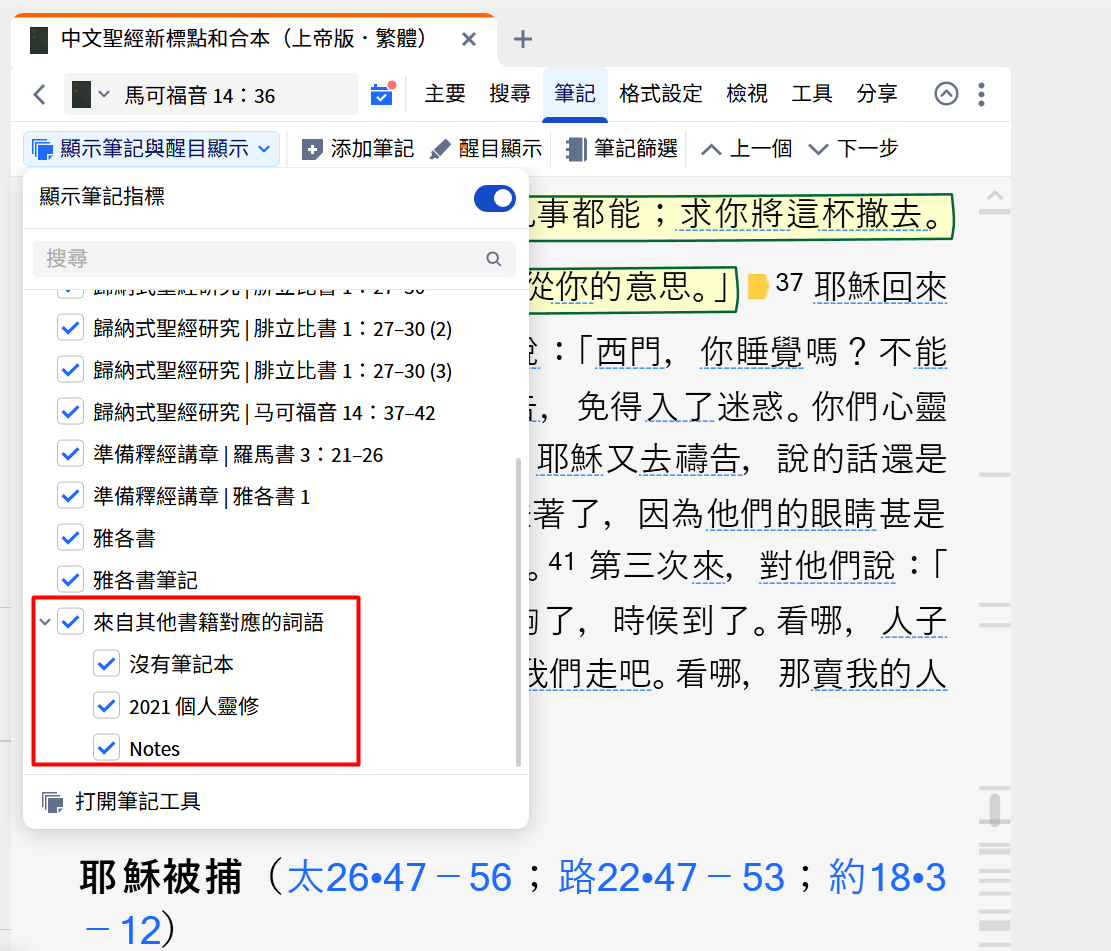
有时候,在您正在研读的书中一并显示其他书的笔记与醒目显示会很有帮助。这项功能运用了 对应机制(由于比对是依据原文本词进行,因此这些书必须是原文圣经文本,或具备反向逐字对照)。这类显示的控制方式与「本书笔记」类似,位于 显示笔记与醒目显示下拉列表底部的 来自其他书籍对应的词语区块。
 |
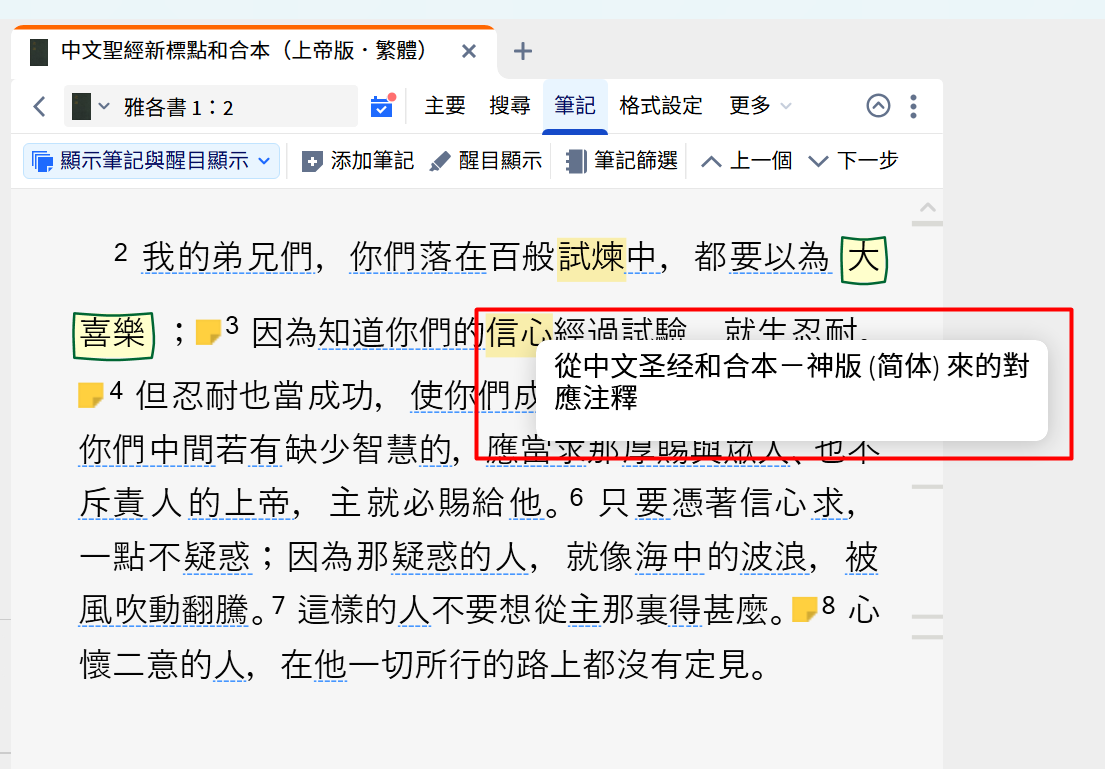
如果您将光标停留在来自其他书的醒目显示上,系统会跳出说明,告诉您该内容来自哪一本书。
 |
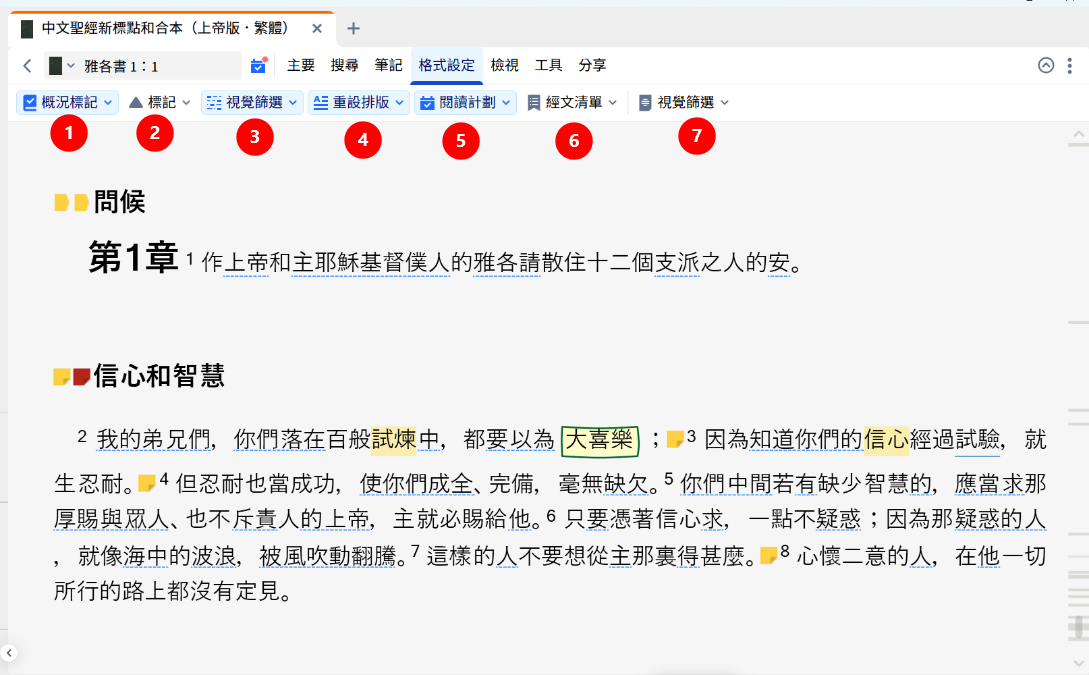
格式分页提供多种经文格式选项,以满足您特定的研读或阅读需求,包括:
 |
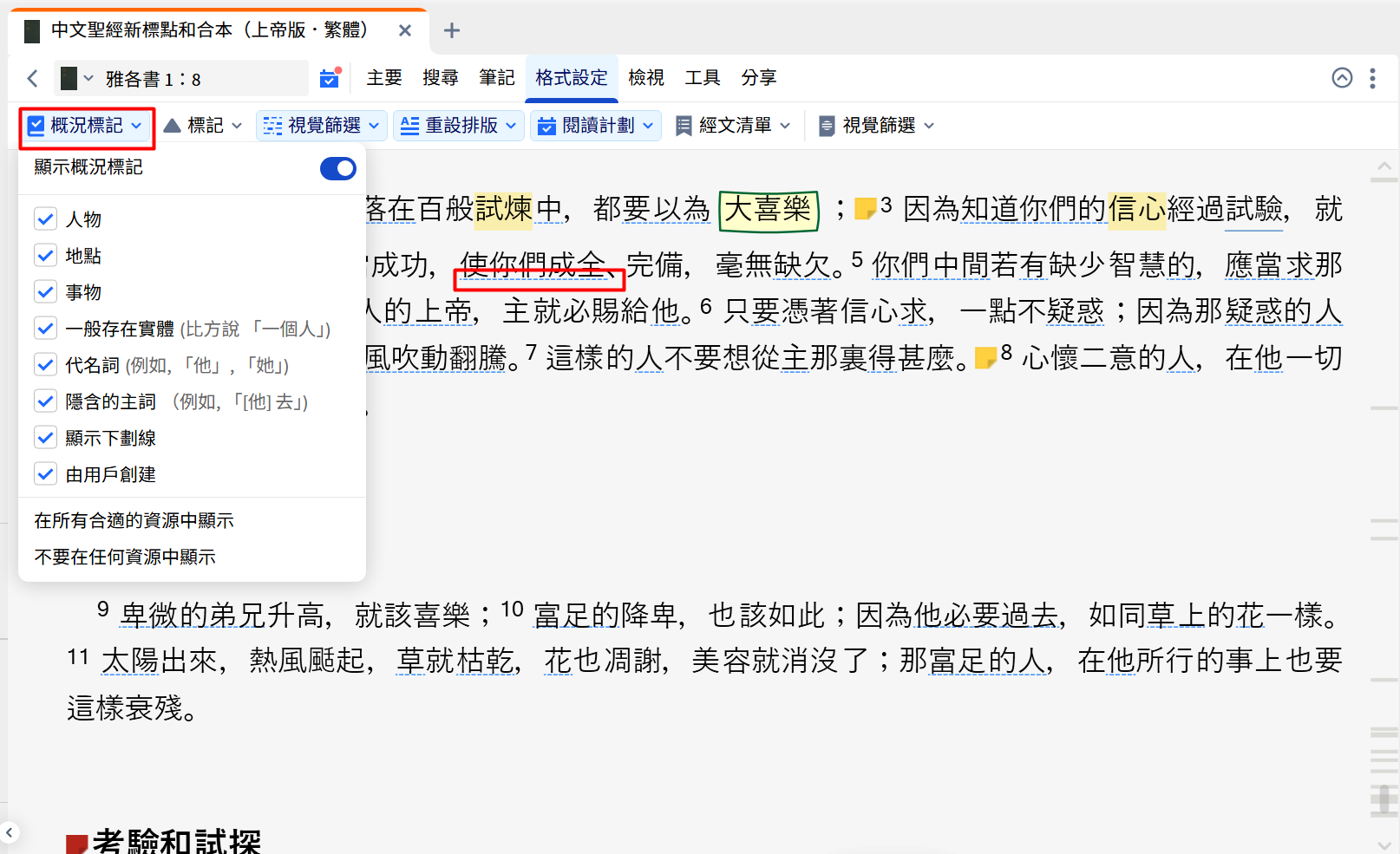
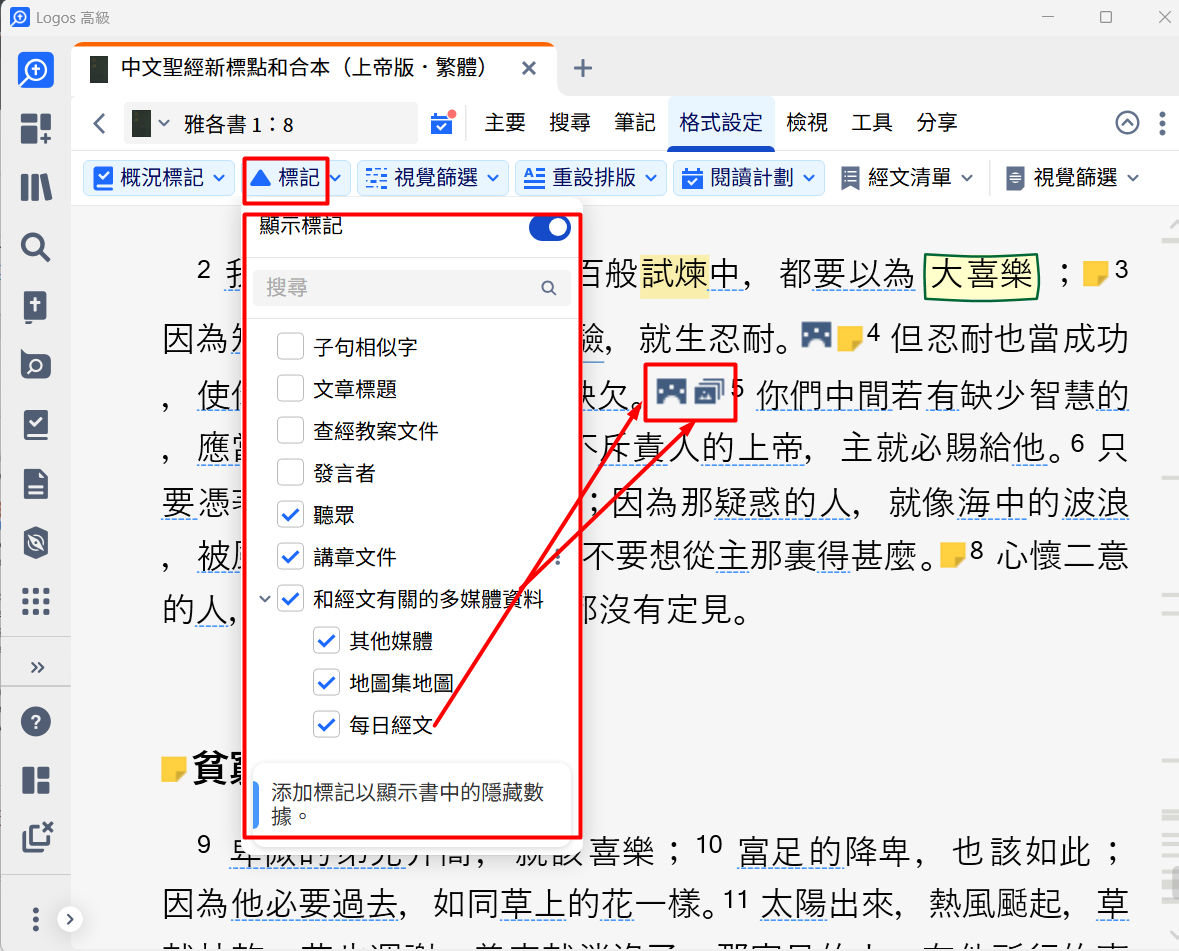
此菜单会以视觉方式标出「经文底下」隐藏了哪些数据。圣经中包含的标记例如:
- 听众——点击即可打开概况中该人物的文章
- 您针对这些经节创建过查经教案文档之处——详见下文说明
- 您针对这些经节创建过讲章文档之处——详见下文说明
- 发言者——点击即可打开概况中该人物的文章
- 连往地图集工具中地图的链接——点击即可打开地图集工具并前往该地图
- 媒体工具中的各类媒体项目——点击即可在媒体工具中查看该媒体
- 附有 每日经文媒体的经节——点击即可查看该媒体
 |
以查经教案文档与讲章文档来说,垂直线代表这些文档所涵盖的经节范围。您可以将光标停留在上面以查看视觉提示(深蓝色线代表查经,浅蓝色线代表讲章):
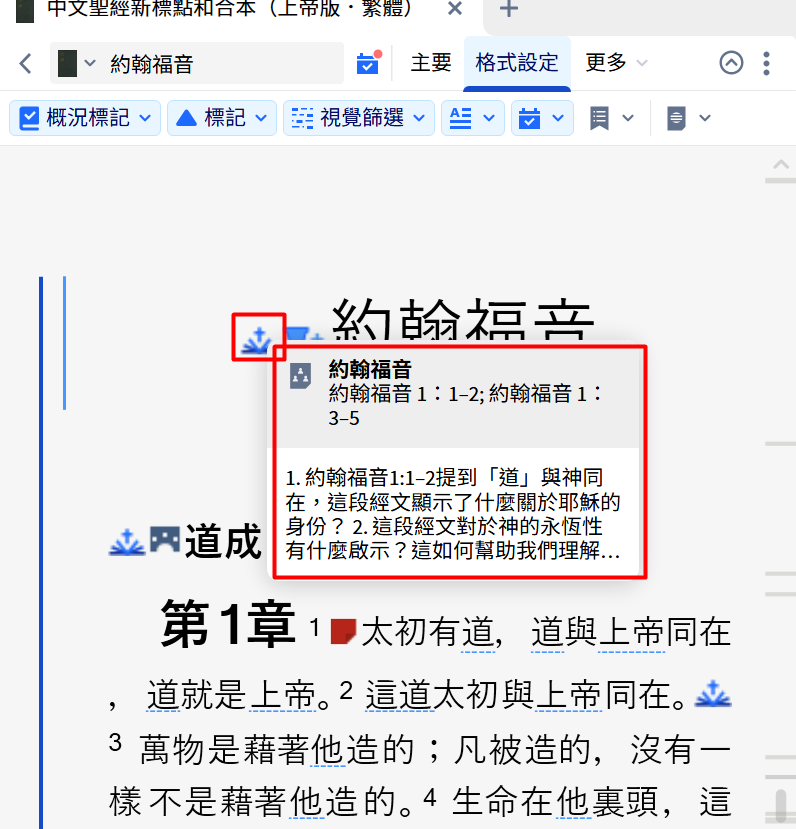
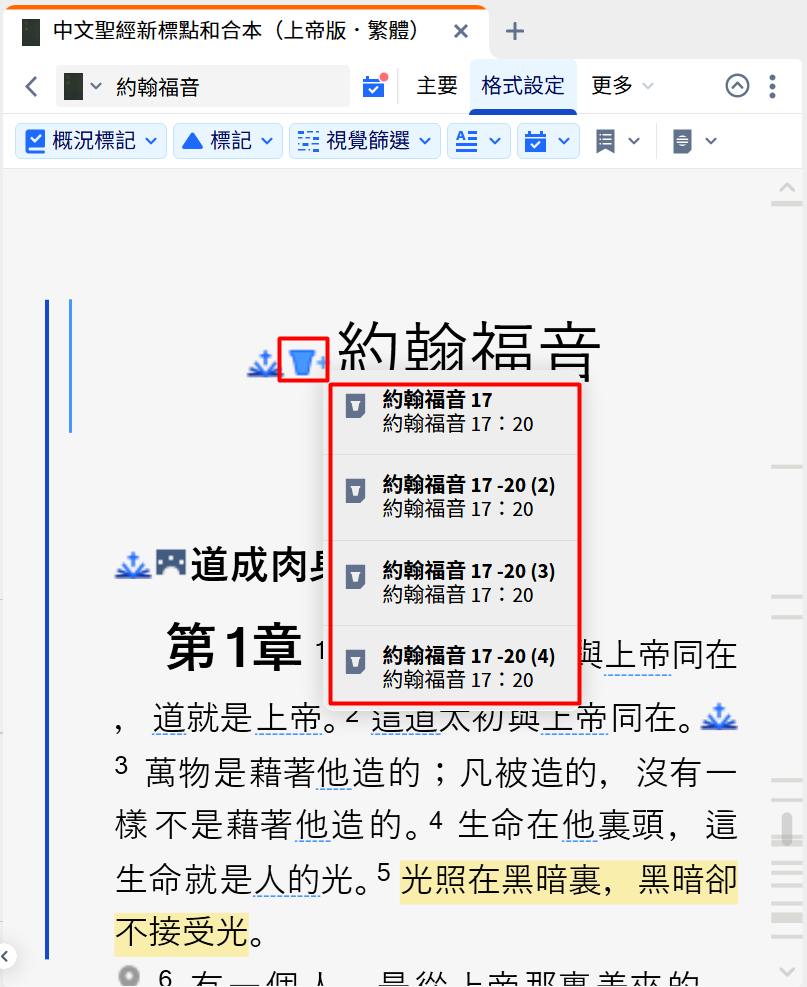
您可以点击线条或图标,查看与这些经节相关的文档清单。点击其中一项,即可打开该查经或讲章文档本身。
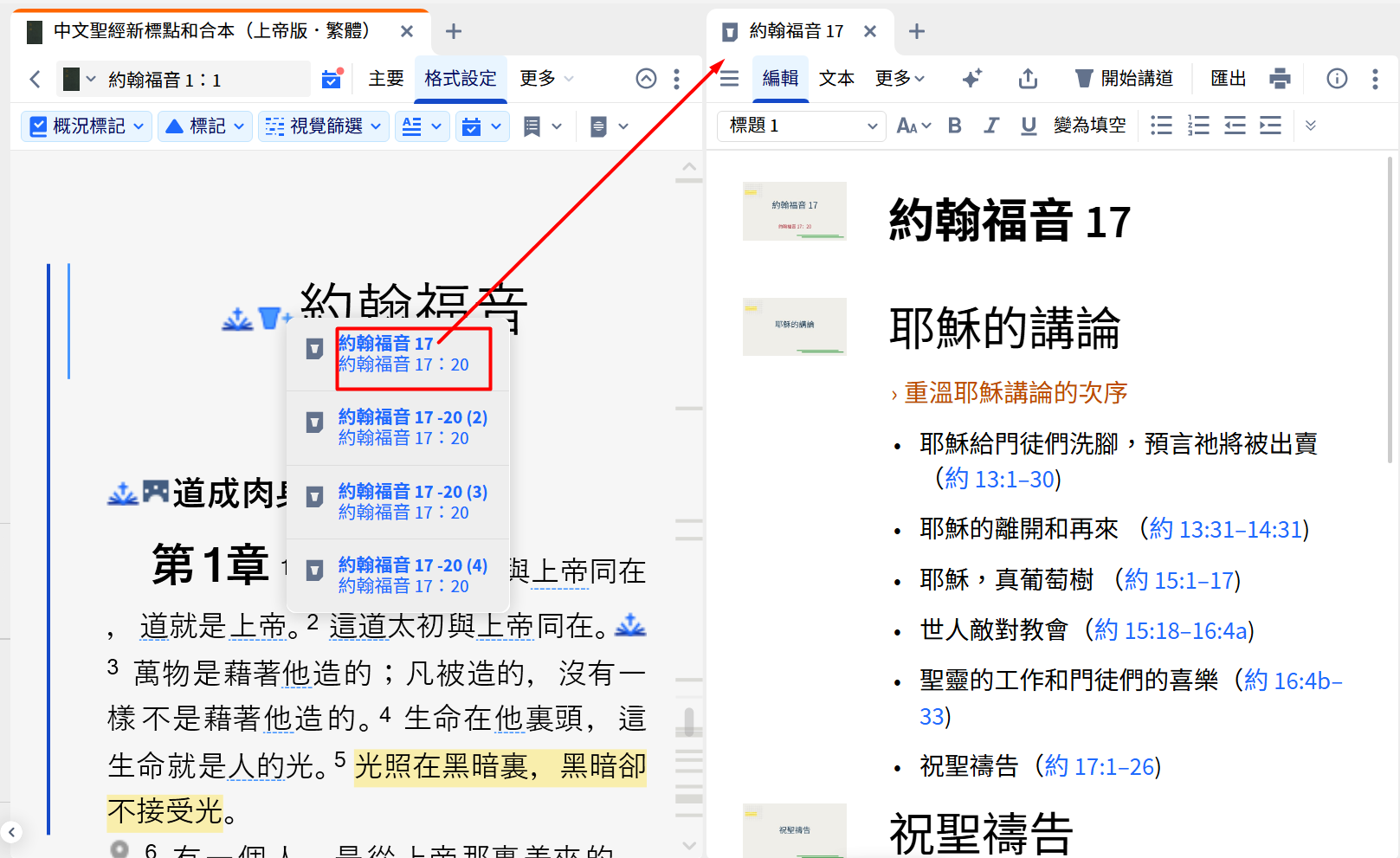 |
注意
注意:查经教案文档与讲章文档的标记缺省为打开。
其他类型的书可能会显示其他类型的标记,例如:
- 页码
- 事件时间表——您可以点击这些标记,打开高端时间轴工具并前往该时间点
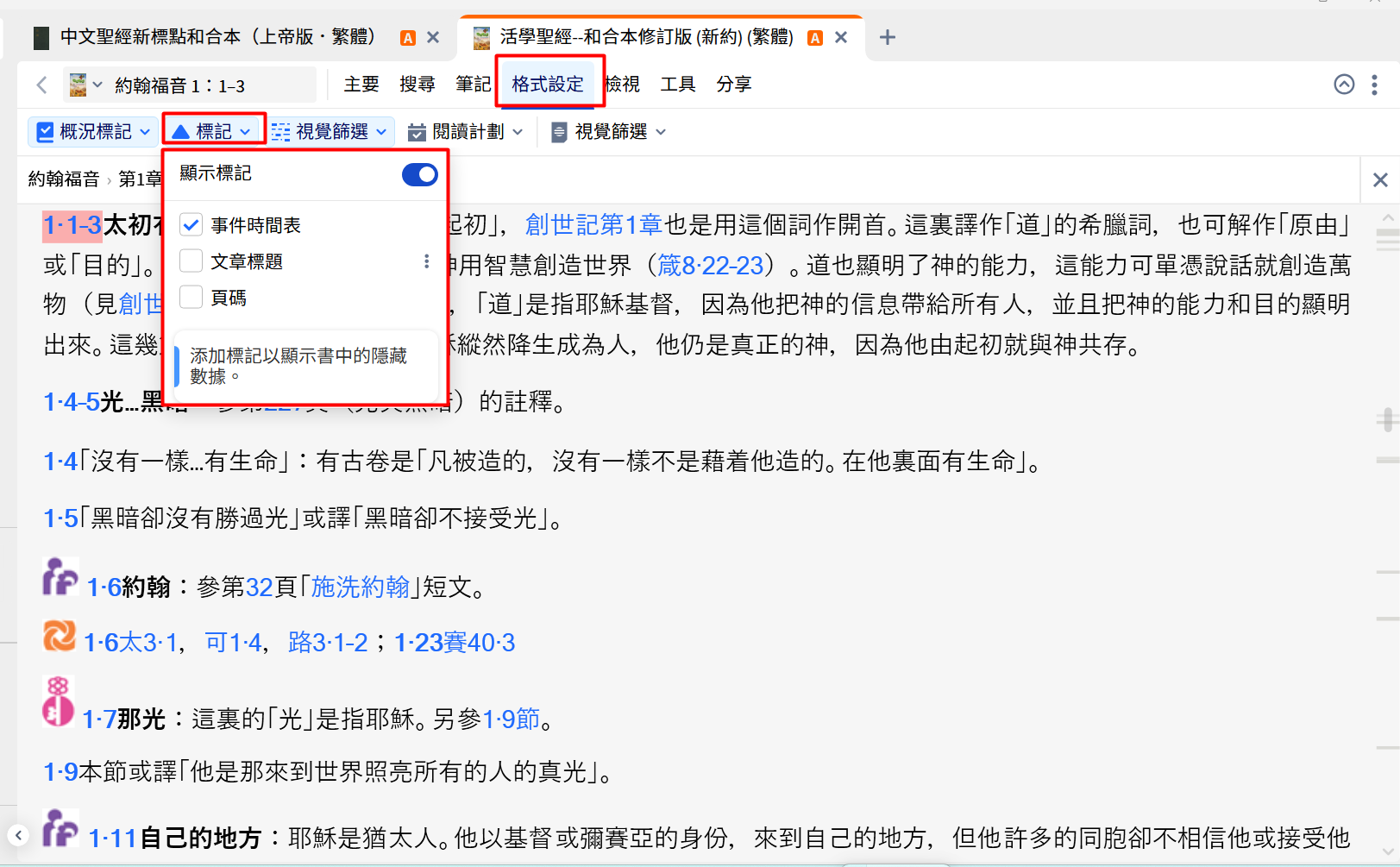 |
此菜单让您强调经文中的特定部分,包括:
- 当您将光标停留在某个字词上或点击该字词时,暂时标示出相同字词出现的位置——并可从多种比对条件中选择。
- 当辞典同时打开至某字词的条目时,标示出经文中的该字词。
-
显示「热门的醒目显示」——也就是多位用户都标示过的相同经文段落。这些标示会以灰色线条显示在经文下方。
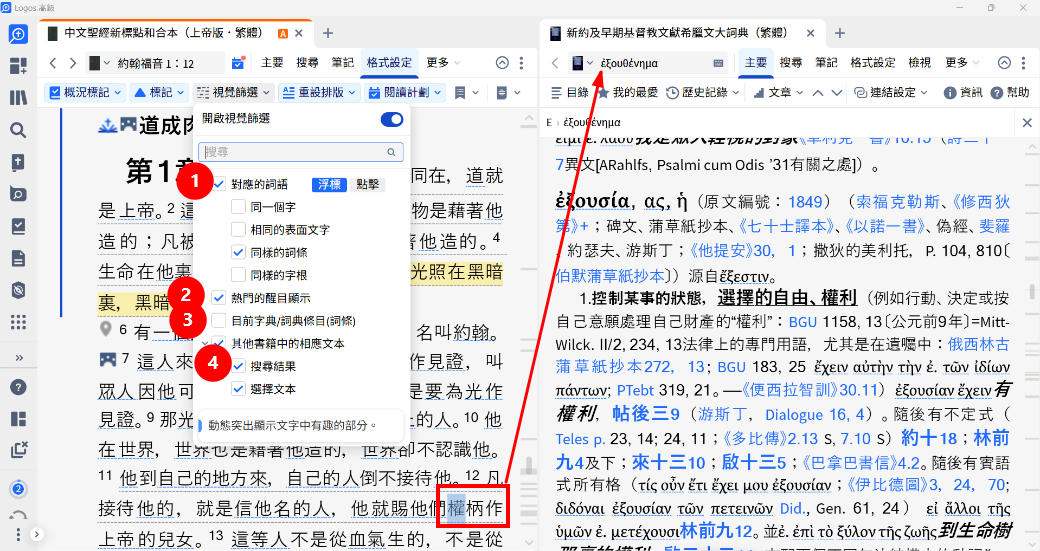
- 标示某本书的搜索结果在您正在研读的书中出现的位置。
-
在某本书中选取文本,并在您正在研读的书中标示出对应的经文。
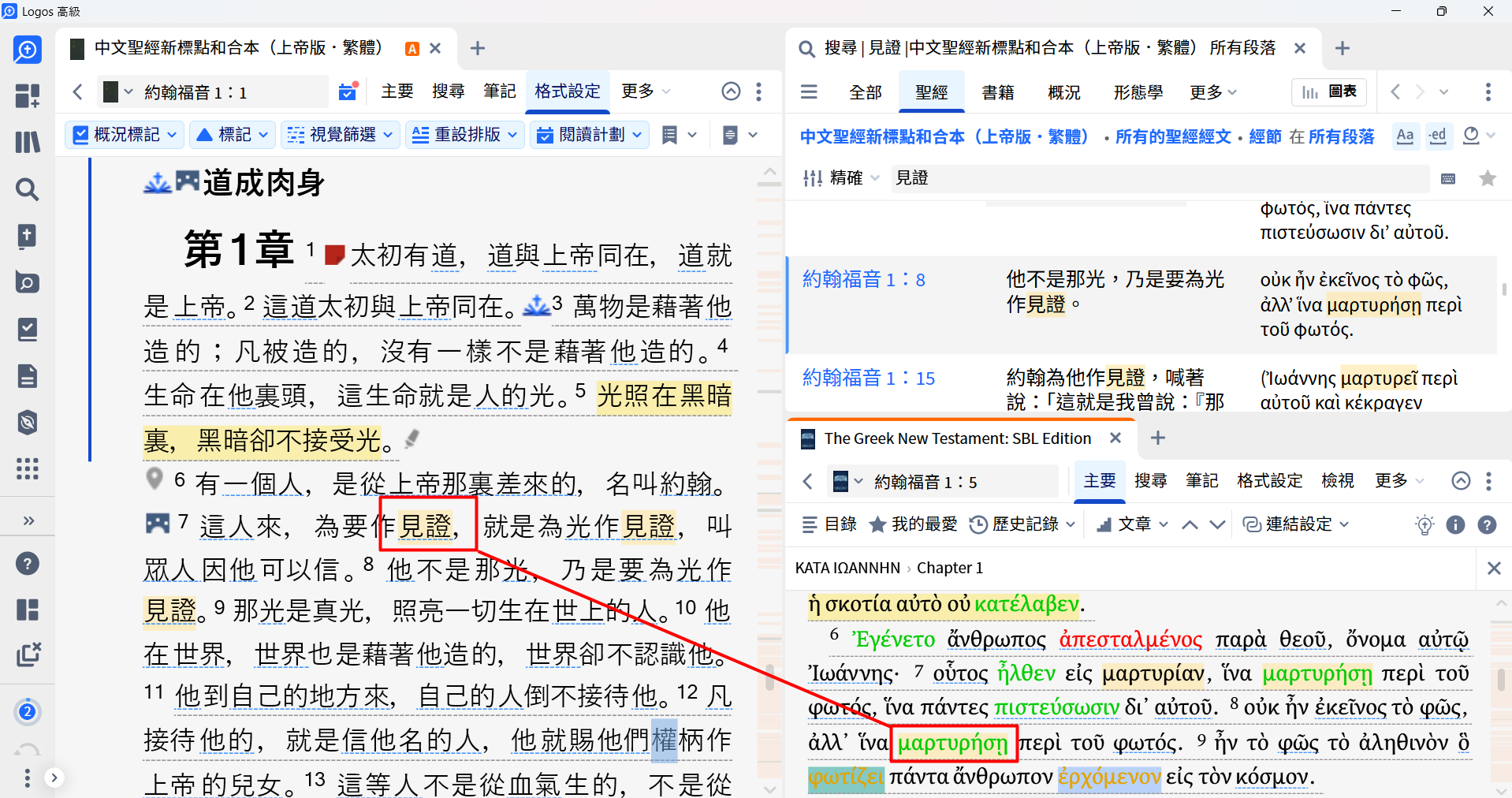
辞典具备强调目前参照的功能,可标示出圣经中目前的参照在您正在研读的文章中出现的位置。
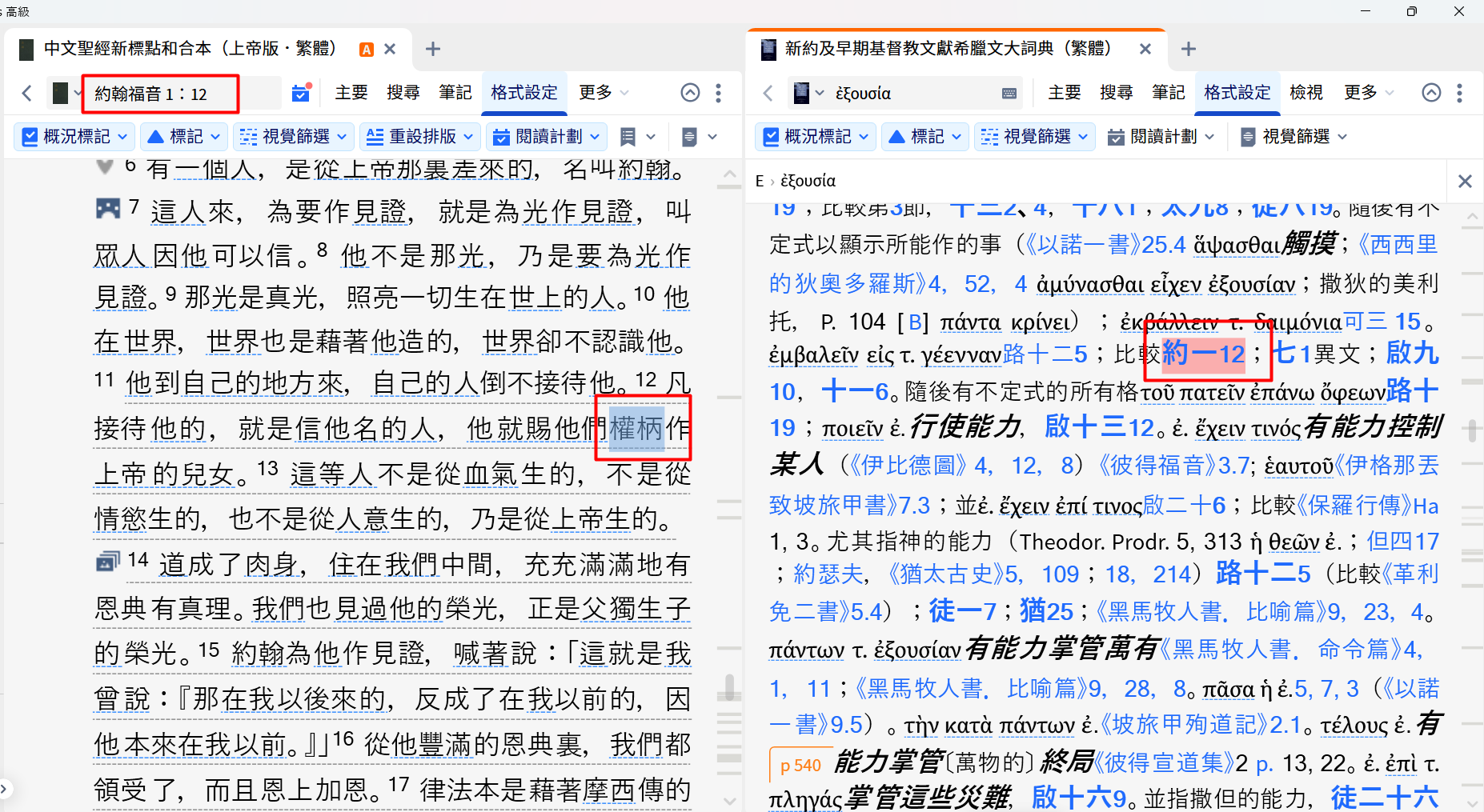 |
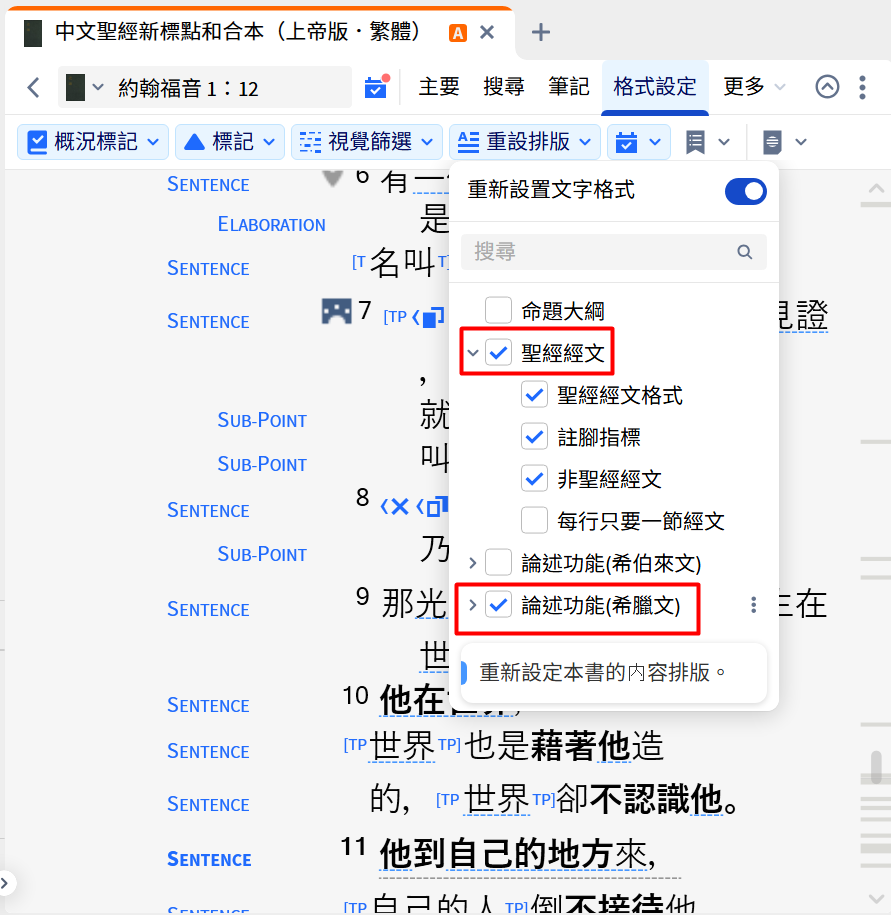
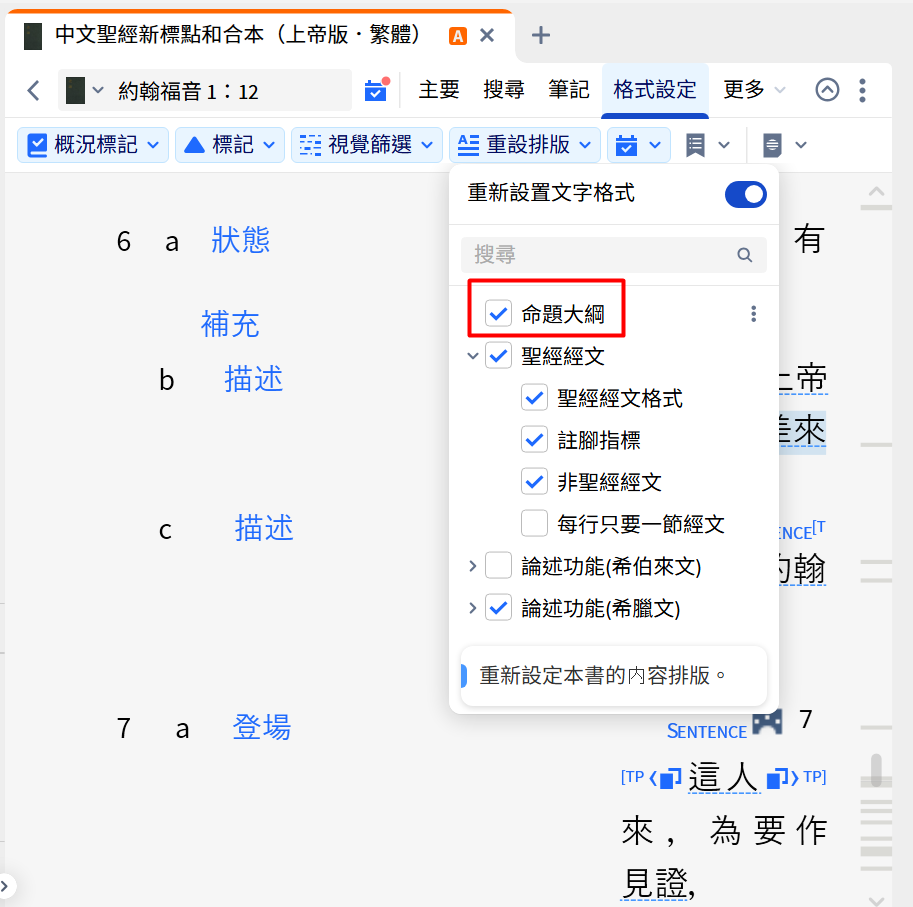
此菜单提供多种重设排版的选项:
- 控制要显示多少额外信息——也可以设置让每节经文各自独立成行(在下方范例中,节数已关闭显示)。
- 打开论述功能的显示(菜单再往下还有更多选项)——希伯来文也有相同功能。(如需更多关于论述功能的信息,请参阅 Lexham Discourse Greek New Testament: Dataset Documentation 与 Lexham Discourse Hebrew Bible: Dataset Documentation。)
- 打开经文中命题大纲的显示(需要 Logos 高级方案)。
部分辞典支持 大纲格式,能大幅改善信息的排版,使其更易于阅读与研读。