
As Configurações do Programa afetam o comportamento do Logos como um todo, ao invés de recursos ou ferramentas individuais.
A maioria das configurações são alternativas de Sim/Não que têm efeito imediato. Você não precisa salvar as alterações, mas uma reinicialização é necessária para que algumas alterações tenham efeito (por exemplo, alterar o idioma). Para informações mais detalhadas sobre qualquer configuração, passe o mouse sobre a opção que você quer mais detalhes e clique no ícone de ajuda que aparece.
Você pode facilmente personalizar suas preferências do Logos. Existem três maneiras de fazer isto:
-
Clique em Ferramentas> Utilities >Configurações do programa
-
Digite configurações do programa na caixa de comando e selecione a opção Mostrar configurações do programa
-
Acesse-as pelo menu do Painel
Algumas das configurações mais frequentemente alteradas são descritas abaixo.
Geral
- Local da Barra de Ferramentas do Aplicativo permite que você escolha se deseja que a barra de ferramentas do aplicativo seja exibida à esquerda ou na parte superior da tela. Isto requer a atualização de recursos do Essencial ou superior
- Na Inicialização Abrir para permite que você defina qual visualização é exibida quando você abrir o Logos, seja para a Página Inicial, um layout em branco, ou um layout de sua escolha. Veja o artigo sobre Layouts para mais informações.
- O Estilo de Citação permite que você selecione um estilo de citação bibliográfica entre as opções disponíveis (ou seja, APA, Chicago Manual of Style, MLA, Turabian, etc.).
- O Idioma determina o idioma dos menus, da interface do programa, etc. Você deve reiniciar o Logos para implementar qualquer alteração. Observação: Isso irá alterar o idioma do sistema, não os idiomas dentro dos recursos.
- As opções de Mostrar (como o Mostrar Alertas e o Mostrar Marcas Visuais) permitem que você personalize a forma como o Logos exibe informações e notificações dentro do programa.
Acessibilidade
-
O Dimensionamento do Conteúdo afeta o tamanho do texto em todos os recursos. Para ajustar o tamanho do texto em um recurso específico, abra esse recurso e clique no ícone do Painel de Recursos
e arraste o controle deslizante de tamanho do texto para a configuração desejada.
- A Escala do Programa altera o texto, o botão, e o tamanho do menu em todo o programa.
- O Fundo do Painel de Recursos ajusta a sombra e a cor do fundo apenas nos recursos.
Internet
- Se você estiver em uma conexão de Internet com banda curta ou com limites, ajuste Iniciar Downloads Automaticamente para escolher quando as atualizações são baixadas e se o programa será atualizado automaticamente. Observação: Se você desativar os downloads automáticos, você precisará baixar as atualizações manualmente, quando novos recursos são adicionados à sua biblioteca. (Para atualizar manualmente o Logos, digite atualizar agora na caixa de Comando e pressione Enter.)
- Se o seu computador está com pouco espaço no disco rígido, você pode alterar a configuração padrão para Baixar Novos Recursos para Não. Isso irá impedir que sua instalação local baixe recursos recém-adicionados. Observação: Você pode baixar manualmente novos recursos através da biblioteca. Para obter mais informações sobre Recursos na Nuvem e os downloads manuais de recursos, consulte este artigo.
- As opções de Mostrar Classificações/Etiquetas Comunitárias alterna se os recursos de sua Biblioteca exibirão ou não as informações fornecidas pela ampla comunidade de usuários do Logos.
Exibição de Texto
- Ajuste essas configurações para alterar as configurações da fonte e do layout dos recursos (exceto para o tamanho do texto — consulte Acessibilidade acima).
Formato de Transliteração 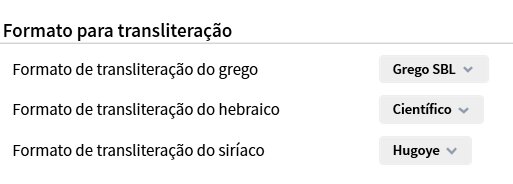
- Ajuste essas configurações para alterar a forma como o Logos translitera o Grego, o Hebraico e o Siríaco. Transliteração é quando uma palavra de um idioma é escrita utilizando as letras correspondentes mais próximas de um outro idioma.
Opções Avançadas
Habilitar a aceleração de hardware
Esta é uma configuração apenas para o Windows e pode ser útil para resolver alguns problemas de vídeo e melhorar o desempenho.
Recursos Ocultos
- Você pode ocultar livros que você não quer que apareça em sua biblioteca.
Observação: Isto não exclui os recursos e é diferente de remover recursos de sua biblioteca local usando Recursos da Nuvem. - Contate o Suporte ao Cliente Logos se você quiser devolver um recurso comprado.