

Skip ahead to:
Agregar Libros a su Biblioteca
Ver y Administrar su Biblioteca Impresa
Buscar en su Biblioteca Impresa
Agregar libros a su biblioteca
Puede agregar libros a su Biblioteca impresa buscándolos desde Logos para Escritorio. Comience haciendo clic y arrastrando su Biblioteca para abrirla en un panel.
- Seleccione "Añadir a la biblioteca" en la barra de herramientas de la biblioteca.
- Use la barra de búsqueda para localizar el libro que desea añadir.
- Coloque el cursor sobre un libro y haga clic
Añadir a la Biblioteca Impresa.
Nota: Colocar el cursor sobre un libro cambia el icono de
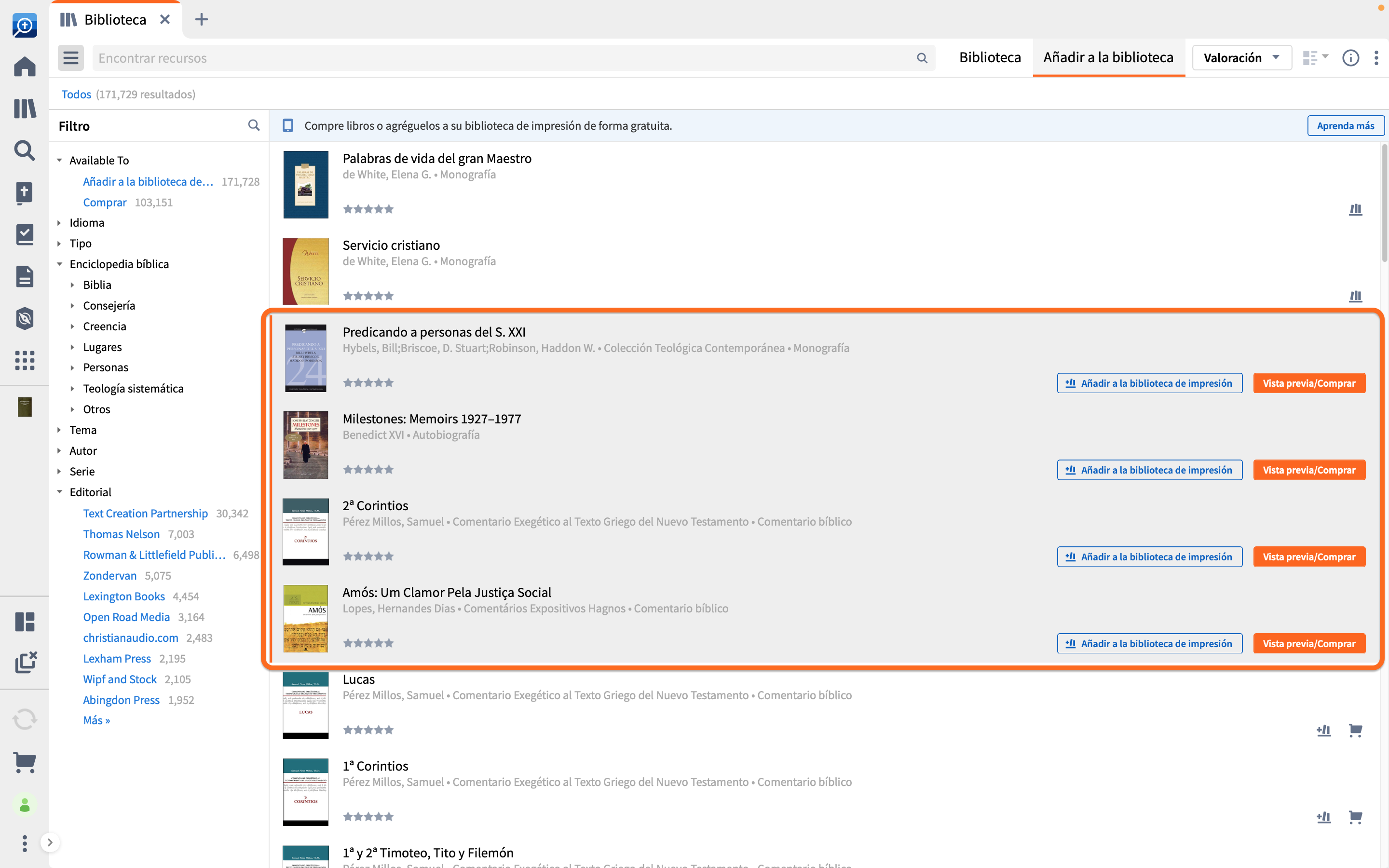
Puede añadir varios libros a la vez. Pulse la tecla Mayús mientras selecciona varios libros y haga clic en el icono Añadir a la biblioteca impresa.
Nota: Haga clic en el botón Más información para ver un código QR que puede escanear con su dispositivo móvil. Esto le llevará directamente a la función de escaneo de ISBN de la aplicación móvil de Logos. Si no tiene la aplicación instalada, el código QR le guiará para instalarla primero.
Ver y Administrar su Biblioteca Impresa
Los títulos de su biblioteca impresa se incluyen automáticamente con los libros de su biblioteca digital en Logos Escritorio, y el contenido de estos recursos se incluye en los resultados de búsqueda. En lugar de mostrar el texto digital del libro, se incluye el número de página de referencia en los resultados de búsqueda.
Ver su Biblioteca impresa
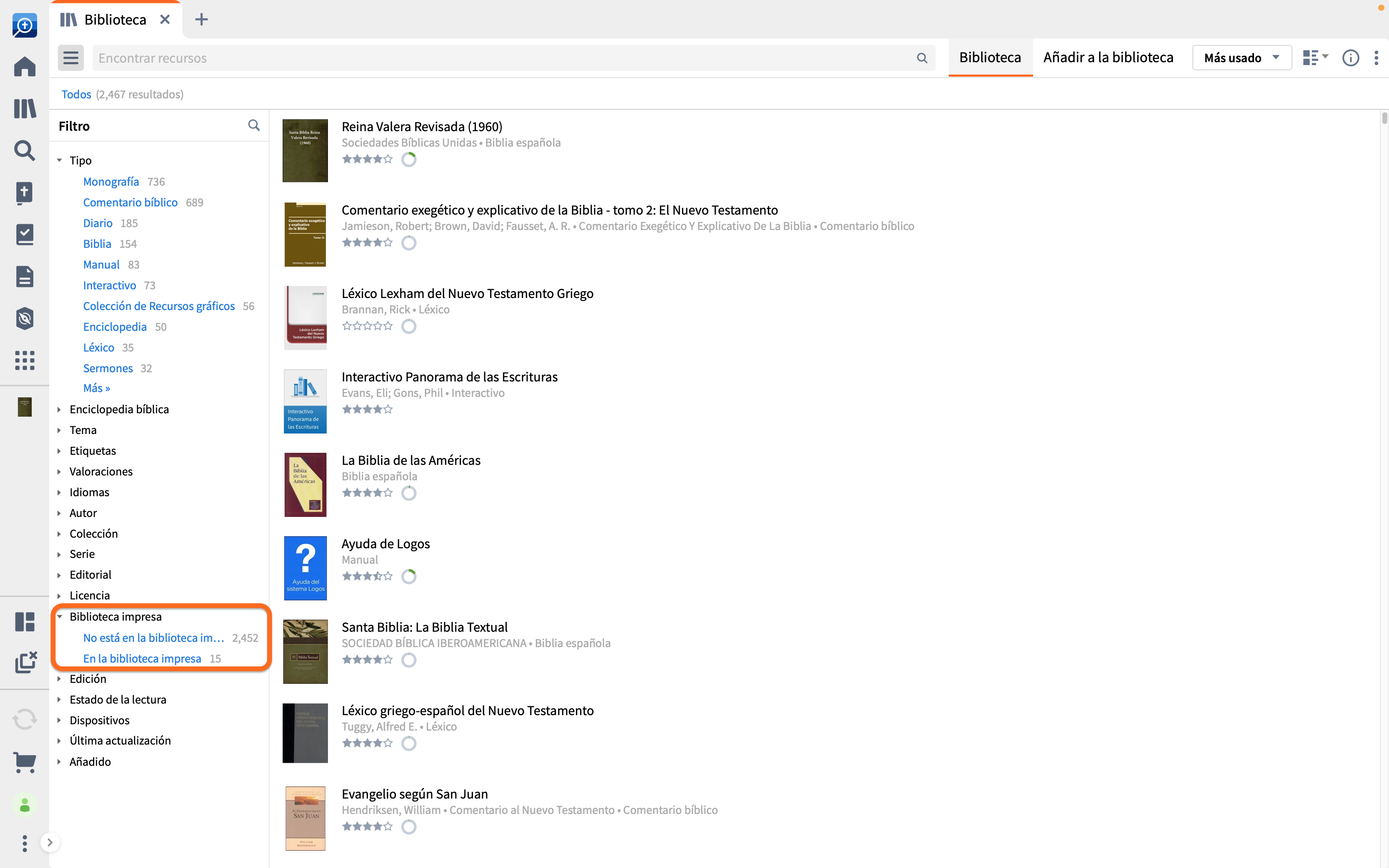
Puede filtrar su biblioteca para mostrar solo su catálogo impreso:
- Clic
para abrir la barra lateral izquierda.
- Expande el filtro Biblioteca Impresa.
- Seleccione En la Biblioteca Impresa.
Exportar una lista de tu Biblioteca Impresa
Para exportar tu biblioteca impresa como una hoja de cálculo desde el filtro En la Biblioteca Impresa:
- Presiona Cmd+P (macOS) o Ctrl+P (Windows).
- Selecciona el formato de exportación que prefieras: como hoja de cálculo o como XML.
- Sigue las instrucciones en pantalla para nombrar el archivo y elegir dónde guardarlo.
Eliminar un libro de tu Biblioteca impresa
Busca el libro que deseas eliminar en tu Biblioteca. Haz clic en el ícono para eliminarlo inmediatamente de tu biblioteca.
Buscar en tu Biblioteca Impresa
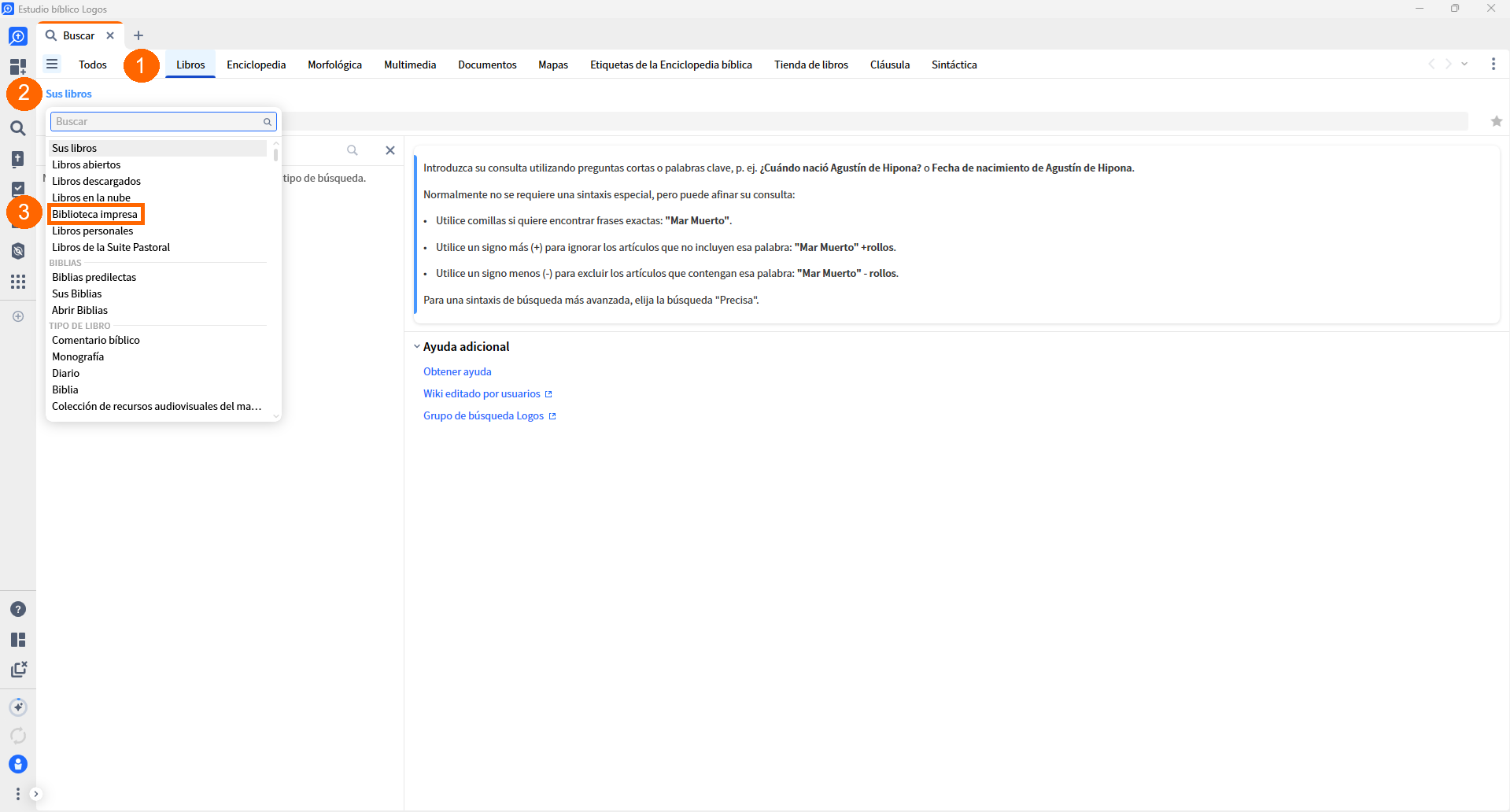
Al realizar una búsqueda Todos o Libros, tus libros impresos se incluirán automáticamente. Los resultados de la búsqueda de libros impresos se identificarán con el ícono . En una búsqueda Libros, también puedes limitar la búsqueda a los volúmenes de tu Biblioteca Impresa.
- Abre tu Biblioteca y selecciona la pestaña Libros.
- Haz clic en Sus Libros o en el texto que aparezca sobre la barra de búsqueda.
- Selecciona Biblioteca impresa y realiza la búsqueda.
Ir a:
Añadir Libros Impresos Escaneando Números ISBN
Ver y Eliminar Libros Impresos
Añadir Libros Impresos Escaneando Números ISBN
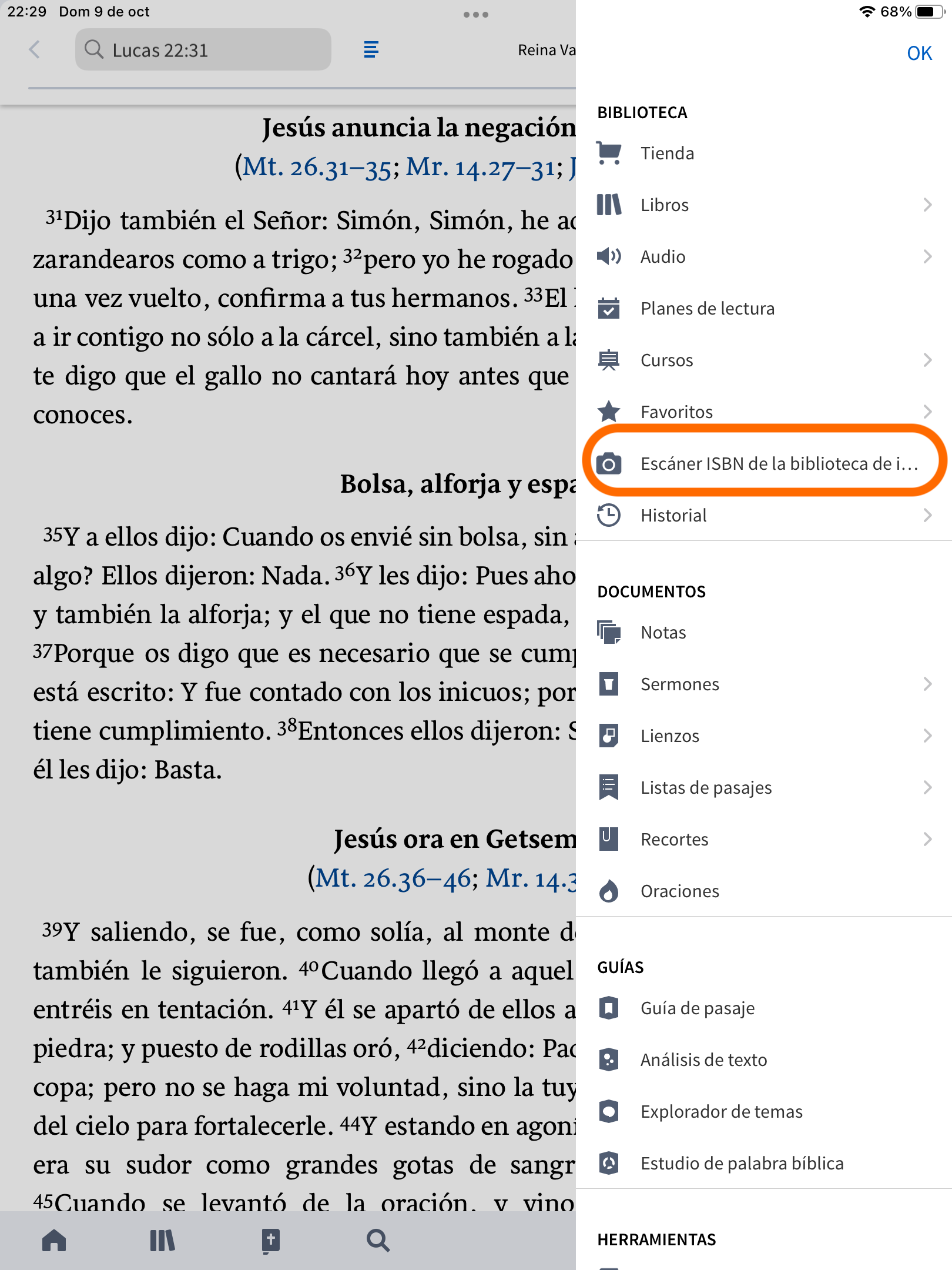
1. Abre el Menú de Navegación en la parte inferior derecha de tu dispositivo móvil.
2. En Biblioteca, pulse Escáner ISBN de la Biblioteca Impresa.
Nota: El Escáner ISBN de la Biblioteca Impresa requiere acceso a Internet.
Para escanear el número ISBN de sus libros, debe dar permiso a la aplicación Logos para acceder a la cámara de su dispositivo móvil. Entonces, con el número ISBN del libro en el visor, Logos identificará el libro y lo comparará con lo que está disponible en el catálogo de Logos.
Dependiendo del libro que se escanee, hay cinco resultados posibles:
- Coincidencia exacta – Si se encuentra una coincidencia exacta para el número ISBN, el libro se añade automáticamente a su biblioteca impresa.
- Coincidencias relacionadas – Si desea utilizar una coincidencia relacionada, pulse el libro. Aparecerá una notificación en la parte inferior de su dispositivo móvil indicando que el libro se ha añadido a su Biblioteca impresa. De lo contrario, seleccione “OK” para volver al Escáner de ISBN.
- ISBN no encontrado – Un mensaje en la parte inferior de la pantalla le indica que no se ha encontrado el ISBN. Seleccione “OK” para volver al escáner de ISBN.
- Título no disponible en el catálogo de Logos – Un mensaje en la parte inferior de la pantalla le informa de que el libro no está disponible actualmente en el catálogo de Logos.
- Ya está en la Biblioteca Impresa – Un mensaje en la parte inferior de la pantalla le indica que el libro está incluido en su biblioteca impresa.
Cuando haya terminado de añadir libros a su Biblioteca impresa, pulse OK para cerrar el Escáner de ISBN.
Ver y Eliminar Libros Impresos
Los títulos de su biblioteca impresa se incluyen automáticamente con los libros de su biblioteca digital en la aplicación móvil Logos, y el contenido de estos recursos se incluye en los resultados de búsqueda. Puede filtrar su Biblioteca para mostrar sólo libros impresos y eliminar fácilmente los libros que ya no desee incluir.
Ver su Biblioteca Impresa
Para ver su Biblioteca Impresa desde la aplicación móvil Logos:
- Pulse
Biblioteca.
- Abra las opciones de filtro tocando el icono del embudo
.
- En Disponibilidad, pulse Biblioteca Impresa.
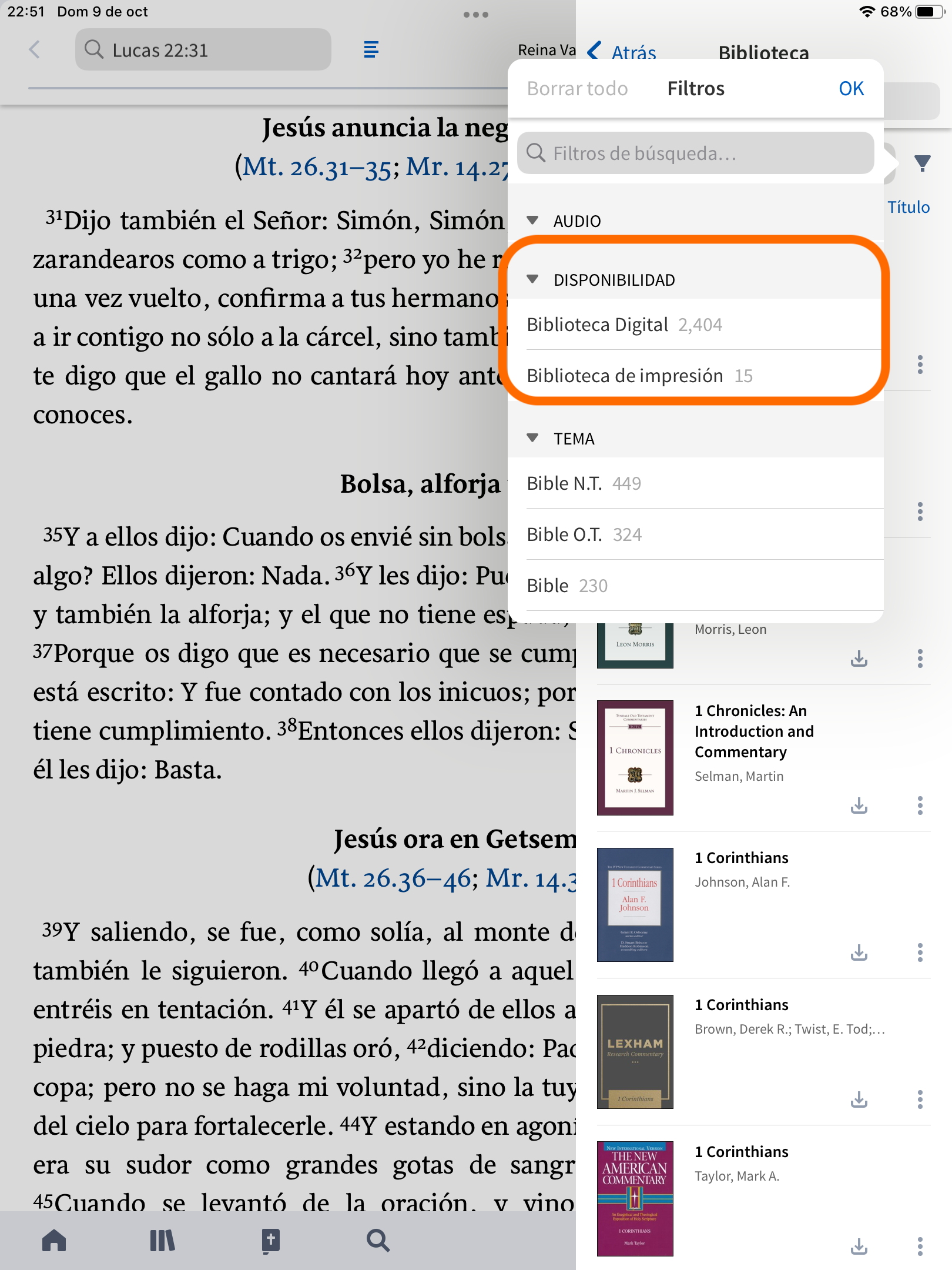
- Pulse OK.
Ahora está viendo todos los libros de su Biblioteca Impresa.
Eliminar libros de su Biblioteca Impresa
- Abra su
- Pulse el ícono
.
- Pulse Eliminar de la Biblioteca Impresa.