Cuando usted utiliza Logos, estará abriendo y cerrando varios paneles en el mismo espacio de trabajo dentro del software. Probablemente preferirá algunos paneles en cierto orden o colocación regular. Por ejemplo, tal vez prefiera tener abiertos su Biblia preferida, un comentario, y una Guía de Pasaje al mismo tiempo, configurados para que estén sincronizados y avanzar al mismo ritmo. Tener que abrir cada recurso y sincronizarlos cada vez que entre a Logos suele ser tedioso.
La función Entornos le permite guardar de manera permanente un espacio de trabajo que haya generado en Logos para volver a abrirlo sin ninguna dificultad. Utilice Entornos para crear el espacio de trabajo que le sea más cómodo, con todos los recursos y herramientas a las que quiera tener acceso rápidamente para una lectura en particular o el estudio de un tema en específico.
Saltar a la sección:
Abrir un Entorno cuando se inicia Logos
Añadir un Entorno a la Barra de Herramientas
Añadir un Entorno al Panel de Inicio
Menú de Entornos
El menú Entornos aparece en la barra de herramientas principal de Logos y cuando se selecciona, muestra áreas distintas:
-
Una barra superior, en donde se encuentran botones para que ordene su espacio de trabajo como guste y una barra de búsqueda para encontrar capturas instantáneas;
-
Una columna a la izquierda con enlaces a Enrtornos de inicio rápido y Entornos guardados;
-
Una columna derecha que muestra vistas previas de "capturas instantáneas" de su espacio de trabajo.
Ordenar Paneles Abiertos
Los arreglos de las pestañas no son entornos guardados, sino comandos prácticos que reorganizan los paneles actualmente abiertos en una de varias configuraciones predeterminadas. Esta opción no cerrará ningún panel que tenga abierto ni abrirá ningún panel nuevo.
-
Seleccione el menú
Entornos.
-
Escoja alguna de las seis opciones para ordenar su Entorno en el lado superior izquierdo de la pestaña.
-
Los paneles se asignan a mosaicos (zonas de la pantalla) en función de la forma de la disposición de mosaicos elegida. Logos agrupa paneles similares en azulejos siempre que sea posible.
Nota: Los paneles aún se pueden modificar al seleccionarlos y arrastrarlos al área que desee asignarle. De la misma manera, puede ajustar el tamaño del panel. Cuando un panel es modificado de tamaño o de lugar, el resto se acomodará automáticamente.
Vista de Captura Instantánea
-
Seleccione el menú
-
La configuración actual de paneles se muestra del lado superior derecho. Las capturas instantáneas anteriores se mostrarán debajo de la actual.
Guardar una Captura como un Entorno nombrado
Si quiere guardar el espacio actual en el que está trabajando para abrirlo después, guarde la captura instantánea como un Entorno nombrado:
-
Seleccione el menú
-
Localice la captura instantánea que quiera guardar del lado derecho de la ventana desplegable. Las capturas más recientes aparecerán al principio de la lista, por hora y fecha. (Eventualmente, las capturas instantáneas viejas dejarán de aparecer en la lista.)
-
Haga clic en Guardar como entorno nombrado y asignele un nombre.
Los Entornos nombrados aparecerán del lado izquierdo de la ventana desplegable.
Puede repetir el nombre de un Entorno; la lista izquierda abrirá el Entorno guardado más reciente con el nombre que haya repetido, o puede ir a la barra de búsqueda en la parte superior derecha y escribir el nombre del archivo más reciente y éste aparecerá en su historial.
Después de abrir un Entorno nombrado y hacer cambios, haga clic en Actualización Activa para guardar los cambios en un Entorno nombrado.
Al hacer clic derecho sobre un Entorno nombrado, usted tiene estas opciones: Cargar, Cambiar nombre, Actualizar a la instantánea actual, o Eliminar.
Cuando cierre Logos, el ultimo Entorno se guardará como “Aplicación Cerrada” y se sincronizará con el servidor para volver a entrar en otro momento o desde otro ordenador. Logos mantendrá hasta 10 capturas instantáneas. Para que se guarde el contenido de un entorno dentro de la aplicación cerrada, hay que guardarlo como un Entorno nombrado.
Cargar un Entorno Guardado
Puede cargar diferentes tipos de entornos desde el menú de Entornos.
-
Seleccione el menú
-
Seleccione el Entorno que desee abrir en la columna izquierda del menú desplegable. Observe que las capturas instantáneas guardadas aparecen en la lista Enornos guardados, a la izquierda del menú Entornos.
Al cargar un Entorno se creará una captura instantánea del Entorno actual, cerrará todos los paneles abiertos, y abrirá los paneles del Entorno seleccionado. Este Entorno abierto nuevamente, se convierte en el Entorno actual activo.
Si realiza cambios en el entorno que quieras guardar:
- Seleccione el menú
- Haga clic derecho del ratón en el entorno deseado, a la izquierda o a la derecha del panel Entornos
- Seleccione Actualizar a la instantánea actual. Esto guardará la captura instantánea actual como la versión más reciente del entorno nombrado.
Tip: Para actualizar de manera rápida el Entorno activo a la captura instantánea, presione la combinación Cmd + Alt + L (en Mac) o Ctrl + Alt + L (en Windows).
Abrir un Entorno cuando se inicia Logos
Es posible que desee sumergirse directamente en su estudio más reciente cada vez que inicie Logos, y puede habilitar esta opción desde Preferencias del programa. Dentro de Preferencias del programa, amplíe el menú junto a Al comenzar abrir a y seleccione de las opciones disponibles.
Las opciones específicas del diseño incluyen:
- Entorno más reciente - cualquiera abre el último entorno que usted haya usado desde cualquier dispositivo con una misma cuenta
- Entorno más reciente - local abre el último diseño que utilizó en el dispositivo actual.
- Todos sus entornos guardados aparecen debajo de la línea horizontal en la parte inferior de esta lista.
Añadir un Entorno a la Barra de Herramientas
Puede arrastrar un Entorno a la barra de acceso rápido para encontrarlo de manera más sencilla.
-
Seleccione el menú
-
Arrastre el Entorno deseado a la barra de acceso rápido. Para más información, consulte el artículo sobre la Barra de Acceso Rápido.
Añada un Entorno al Panel de Inicio
Puede añadir una tarjeta de entornos al Panel de Inicio para facilitar el acceso al mismo.
Vaya al panel de inicio, haga clic en el icono + situado en la parte superior derecha de la sección Comenzar y seleccione Entorno en el menú desplegable
A continuación, seleccione el Entorno que desea añadir y haga clic en el botón Añadir .
Esto coloca una tarjeta de entorno en el panel de control y puede hacer clic en ella para abrir ese entorno.
Entornos de Inicio rápido
Estos entornos construidos aparecen en su propia sección en el lado izquierdo del menú Entornos. Están diseñados para agilizar su espacio de trabajo para algún tema en especial. Escoja el Entorno que contenga las guías, recursos e interactivos para realizar su trabajo.
Por defecto, estos Entornos de inicio rápido contienen los siguientes libros, herramientas y guías:
- Biblia y comentario: su Biblia preferida y el comentario que más le interesen (sincronizados en un conjunto de enlaces)
- Diario Bíblico: La herramienta de Resaltados, su Biblia preferida y la herramienta de Notas
- Plan de lectura de la Biblia: Su Biblia preferida en su Plan de Lectura, una Biblia de Estudio de mayor prioridad (vinculada a la Biblia), la Herramienta de Notas, el documento del Plan de Lectura que muestra el estado actual
- Devocional Diario: Su recurso devocional de prioridad, su Biblia preferida, un documento de lista de oración, la Enciclopedia bíblica (vinculada a su devocional y mostrando la fecha especifica), la herramienta de Notas
- Estudio de la palabra griega: La Guía de estudio de palabra bíblica, la herramienta Enciclopedia bíblica vinculada a ella y que muestra el artículo para la misma palabra que en la Guía, su Biblia preferida y un léxico correspondiente
- Estudio de la palabra hebrea: La Guía de estudio de palabra bíblica, la herramienta Enciclopedia bíblica vinculada a ella y que muestra el artículo para la misma palabra que en la Guía, su Biblia preferida y un léxico correspondiente
- Leccionario: Su leccionario abierto en la fecha actual (o en la fecha más cercana), sus Biblias predilectas enlazadas entre sí y abiertas en la primera lectura del leccionario, su comentario en el mismo conjunto de enlaces que las Biblias, un devocional y la Enciclopedia bíblica abiertos en la fecha que coincida con la del leccionario con estos dos en un conjunto de enlaces separado, la Herramienta Citado por y la Herramienta del Explorador en el mismo conjunto de enlaces que las Biblias
- Lectura del Leccionario: Su leccionario abierto en la fecha actual (o en la fecha más cercana), la herramienta Enciclopedia abierta en la fecha que coincida con la del leccionario, su Biblia preferida abierta en la primera lectura del leccionario
- Estudio del pasaje: La Guía de pasaje, la Enciclopedia bíblica, sus tres Biblias de mayor prioridad (vinculadas entre sí y en un conjunto de enlaces con la Enciclopedia), su comentario de mayor prioridad (en el mismo conjunto de enlaces), la herramienta de información
- Explorador de Proverbios: La Herramienta Explorador de Proverbios, la Enciclopedia bíblica abierta sobre Proverbios, su Biblia preferida (enlazada al Explorador de Proverbios), un comentario priorizado sobre los Proverbios (en el mismo conjunto de enlaces)
- Explorador de Salmos: La Herramienta Explorador de Salmos, la Enciclopedia bíblica abierta sobre Proverbios, su Biblia preferida (enlazada al Explorador de Proverbios), un comentario priorizado sobre los Proverbios (en el mismo conjunto de enlaces)
- Buscar: Abre un panel de Búsqueda configurada para realizar una búsqueda en Todos.
- Biblia de Estudio: La herramienta Resaltados, su Biblia preferida, su Biblia de estudio de mayor prioridad (vinculada a la Biblia), la herramienta de Notas
- Estudio de tema: La Enciclopedia bíblica, la guía Explorador de temas (vinculada a la Enciclopedia bíblica), opcionalmente la Guía de Inicio del Sermón (dependiendo de si tiene una entrada que coincida con la Enciclopedia), su Biblia de mayor prioridad (abierta a un pasaje relevante)
Cada Entorno está personalizado para encajar con su área de trabajo. Para guardar la captura instantánea como un Entorno de inicio rápido:
-
Seleccione el menú
-
Haga clic derecho en el Entorno de inicio rápido que desee personalizar y seleccione Reemplazar con el entorno actual. (También puede seleccionar la flecha azul del lado izquierdo.)
-
Para restaurar el Entorno de inicio rápido a su forma original, seleccione la opción Restaurar a entorno predeterminado dentro del mismo menú.
Entornos Guardados
Los Entornos Guardados le permiten volver fácilmente a sus configuraciones más utilizadas.
¿Cómo guardar un Entorno?
Si desea conservar la distribución actual de los paneles y para consultarla más adelante, guarde la instantánea como un Entorno Guardado.
- Haga clic en el menú Entorno
- Busque la vista previa de la instantánea que desea guardar en el panel derecho del menú. Las más recientes aparecerán en la parte superior ordenadas por fecha y hora (las instantáneas más antiguas desaparecerán de la lista con el tiempo).
- Haga clic en Guardar como y asígnele un nombre.
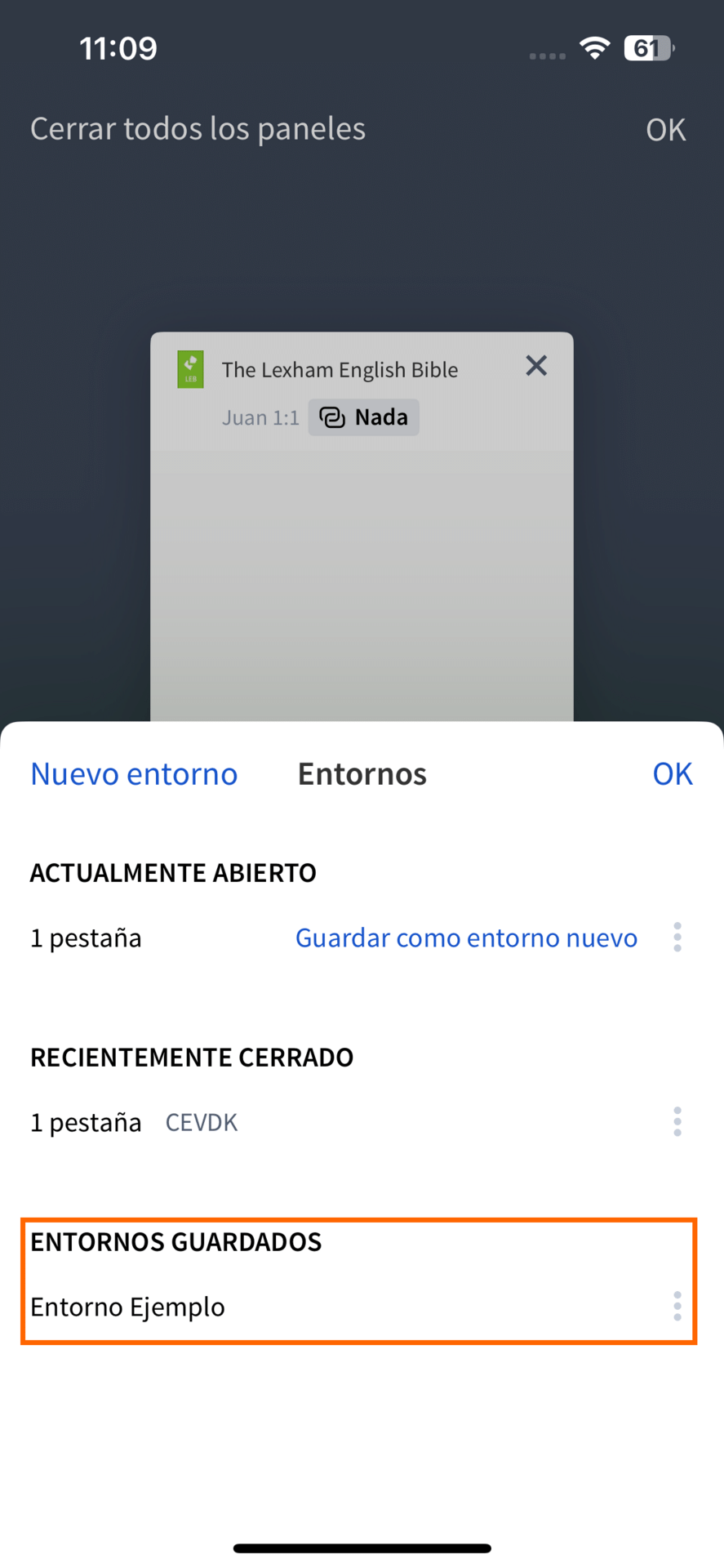
Tu nuevo diseño se añadirá al panel izquierdo del menú, en la sección Entornos guardados.
Nota: No pasa nada si hay nombres duplicados; la lista de la izquierda te llevará a la última versión guardada de ese nombre, o puedes usar el cuadro Buscar junto a Recientes en la parte superior derecha para encontrar todas las versiones anteriores de ese nombre en tu historial.
Editar un Entorno Guardado
Si está trabajando en un Entorno guardado y realiza cambios en la distribución que desea guardar para su uso futuro, haga clic en Actualizar la Instantánea actual para guardar los cambios en su Entorno Guardado.
Nota: para actualizar rápidamente el entorno activo a la instantánea actual, presione Ctrl + Alt + L (Windows) o Cmd + Alt + L (Mac).
Para obtener más opciones, haga clic derecho en un entorno guardado y elija entre las siguientes opciones: Cargar, Cambiar de nombre, Actualizar a la instantánea actual o Eliminar estilo.
Cuando cierre la aplicación, la instantánea actual se guardará con el nombre "Aplicación cerrada" y se sincronizará con el servidor para poder acceder a ella más tarde o en otro equipo. Se conservarán hasta diez instantáneas. Los entornos de "Aplicación cerrada", al igual que otras instantáneas, deben renombrarse para guardarse en la columna izquierda.
Instantáneas
Las instantáneas te permiten volver a visitar tus modificaciones más recientes del espacio de trabajo y, si lo deseas, guardarlas para utilizarlas en el futuro.
- Haga clic en el ícono
- La configuración actual de paneles se muestra en la parte superior derecha del menú. Las instantáneas anteriores se enumeran debajo, en orden cronológico inverso.
Atajos de Entornos
Abrir un entorno al iniciar Logos.
Puede activar una opción para acceder directamente a su estudio más reciente cada vez que inicie Logos desde las preferencias del programa. En las preferencias del programa, expanda el menú junto a Al comenzar abrir a y seleccione una de las opciones disponibles.
Las opciones específicas del entorno incluyen:
- Entorno más reciente - cualquiera: abre el último diseño que utilizó desde cualquier dispositivo con el que haya iniciado sesión en la misma cuenta.
- Entorno más reciente - local: abre el último diseño que utilizó en el dispositivo actual.
- Todos sus entornos guardados aparecen debajo de la línea horizontal en la parte inferior de esta lista.
Agrega un entorno a la barra de herramientas
Puede arrastrar un entorno a la barra de accesos directos para acceder a él más fácilmente.
- Haga clic en el ícono
- Arrastra el entorno deseado a la barra de accesos directos. Para obtener más información, consulta este artículo sobre la barra de accesos directos.
Añade un entorno al Panel de Control
Puede agregar una tarjeta de Entorno al panel de control para acceder fácilmente a ella.
Para ello, ve al Panel de Control de Logos y haz clic en el icono Añadir situado en la parte superior derecha de la sección Comenzar y selecciona Entorno en el menú desplegable.
A continuación, elija el diseño que desea agregar y haga clic en el botón Añadir.
Esto coloca una tarjeta del Entorno en el panel de control y puede hacer clic en ella para abrir ese entorno.
Aunque la aplicación web no ofrece las mismas opciones de personalización del diseño ni la posibilidad de guardar espacios de trabajo que la aplicación de escritorio, puedes reorganizar los paneles en cuestión de segundos. Además, puedes añadir diseños de inicio rápido a tu panel de control para que tu estudio bíblico diario esté a solo un clic de distancia.
Nota: La aplicación web Logos se abre automáticamente con el último diseño activo en ese navegador web.
Menú Entornos
El ícono Entornos aparece en la barra de herramientas principal de la aplicación. Cuando se selecciona, muestra ocho botones diferentes de Distribución de paneles. Las distribuciones de paneles no son entornos guardados, sino comandos prácticos que reorganizan los paneles abiertos actualmente en una de varias configuraciones predeterminadas. No cierran ningún panel abierto ni abren ninguno nuevo, como hacen los entornos guardados.
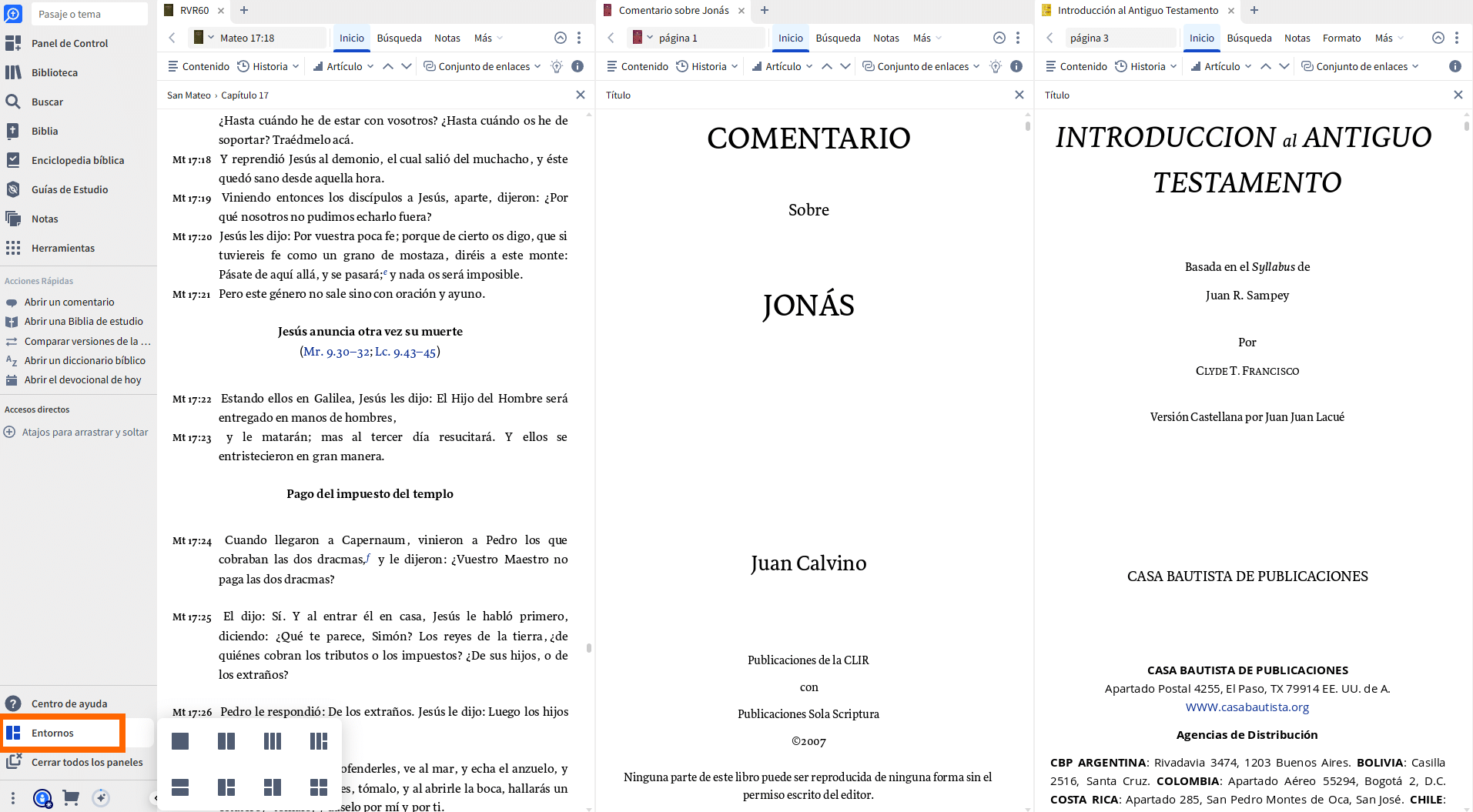
Elija una de las ocho distribuciones de paneles que se muestran para reorganizar los paneles que tiene abiertos actualmente.
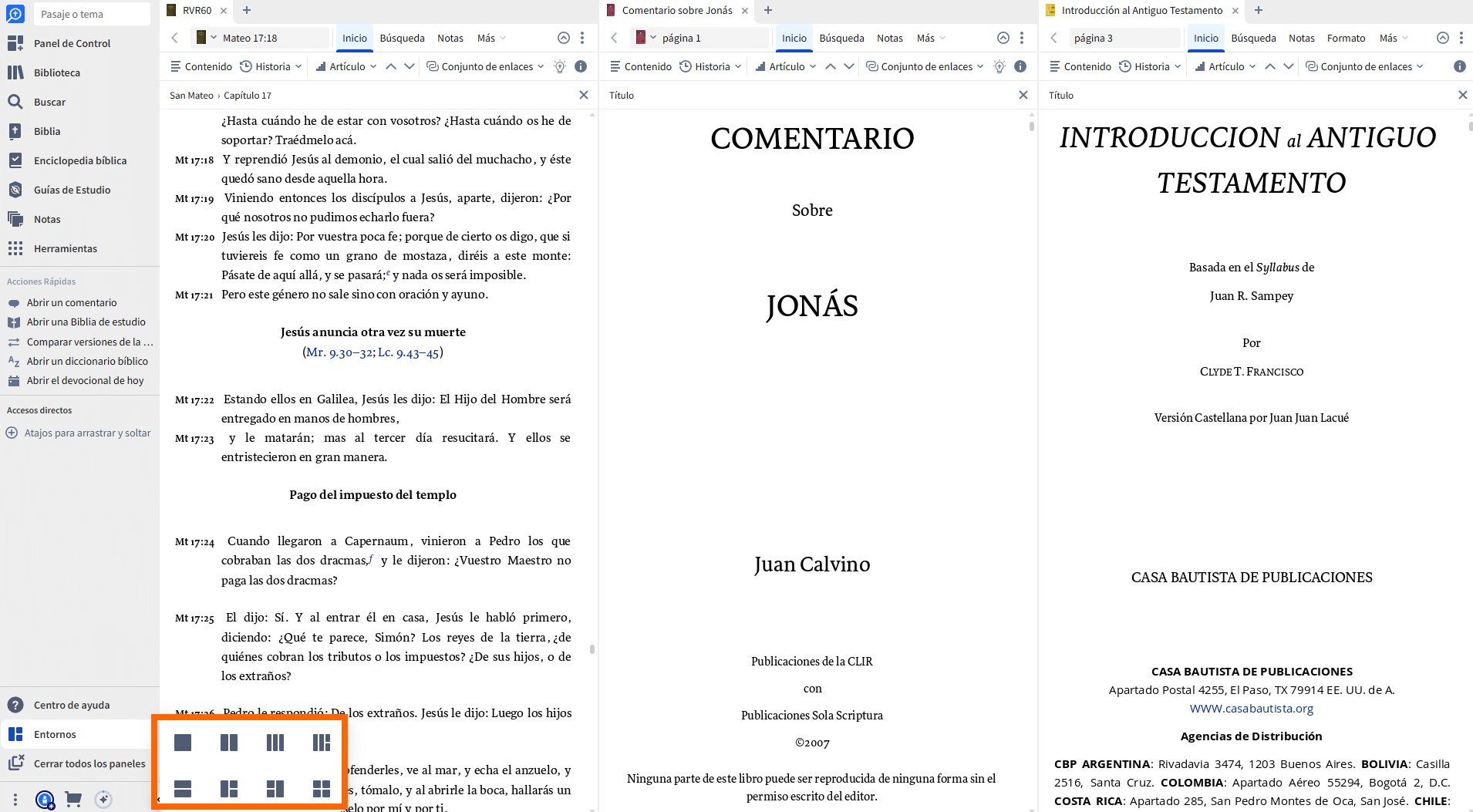
Los paneles se asignan a casillas (áreas de la pantalla) según la forma de la distribución de paneles elegida. Logos agrupa los paneles similares en casillas siempre que es posible.
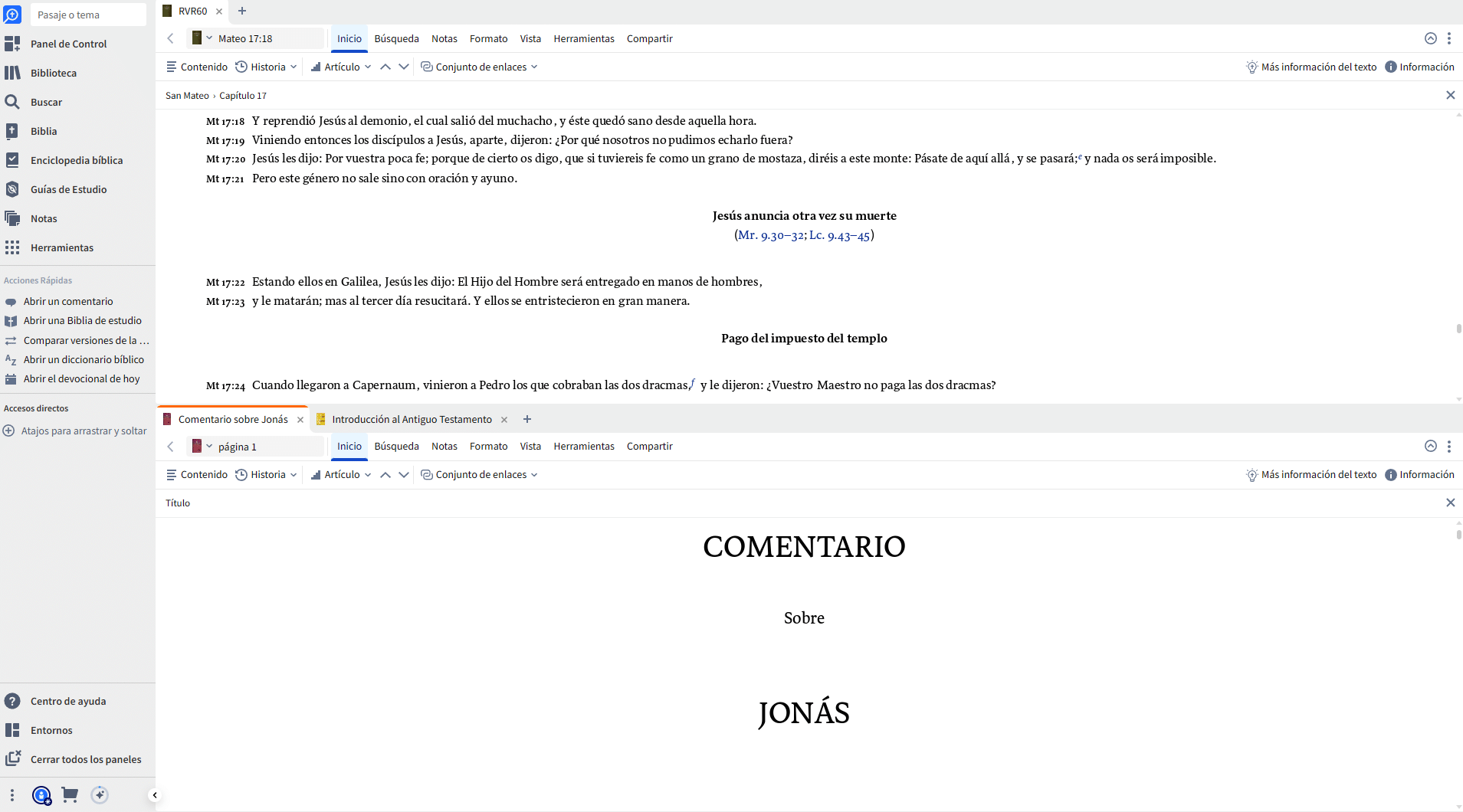
Nota: Los paneles se pueden seguir moviendo arrastrando la pestaña del panel a otra ubicación dentro de la Disposición de paneles.
Salta a:
Cómo crear un Entorno
Cómo guardar un Entorno
Abrir un Entorno guardado
Cambiar o eliminar un Entorno
Cómo crear un Entorno
Un Entorno es una colección de libros abiertos, herramientas o documentos. Para crear un Entorno:
- Toca el ícono de pestañas
mientras visualizas cualquier recurso.
- Toca el ícono Más
para agregar otra pestaña y selecciona el libro, la herramienta o el documento que quieras abrir.
- Haga clic en OK cuando haya terminado.
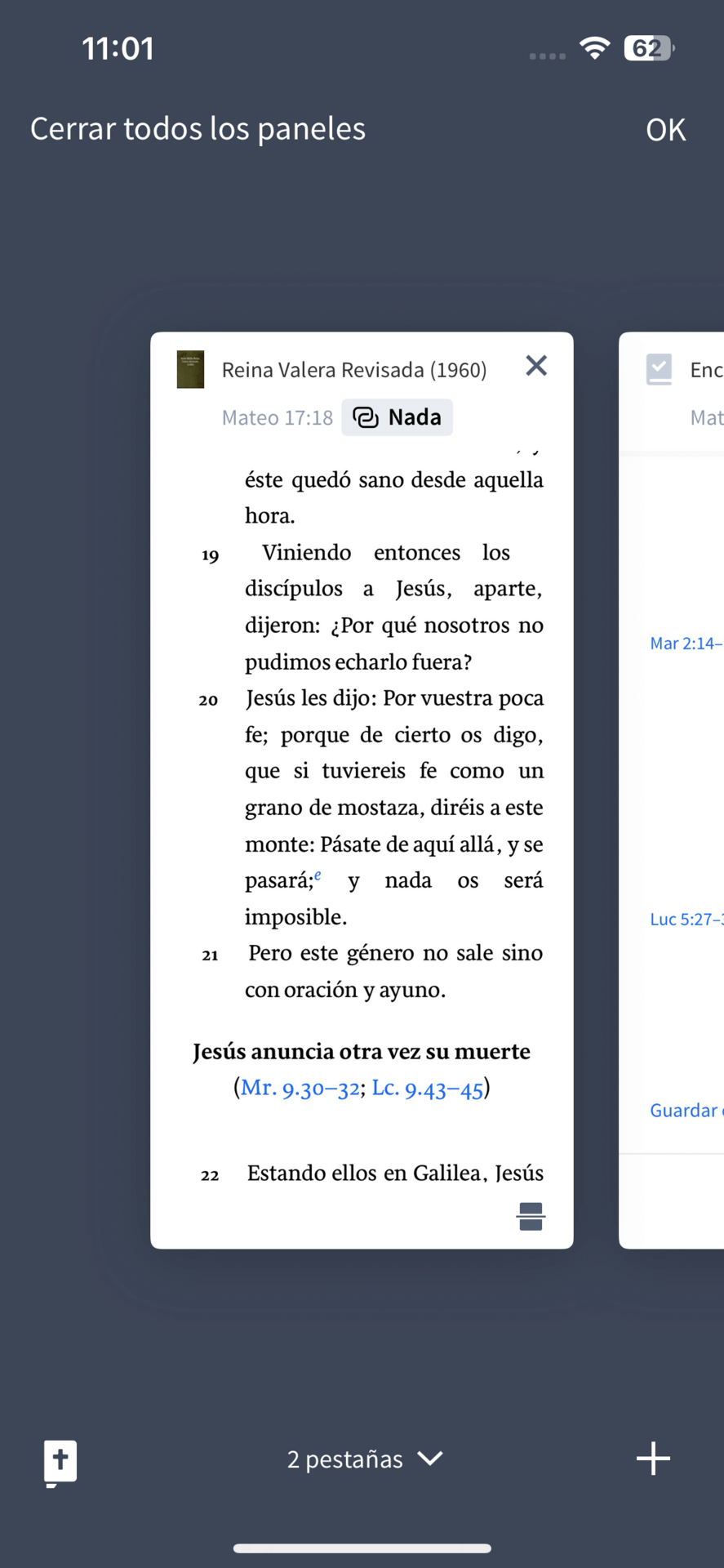
Puedes organizar los elementos abiertos de varias maneras.
- Dividir la pestaña
- Toca el ícono de pestañas
en la parte inferior derecha de la pestaña donde deseas que se muestre la pestaña dividida.
- Seleccione el recurso que desea que aparezca en el segundo panel de su biblioteca.
- Abra el menú de opciones de enlace y vincule los recursos para desplazarse juntos tocando el ícono de Enlace
en la parte superior de un panel.
- Toca OK para aplicar los cambios.
- Para eliminar una pestaña dividida, presione y arrastre el divisor entre los dos paneles hasta el borde de la pantalla o entre en la vista de pestañas y pulse el ícono de cierre X para eliminar cualquier pantalla dividida
- Toca el ícono de pestañas
-
Conjuntos de enlaces: toca el ícono Conjuntos de enlaces
para conectar pestañas y que se desplacen juntas. Más información sobre los conjuntos de enlaces.
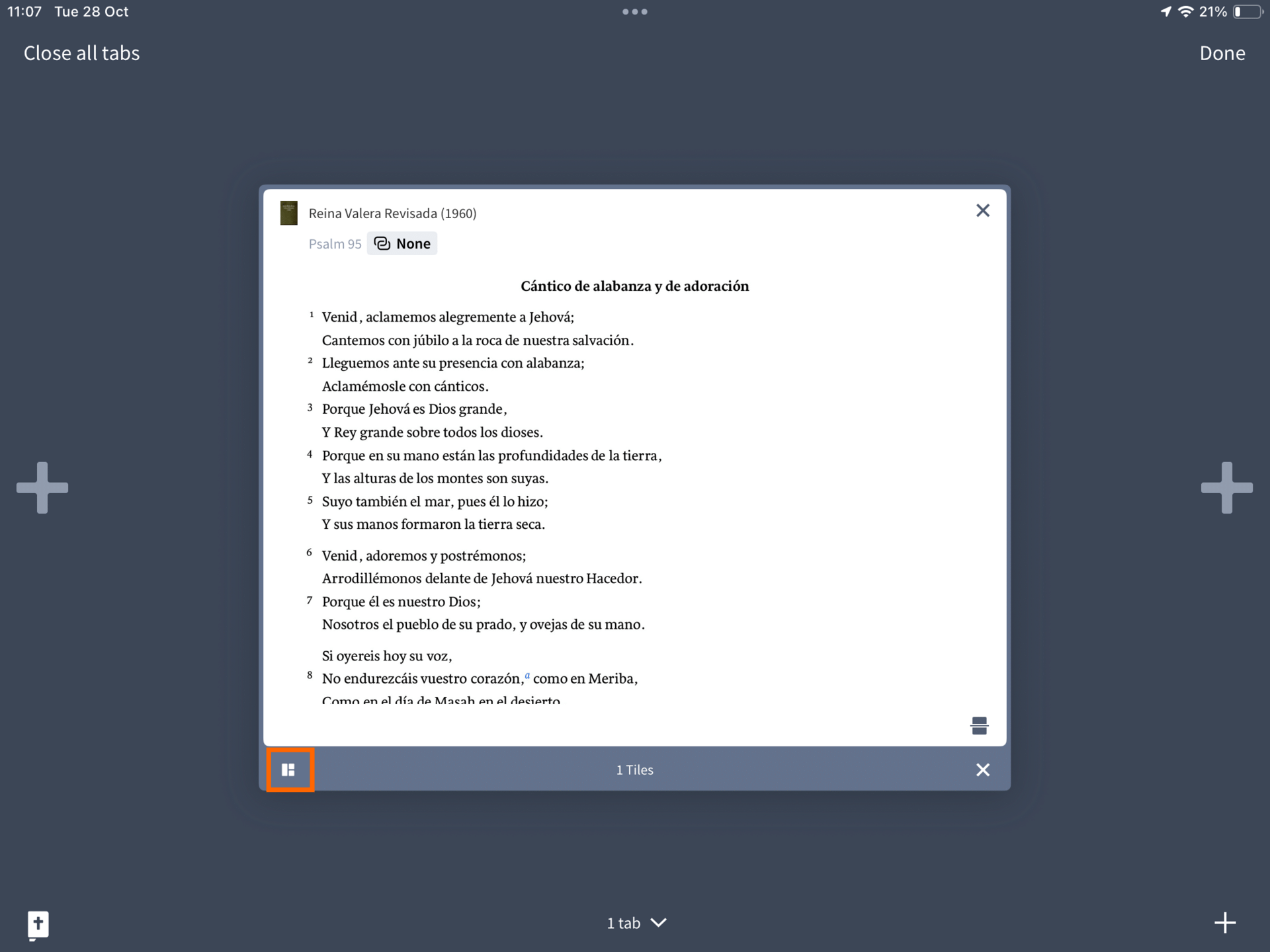
La creación de un entorno en una tableta ofrece plantillas preestablecidas, que proporcionan mayor complejidad y flexibilidad. Después de abrir la vista Pestaña , toque el ícono Entornos
y elija una plantilla.
Cómo guardar un Entorno
Puede guardar cualquier colección de pestañas para usarla más adelante.
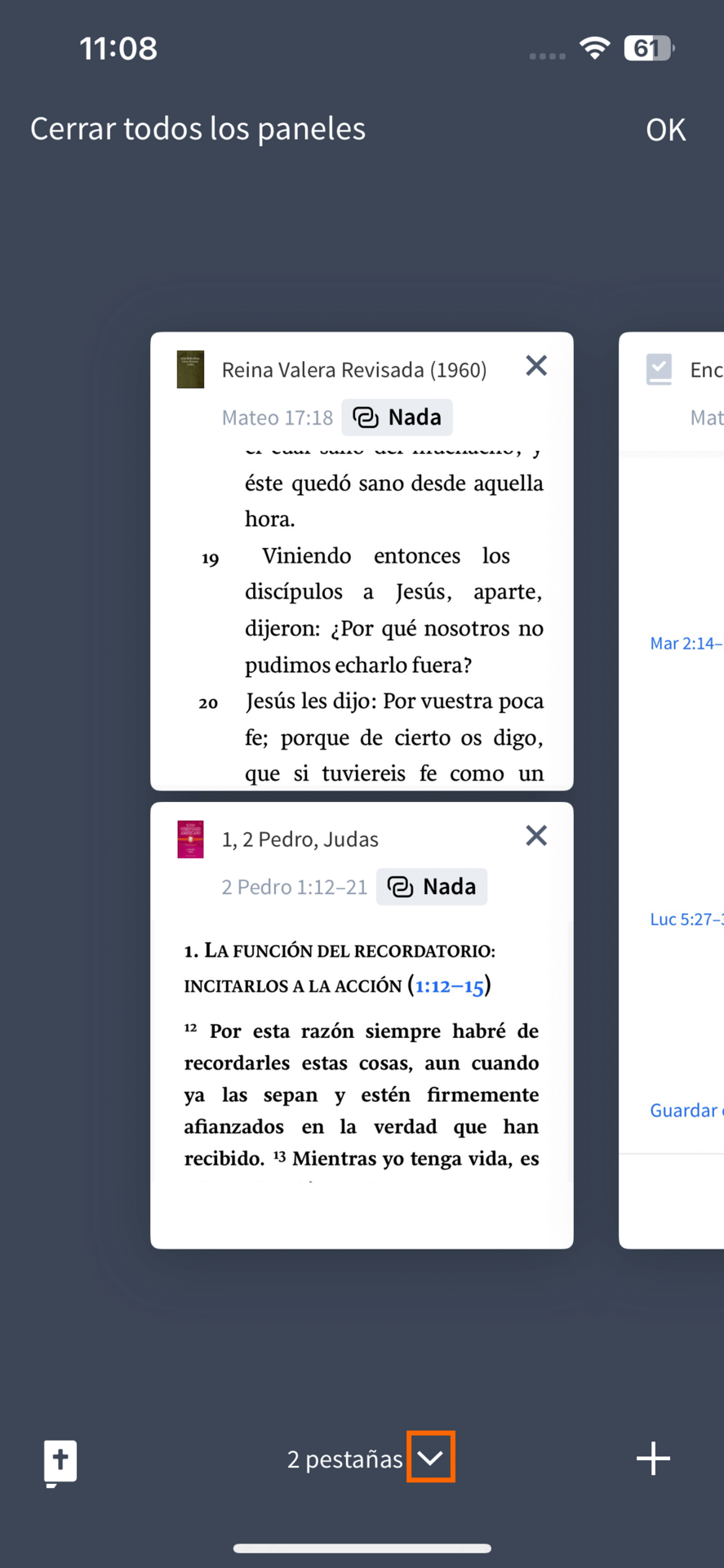
- Toca el ícono de pestañas
- Toca el indicador de Entorno
debajo del grupo o grupos de pestañas.
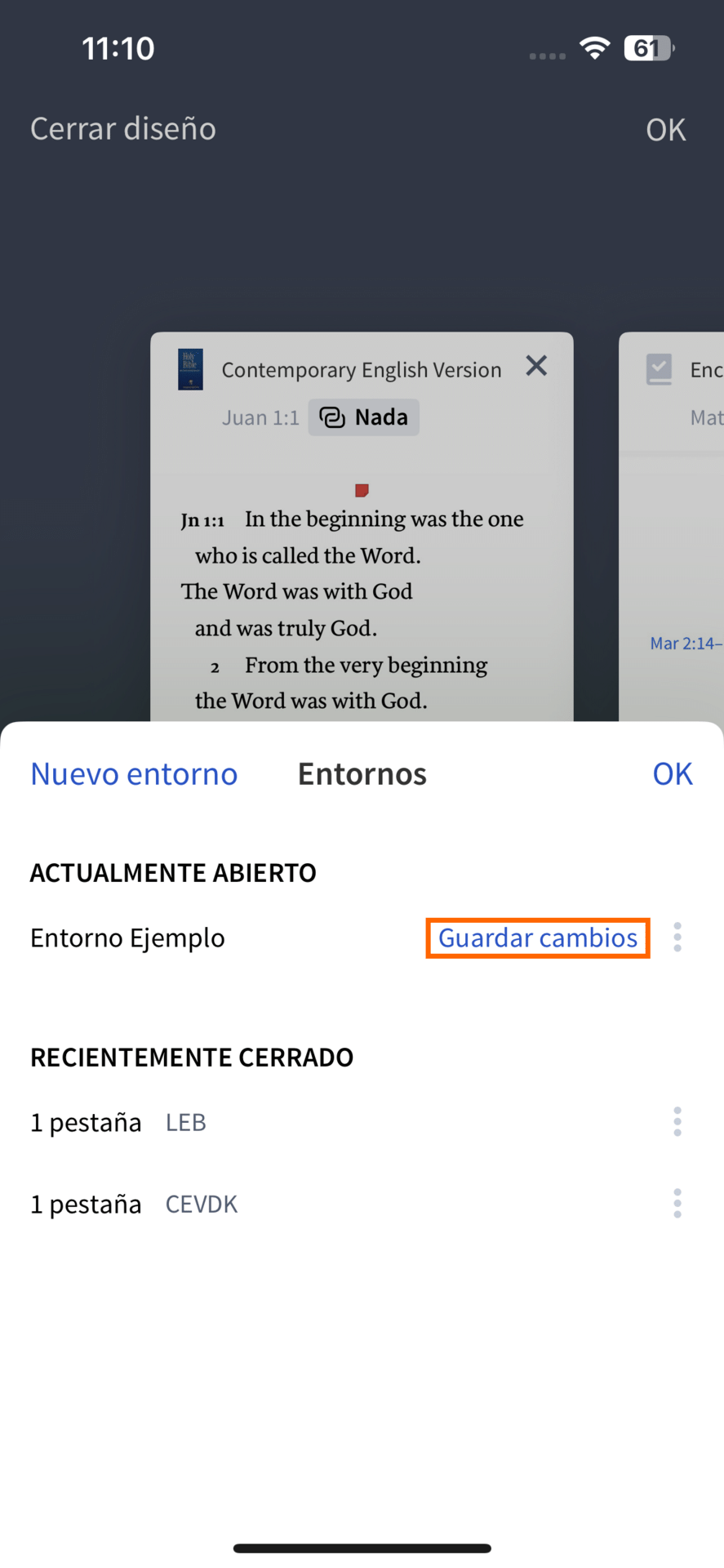
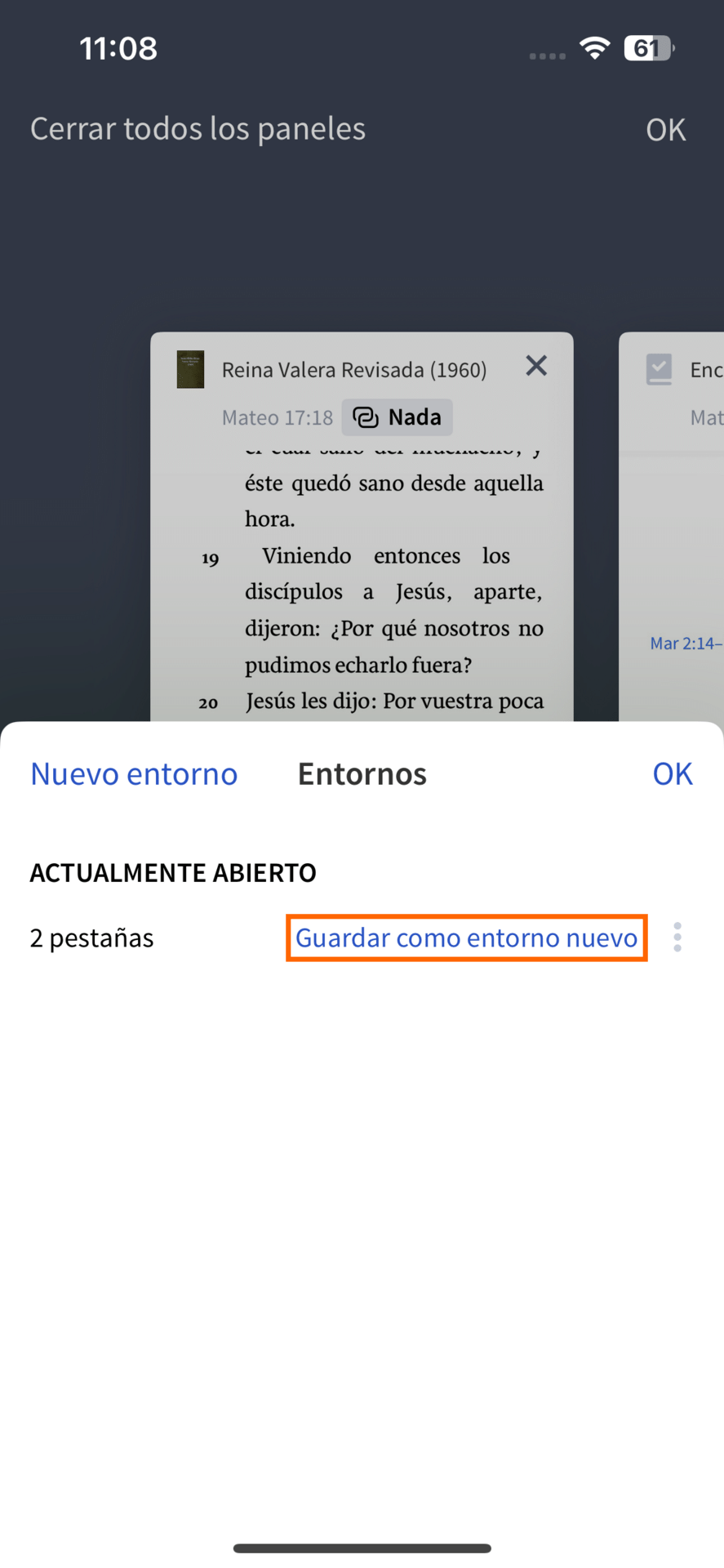
- Toca Guardar como Entorno nuevo en la sección Actualmente abierto.
- Dale a tu Entorno un nombre que sea fácil de reconocer.
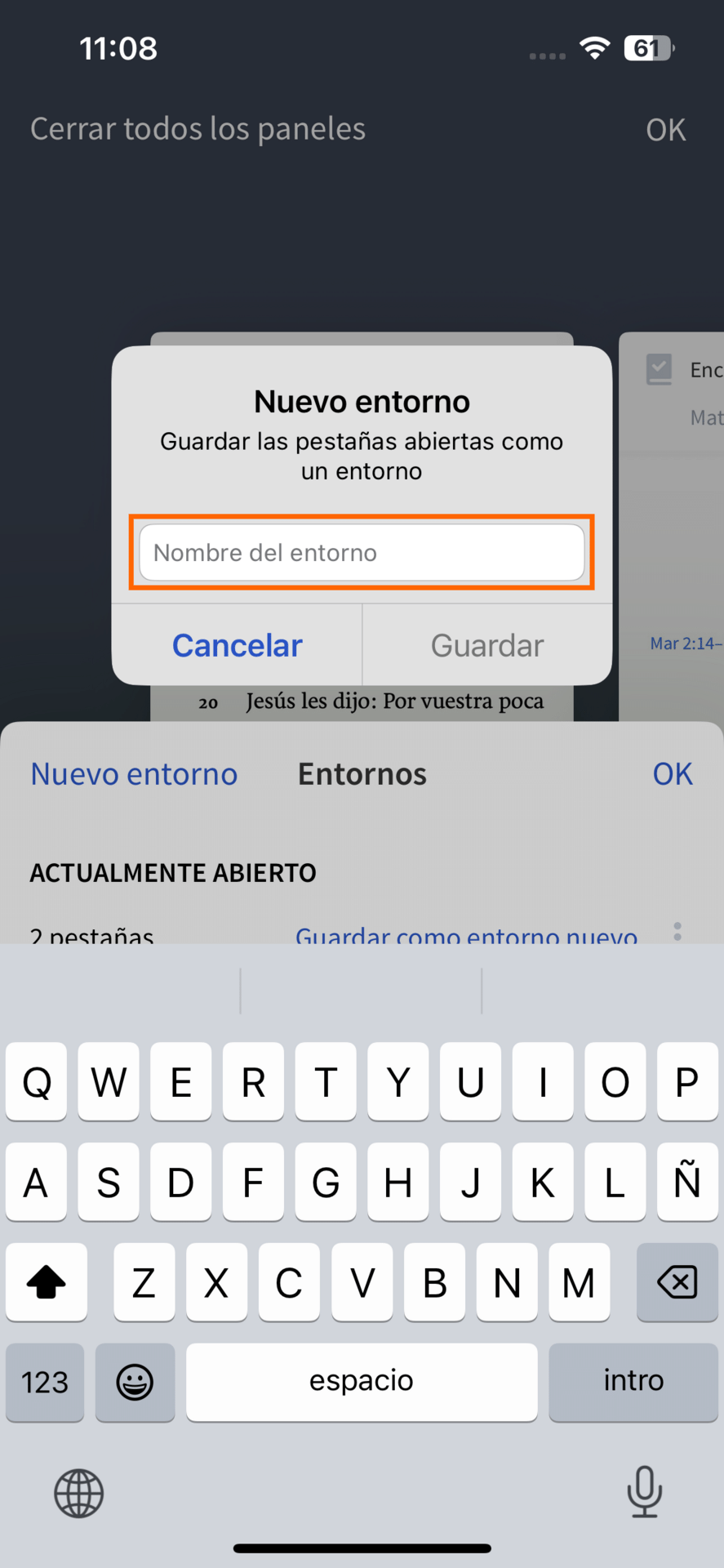
Nota: Los diseños se sincronizan entre dispositivos móviles de la misma clase (es decir, los teléfonos se sincronizan con teléfonos y las tabletas con tabletas), pero no entre dispositivos móviles y computadoras de escritorio.
Abrir un Entorno Guardado
Abre cualquier Entorno Guardado para reemplazar las pestañas que tienes abiertas actualmente con tu selección.
- Toca el ícono de pestañas
- Toca el indicador de Entorno
- Toca el Entorno Guardado que quieras abrir.
Cambiar o eliminar un Entorno Guardado
Puede cambiar o eliminar un Entorno Guardado de varias maneras.
- Toca el ícono de pestañas
- Toca el indicador de Entorno
- Toca el ícono del Menú del Panel
para mostrar las opciones Renombrar, Duplicar o Eliminar.
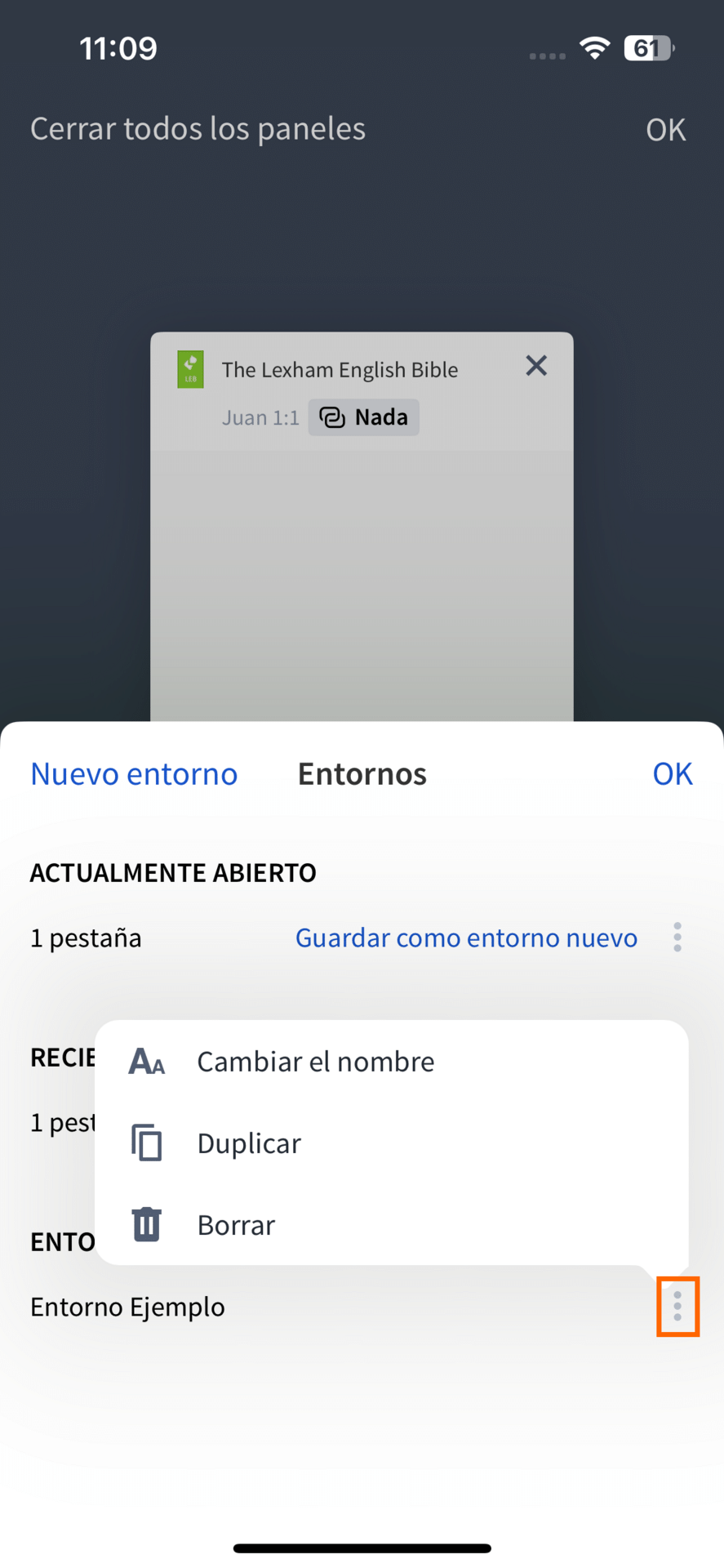
Para actualizar un Entorno existente, seleccione Guardar cambios en Actualmente abierto.