
Die Programmeinstellungen beeinflussen das Verhalten von Logos als Ganzes und nicht nur einzelne Bücher oder Werkzeuge.
Die meisten Einstellungen sind Ja/Nein-Schalter, die sofort wirksam werden. Sie müssen die Änderungen nicht speichern. Bei einigen Änderungen ist jedoch ein Neustart erforderlich, damit sie wirksam werden (z. B. das Ändern der Sprache). Für detailliertere Informationen zu einer bestimmten Einstellung bewegen Sie den Mauszeiger über die Option, über die Sie mehr erfahren möchten, und klicken Sie auf das Hilfesymbol , das angezeigt wird.
Sie können die Programmeinstellungen ganz einfach anpassen. Der schnellste Weg dazu führt über das Drei-Punkte-Menü im Hauptmenü.
Einige der am häufigsten geänderten Einstellungen werden im Folgenden beschrieben.
Allgemein
- Position des Hauptmenüs: Hier können Sie festlegen, ob das Hauptmenü am linken Rand oder am oberen Rand des Bildschirms angezeigt werden soll. Dies erfordert das Starter Feature Upgrade oder höher.
- Beim Start öffnen: Hier können Sie einstellen, welche Ansicht beim Öffnen von Logos angezeigt wird: die Startseite, ein leerer Arbeitsbereich oder ein Arbeitsbereich Ihrer Wahl. Weitere Informationen finden Sie im Artikel über Arbeitsbereiche.
- Zitierstil: Hier können Sie einen bibliographischen Zitierstil aus den verfügbaren Optionen auswählen (z. B. APA, Chicago Manual of Style, MLA, Turabian usw.).
- Sprache: Diese Einstellung bestimmt die Sprache der Benutzeroberfläche. Sie müssen Logos neu starten, um Änderungen dieser Einstellung zu übernehmen. Hinweis: Dadurch wird die Programmsprache geändert, nicht die Sprachen innerhalb von Büchern.
- Optionen anzeigen (wie z. B. Benachrichtigungen anzeigen und Visuelle Hinweise anzeigen): Hier können Sie die Art und Weise anpassen, wie Logos Informationen und Benachrichtigungen innerhalb des Programms anzeigt.
- Tastatur-Schalter anzeigen: Diese Einstellung bestimmt, ob eine Schaltfläche angezeigt wird, die ein einfaches Umschalten zur griechischen oder hebräischen Tastatur ermöglicht.
- Hilfekarten anzeigen: Diese Einstellung bestimmt, ob Hilfekarten angezeigt werden, wenn ein Fenster zum ersten Mal geöffnet wird. Mit der Option Zurücksetzen können Sie diesen Zähler zurücksetzen und zum Zustand der Neuinstallation zurückkehren.
- Auch lateinische Lemmata vorschlagen: Diese Option aktiviert Auto-Vervollständigungsoptionen für lateinische Lemmata.
- Lemmata in Umschrift vorschlagen: Diese Option aktiviert Auto-Vervollständigungsoptionen für transliterierte Lemmata (Hinweis: Dies wird nur von BIblia Hebraica transcripta und verwandten Büchern verwendet).
- Lokale Daten bevorzugen: Diese Einstellung steuert, ob nicht Bücher, für die Sie keine Lizenz besitzen und Cloud-Bücher in den Faktenbuchabschnitten angezeigt werden. Dies ist nicht der Fall, wenn diese Option auf Nein eingestellt ist.
Barrierefreiheit
-
Skalierung des Inhalts: Diese Einstellung beeinflusst die Größe des Textes in allen Büchern. Um die Textgröße innerhalb eines bestimmten Buchs anzupassen, öffnen Sie dieses Buch, wählen Sie den Reiter Ansicht und passen Sie die Zoom-Einstellungen an.
- Programm-Maßstab: Diese Einstellung ändert die Text-, Button- und Menügröße im gesamten Programm.
- Hintergrund des Ressourcenfensters: Hier passen Sie den Farbton und die Farbe des Hintergrunds in Büchern an.
Internet
- Wenn Sie eine Internetverbindung mit geringer Bandbreite oder eine getaktete Verbindung nutzen, passen Sie die Einstellung Downloads automatisch starten an. Hier legen Sie fest, wann Updates heruntergeladen werden sollen und ob sich das Programm automatisch aktualisiert. Hinweis: Wenn Sie automatische Downloads deaktivieren, müssen Sie Updates manuell herunterladen, wenn neue Bücher zu Ihrer Bibliothek hinzugefügt werden. Um Logos manuell zu aktualisieren, geben Sie Aktualisiere Jetzt in die Logos-Befehlszeile ein und drücken Sie die Eingabetaste.
- Wenn auf Ihrem Computer wenig Festplattenspeicher vorhanden ist, können Sie die Standardeinstellung Neue Bücher herunterladen auf Nein ändern. Dadurch wird verhindert, dass Ihre lokale Installation neu hinzugefügte Bücher herunterlädt. Hinweis: Sie können neue Bücher manuell über die Bibliothek herunterladen. Weitere Informationen zu Cloud-Büchern und manuellen Buch-Downloads finden Sie in diesem Artikel.
- Mit den Optionen Nutzerbewertungen anzeigen/Geteilte Tags anzeigen können Sie festlegen, ob Ihnen in der Bibliothek Informationen anzeigen werden, die von Logos-Nutzern bereitgestellt werden.
Textanzeige
- Passen Sie die Schriftart- und Abstandseinstellungen an, um zu ändern, wie Bücher angeordnet und Texte angezeigt werden (mit Ausnahme der Textgröße – siehe Barrierefreiheit oben).
- Eingeklappte Menüleisten: Wenn Sie diese Option auf Ja einstellen, bleiben die Reiter in der dynamischen Menüleiste Ihrer Bücher eingeklappt, bis Sie diese anklicken. Die sekundäre Menüleiste wird automatisch ausgeblendet, wenn der Tab nicht mehr aktiv ist.
- Mit den Einstellungen für Doppelklick und Dreifachklick-Aktion können Sie festlegen, was passiert, wenn Sie entweder auf ein Wort doppelklicken oder dreifach klicken. Die Optionen sind Nachschlagen, Suchen, Inline-Suche oder Wort auswählen.
-
Textauswahl: Hier können Sie das Verhalten der Textauswahl bestimmen:
- Zeichen: Es wird jeweils ein Zeichen ausgewählt.
- Wort: Es wird jeweils ein Wort ausgewählt. (Standardeinstellung).
- Intelligent: Die Textauswahl wählt logisch nach Textgrenzen aus (Phrase, Vers, Satz und Absatz).
- Auswahlmenü anzeigen: Diese Einstellung steuert, ob das Auswahlmenü automatisch angezeigt wird, wenn Text ausgewählt wird.
- Lemmata vorziehen: Hier legen Sie fest, ob das zugrunde liegende Lemma oder das übersetzte Wort in Interlinearbibeln verwendet wird, wenn Sie Nachschlagen und Suchen per Doppel-/Dreifachklick und anderen Aktionen durchführen.
Umschrift 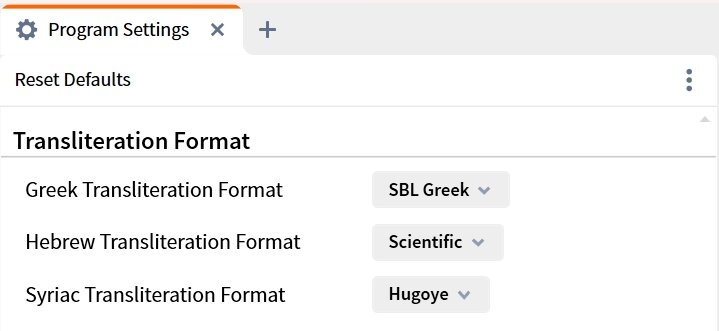
Passen Sie diese Einstellungen an, um die Art und Weise zu ändern, wie Logos Griechisch, Hebräisch und Syrisch transliteriert. Eine Transliteration (Umschrift) liegt vor, wenn ein Wort aus einer Sprache mit den ähnlichsten Buchstaben einer anderen Sprache geschrieben wird.
Erweiterte Optionen
- Hardwarebeschleunigung aktivieren ist eine reine Windows-Einstellung und kann hilfreich sein, um einige Videoprobleme zu beheben und die Leistung zu verbessern.
- Protokollierung aktivieren ermöglicht es Ihnen, Fehlerprotokolle mit Logos zu erstellen und im Kundensupport einzureichen. Der Link Ordner öffnen führt Sie zu dem Ordner, der die Protokolldateien enthält.
Hinweis: Weitere Hilfe finden Sie in unserem Hilfeartikel zum Aktivieren und Senden von Protokolldateien.
Versteckte Bücher
- Sie können Sie Bücher ausblenden, die nicht in Ihrer Bibliothek angezeigt werden sollen.
Hinweis: Dies löscht die Bücher nicht und unterscheidet sich vom Entfernen von Büchern aus Ihrer lokalen Bibliothek mit Cloud-Büchern. - Wenden Sie sich an den Logos-Kundendienst, wenn Sie ein gekauftes Buch zurückgeben möchten.